
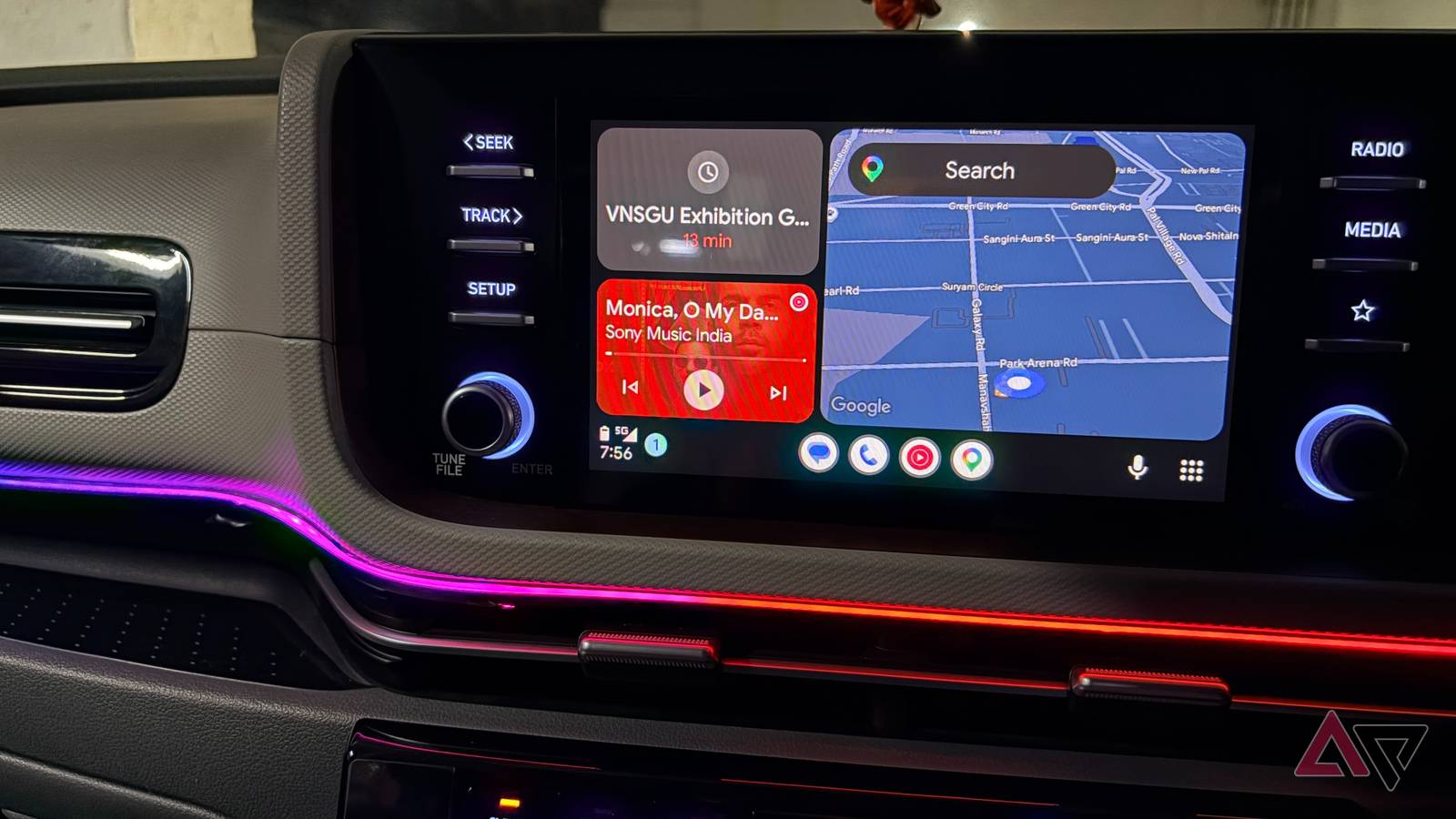
Às vezes, quando ando pela estrada, minha mente divaga e, de repente, uma ideia brilhante, uma tarefa crítica ou a peça que faltava em um rascunho surge em minha cabeça.
Naturalmente, o instinto imediato é capturá-lo e procurar meu telefone no próximo sinal vermelho.
Mas recentemente integrei o Google Keep ao Gemini no Android Auto e isso mudou meu trajeto.
Questionário8 perguntas · Teste seu conhecimento
Curiosidades do Google Keep
Desafio de curiosidades
Você acha que conhece o prático aplicativo de anotações do Google por dentro e por fora? Coloque seu conhecimento à prova.
CaracterísticasHistóriaIntegraçãoProjetoAtalhos
Começar
Em que ano o Google Keep foi lançado pela primeira vez?
E2011B2012C2013D2014
Isso mesmo! O Google Keep foi lançado em 20 de março de 2013. Ele estreou como um serviço simples de anotações para Android e para a web, posicionando-se como uma alternativa mais simples a aplicativos como o Evernote.
Não exatamente – o Google Keep foi lançado em 20 de março de 2013. Chegou relativamente tarde em comparação com concorrentes como o Evernote, mas a forte integração do ecossistema do Google rapidamente o ajudou a encontrar um grande público.
Continuar
Qual dos recursos a seguir permite que o Google Keep extraia texto da imagem de uma nota manuscrita?
ESmartComposeBTranscrição instantâneaCPegue o texto da imagemDVarredura de lente
Correto! O recurso ‘Capturar texto de imagem’ usa reconhecimento óptico de caracteres (OCR) para extrair texto legível de fotos anexadas a uma nota. É especialmente útil para digitalizar lembretes manuscritos ou quadros brancos.
A resposta correta é ‘Pegue o texto da imagem’. Este recurso com tecnologia OCR digitaliza fotos anexadas a uma nota do Keep e extrai qualquer texto legível, evitando que você redigite manualmente o conteúdo manuscrito ou impresso.
Continuar
As notas do Google Keep podem ser inseridas diretamente em qual aplicativo de produtividade do Google?
EPlanilhas GoogleBDocumentos GoogleCApresentações GoogleDFormulários Google
Acerte! O Google Docs apresenta um painel Keep notepad na barra lateral, permitindo arrastar e soltar notas diretamente em seu documento. É uma maneira perfeita de transformar anotações rápidas em uma escrita refinada.
A resposta correta é Google Docs. O Keep se integra ao Documentos por meio de um painel da barra lateral, permitindo que você arraste notas diretamente para o seu documento – uma ponte útil entre a captura rápida e a escrita longa.
Continuar
Qual é o número máximo de rótulos que você pode criar no Google Keep para organizar suas notas?
E25B50C100D200
Correto! O Google Keep permite até 50 rótulos por conta. Os rótulos funcionam como tags, permitindo organizar notas em várias categorias sem a hierarquia rígida das pastas tradicionais.
O limite é na verdade de 50 rótulos. O Google Keep usa um sistema de rótulos simples em vez de pastas aninhadas, e limitar os rótulos a 50 incentiva os usuários a manter sua estrutura organizacional gerenciável e eficiente.
Continuar
Que tipo de lembrete baseado em localização o Google Keep pode definir para ser acionado quando você chega a um local específico?
ELembrete de tempoBColoque lembreteCAlerta de proximidadeDNotificação de cerca geográfica
Isso mesmo! O Keep suporta ‘Lembretes de lugar’, que usam a localização do seu dispositivo para acionar uma notificação quando você chega em algum lugar – como lembrá-lo de comprar leite quando chegar ao supermercado.
O termo correto no Google Keep é ‘Lembrete de lugar’. Esse recurso de reconhecimento de localização dispara uma notificação quando seu telefone detecta que você chegou a um endereço salvo, tornando-o ótimo para lembretes baseados em tarefas.
Continuar
O Google considerou brevemente encerrar o Keep em 2014. Qual foi a principal preocupação dos usuários que levou o Google a esclarecer o futuro do Keep?
EFalta de suporte off-lineBDesligamento recente do Google ReaderCBaixo desempenho do AndroidDConcorrência do Microsoft OneNote
Exatamente! O Google tinha acabado de eliminar o Google Reader em 2013, o que deixou os usuários nervosos com a ideia de investir tempo em outro produto do Google que poderia desaparecer. O Google acabou transferindo o Keep para o G Suite para sinalizar seu compromisso de longo prazo.
A resposta é o desligamento do Google Reader. Depois que o Google descontinuou abruptamente o Reader em 2013, os usuários ficaram compreensivelmente ansiosos em adotar o Keep. Mais tarde, o Google trouxe o Keep para sua marca G Suite/Workspace para garantir às pessoas seu poder de permanência.
Continuar
No Android, qual gesto permite criar rapidamente uma nova nota no widget do Google Keep?
EToque duas vezes no widgetBMantenha pressionado e arraste o widgetCToque no ícone de lápis ou atalho no widgetDDeslize para a esquerda no widget
Certo! O widget Keep inclui ícones de atalho – como um lápis para uma nota de texto, um microfone para voz e uma câmera para uma nota de imagem – para que você possa ir diretamente para um tipo específico de nota sem abrir o aplicativo primeiro.
A resposta correta é tocar nos ícones de atalho do widget. O widget da tela inicial do Google Keep exibe pequenos ícones para notas de texto, voz, imagem e lista de verificação, permitindo que você ignore totalmente a tela principal do aplicativo para uma captura mais rápida.
Continuar
O Google Keep pode ser acessado como um painel dentro de qual cliente de e-mail?
EE-mail do YahooBMicrosoft OutlookCGmailDOutlook na Web
Correto! O Gmail possui um painel lateral que inclui o Google Keep, permitindo que você faça anotações, visualize as existentes e até salve o conteúdo do e-mail diretamente no Keep, tudo sem sair da caixa de entrada.
A resposta é Gmail. O Google incorporou o Keep no painel lateral direito do Gmail junto com Calendário e Tarefas, facilitando a captura de ideias ou o salvamento de informações de e-mails diretamente em suas notas, sem alternar entre guias.
Ver minha pontuação
Desafio concluído
Sua pontuação
/ 8
Obrigado por jogar!
Tente novamente
Desbloqueie o Gemini e sua integração com o Google Keep no Android Auto


Para executar essa configuração em seu painel, você deve ignorar algumas das opções padrão do Google, pois a integração não é totalmente plug-and-play.
Como o Android Auto reflete o cérebro do seu aparelho, o primeiro passo é alterar o assistente padrão no Android.
Você precisa abrir as configurações do Android Auto em seu telefone, encontrar o Assistentes digitais de Google menu e selecione Gêmeos.
No entanto, para permitir que Gemini escrevesse em meu bloco de notas, tive que conceder permissão de Configurações do Gemini > Inteligência Pessoal > Aplicativos Conectados e vire o Google Workspace alternar é ele.
Dirigir com o assistente legado sempre foi frustrante. Estava rígido, parou por uma fração de segundo para fazer uma curva e registrou uma frase pela metade.
Isso me forçou a formatar meus pensamentos como linhas de comando robóticas antes de falar.
Gêmeos entende o contexto e o fluxo natural da conversa. Agora posso ativar o microfone e despejar um pensamento enquanto mantenho os olhos colados na estrada.

Relacionado
Comecei a usar o Gemini com o WhatsApp e isso mudou o jogo
Gêmeos conhece WhatsApp
Usando o Gemini para fazer anotações no Android Auto

A verdadeira magia dessa integração acontece quando eu a testo em tarefas complexas do mundo real, na estrada.
Dirigi outra noite: eu estava indo para o supermercado e percebi que não havia mapeado os componentes do jantar.
Em vez de esperar até estacionar, acionei o Gemini por meio do painel e disse: ‘Crie uma lista de verificação no Google Keep para uma receita de massa vegetal’.
Em segundos, processou a solicitação, criou uma lista estruturada de ingredientes e entregou uma lista de verificação adequada.
Quando entrei no estacionamento da loja e peguei meu Google Pixel 8, a nota já estava sincronizada e esperando por mim.
Caminhei direto pelos corredores, marcando os itens, e evitei a rotina habitual de ficar sentado no carro para digitar as coisas manualmente.
Mas a inteligência contextual de Gêmeos realmente brilha quando atua como um editor ativo, em vez de um escriba passivo.
Recentemente, eu estava pensando em uma postagem sobre aplicativos Android de código aberto durante meu trajeto. Pedi a Gemini que anotasse uma lista rápida no Keep com algumas recomendações: ‘Adicione Syncthing, Joplin, Grocy e Notion a uma nova nota’.


Em vez de transcrever meu erro sem pensar, Gemini parou e me corrigiu no meio do caminho.
Ele apontou que o Notion não é realmente de código aberto e perguntou se eu queria substituí-lo por uma verdadeira alternativa de código aberto, e só finalizou a lista do Google Keep depois de esclarecer a intenção.
Ter um assistente digital que mantém minha pesquisa precisa antes mesmo de o texto chegar à página é uma virada de jogo para o fluxo de trabalho de um escritor.
Estes são apenas alguns exemplos de como fazer anotações por meio do Gemini no Android Auto. As possibilidades são infinitas.
Encontrar informações do Google Keep usando Gemini no Android Auto

A integração não é apenas uma via de mão única para capturar pensamentos; é igualmente poderoso quando você precisa extrair informações críticas do seu cérebro digital sem tirar os olhos da estrada.
Na semana passada, fiquei preso no trânsito a caminho de uma importante reunião com um cliente e precisava de uma rápida atualização sobre nossos pontos de discussão sobre produtos.
Em vez de parar, pedi ao Gemini em meu painel para encontrar a lista de recursos principais em minha nota ‘Swami Jewels’.
Em segundos, ele contornou a confusão de meus outros blocos de notas, localizou os marcadores exatos e os leu em voz alta para mim com um ritmo perfeito.
Foi como ter um assistente pessoal sentado no banco do passageiro, me preparando para a reunião.
Em outro caso, eu estava voltando para casa e queria levar comida de rua local para minha família, mas não conseguia me lembrar da lista exata de itens que minha esposa me pediu para comprar para uma reunião familiar.
Acionei o assistente e disse: ‘Ei, Gêmeos, verifique meu Google Keep para ver a lista de lanches Gujarati que fizemos no fim de semana passado.’
Ele instantaneamente puxou a nota e recitou tudo, desde o número específico de dabelis até o local exato onde queríamos pegar o aloopuri.

Relacionado
Pedi ao Gêmeos para resumir minha vida digital, e acidentalmente criou um lindo ano em análise
Eu não esperava que os resultados fossem tão bons
Dirija com segurança, observe de maneira mais inteligente
Olhando para trás, é incrível quanta energia mental eu costumava desperdiçar tentando manter pensamentos rápidos até o próximo sinal vermelho.
Mudar para uma configuração do Google Keep com tecnologia Gemini reescreveu esse script.
Ter um assistente inteligente que captura perfeitamente meus pensamentos no Google Keep enquanto navego no trânsito intenso em Surat não é algo chamativo; é impactante.
Então, o que você está esperando? Pare de se atrapalhar com seu telefone, transforme seu painel em uma caixa de ressonância mais inteligente e desfrute de uma viagem muito mais calma e produtiva.