
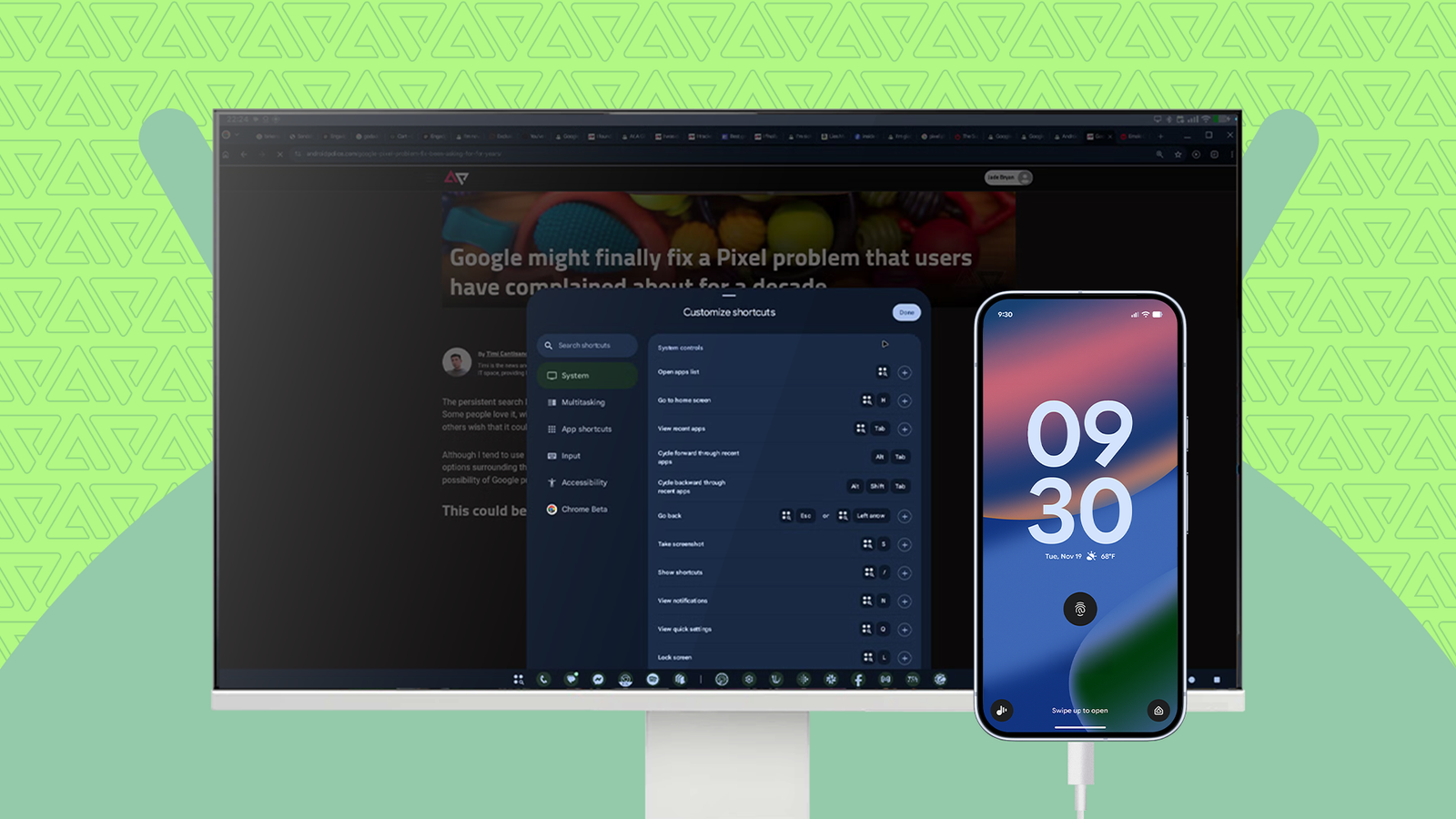
Depois de anos tentando o Google se atualizar e se inspirar no Samsung DeX, posso dizer que a nova ferramenta é mais do que uma iteração glorificada remendada para suporte nativo.
O modo Desktop está totalmente preparado e funcional. O Google o aperfeiçoou e melhorou adicionando suas próprias melhorias exclusivas.
Assim como o recém-lançado Googlebook, o lançamento do Modo Desktop faz parte do esforço do Google para tornar o Android um sistema operacional de desktop viável. O Google quer claramente competir com as plataformas Windows e Mac estabelecidas.
Embora ambos sirvam como uma ponte entre o celular e o PC, o Googlebook parece ser voltado para o segmento premium com base nos detalhes iniciais, enquanto o Modo Desktop deve atender a usuários mais convencionais e casuais.
O Modo Desktop também oferece grande portabilidade e o equilíbrio certo, transformando um dispositivo de bolso em uma configuração semelhante a um PC quando você conecta um monitor e periféricos.
Tenho testado o software há algum tempo. Aqui estão as coisas que tornaram minha experiência com o Modo Desktop muito mais produtiva.
Relacionado
O modo Desktop do Android 16 é finalmente uma potência no estilo Windows
O modo Desktop nativo do Android é muito inspirado no Samsung DeX
Invista em um hub USB ou base de carregamento sem fio
Resolve um problema notável em Pixels
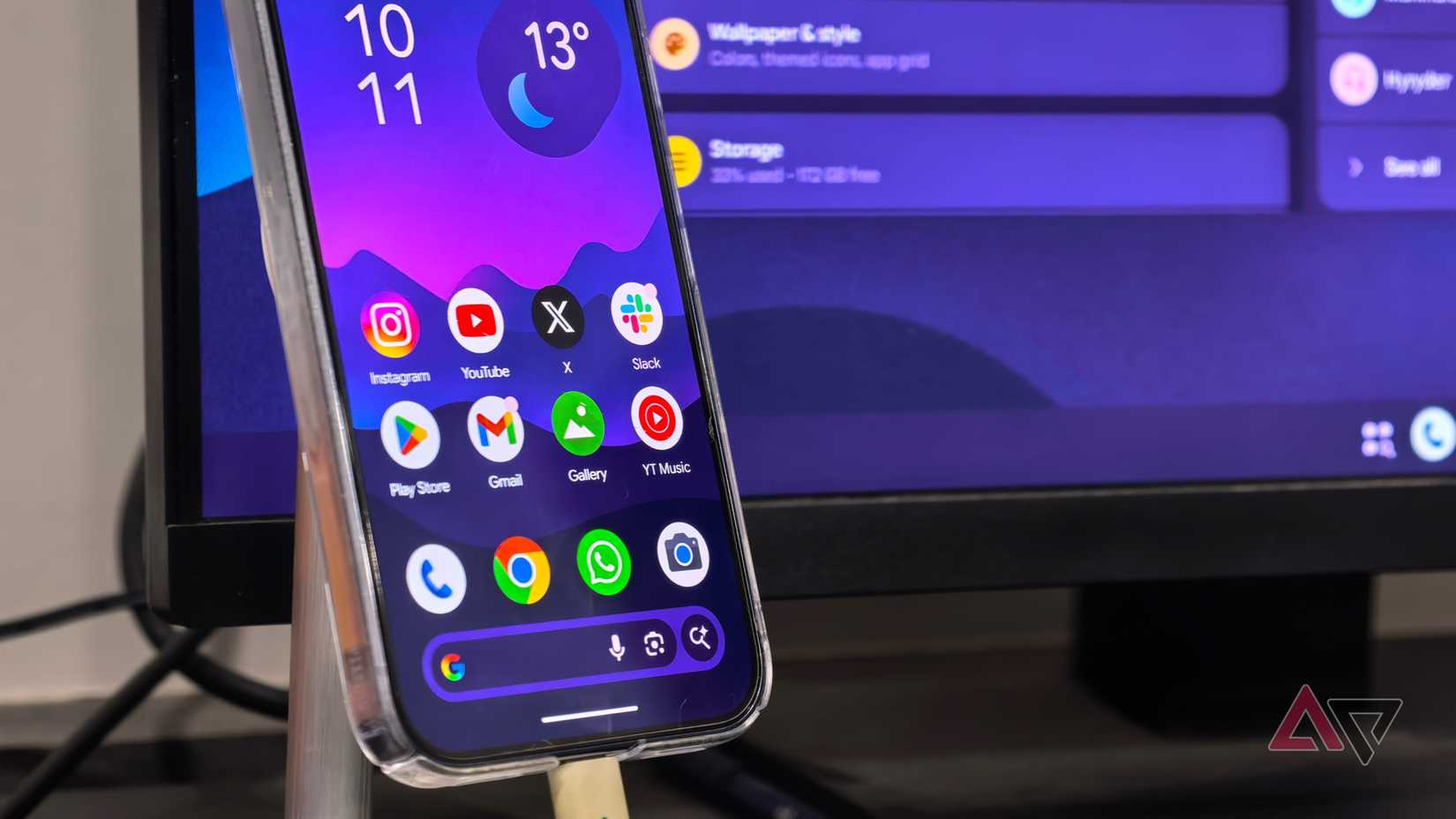
Configurar o modo Desktop no meu Google Pixel 9 Pro XL foi bastante simples. Eu só precisava de um cabo USB-C para HDMI para conectar ao meu monitor existente e, no meu caso, ao teclado e mouse sem fio, para começar imediatamente.
Agradeço como o Google deu suporte nativo ao Android para um teclado e mouse melhores no ano passado. E a razão para isso é provavelmente uma preparação para o Modo Desktop.
Mas se você não tiver periféricos sem fio em casa, um hub ou dock USB é uma maneira prática de conectá-los ao Pixel.
Com o hub, posso conectar outros acessórios além do teclado e do mouse, como alto-falantes e cartões de memória.
Mas mais do que os periféricos, resolve a maior frustração técnica que encontrei. Acredito que muitos usuários do Pixel podem se identificar com a incapacidade de carregar seus dispositivos enquanto dirigem um monitor externo.
Essa é uma restrição significativa para usuários que mantêm seus telefones Pixel executando o modo Desktop por horas.
Testei o hub Anker USB-C que peguei da gaveta para conectar meu telefone Pixel ao monitor e, ao mesmo tempo, carreguei-o por meio de uma das portas USB-C do hub.
Infelizmente, não funciona no meu caso. Pode ser que eu esteja usando um hub Anker antigo ou com defeito que pretendia usar em meu laptop há vários anos.
Não se preocupe ainda. Descobri no YouTube que alguns usuários conseguiram carregar seu Pixel enquanto dirigiam o monitor pelo hub ou dock. Isso exigia apenas uma porta USB-C que suporta tecnologia de fornecimento de energia para permitir o carregamento dinâmico.
Existe outra solução alternativa se você não quiser investir em um cais.
Tentei usar um carregador sem fio e tive a sorte de receber um da Choetech. Mas eu gostaria que tivesse um carregamento sem fio mais rápido, já que usar o modo Desktop consome muita bateria do meu Pixel.
Mesmo assim, leva muito tempo para que o nível de carga aumente uma porcentagem. Independentemente disso, esta continua a ser uma maneira inteligente de manter o nível de carga da bateria estável enquanto trabalha em uma tela grande.
Essa velocidade lenta pode não ser o caso dos dispositivos Pixel 10 ou do próximo Pixel 11. Esses modelos mais recentes apresentam uma classificação mais alta e suporte Qi2.
Os atalhos tornam tudo mais rápido e melhor
Agradeço que existam gestos semelhantes aos do Windows
O Google adicionou suporte avançado para atalhos de teclado aqui. Normalmente não sou fã de usar teclas de atalho. Mas minha postura mudou depois de algumas semanas testando o Modo Desktop.
No meu laptop Windows, usei apenas os comandos básicos para multitarefa e gerenciamento de guias no Chrome.
Às vezes prefiro trabalhar no meu tablet Samsung Galaxy para tarefas leves e moderadas. Oferece flexibilidade para usar a tela sensível ao toque para controles opcionais.
Na primeira semana de uso do Modo Desktop, tive que memorizar muitos atalhos de teclado para pegar o jeito da interface.
Eu precisava aprender essas combinações para ser mais eficiente. Caso contrário, eu acabaria desgastando o clique esquerdo do mouse por clicar constantemente para navegar entre as áreas de trabalho.
No entanto, estas ações tornaram-se gradualmente uma segunda natureza. A curva de aprendizado também me ajudou a apreciar as teclas de atalho semelhantes no Windows.
Se você não quiser ficar sobrecarregado, lembre-se de iniciar as configurações de atalho. No meu teclado Logitech, é preciso pressionar Iniciar/CMD + /. Este gesto abre a lista de atalhos por categoria enquanto um aplicativo ou área de trabalho está aberto.
Outro atalho favorito que uso é alternar entre áreas de trabalho pressionando Começar + CTRL + ( ou ). Abrir a lista de aplicativos requer apenas pressionar o Iniciar (comando) botão, enquanto navegar para a tela inicial requer pressionar Começar + Hou Começar + N para convocar o painel de notificação.
É importante notar que muitos atalhos do Windows também funcionam de forma semelhante no modo Desktop. Estes incluem Alt. + Guia e zoom com CTRL + = ou CTRL+ –.
Eu realmente gosto de poder personalizar muitos desses atalhos, como configurar ações para aplicativos específicos e remapear as teclas de atalho do sistema. Isso me dá uma experiência mais viável.
Use a área de trabalho para organizar os ambientes
Melhorou drasticamente a maneira como trabalho
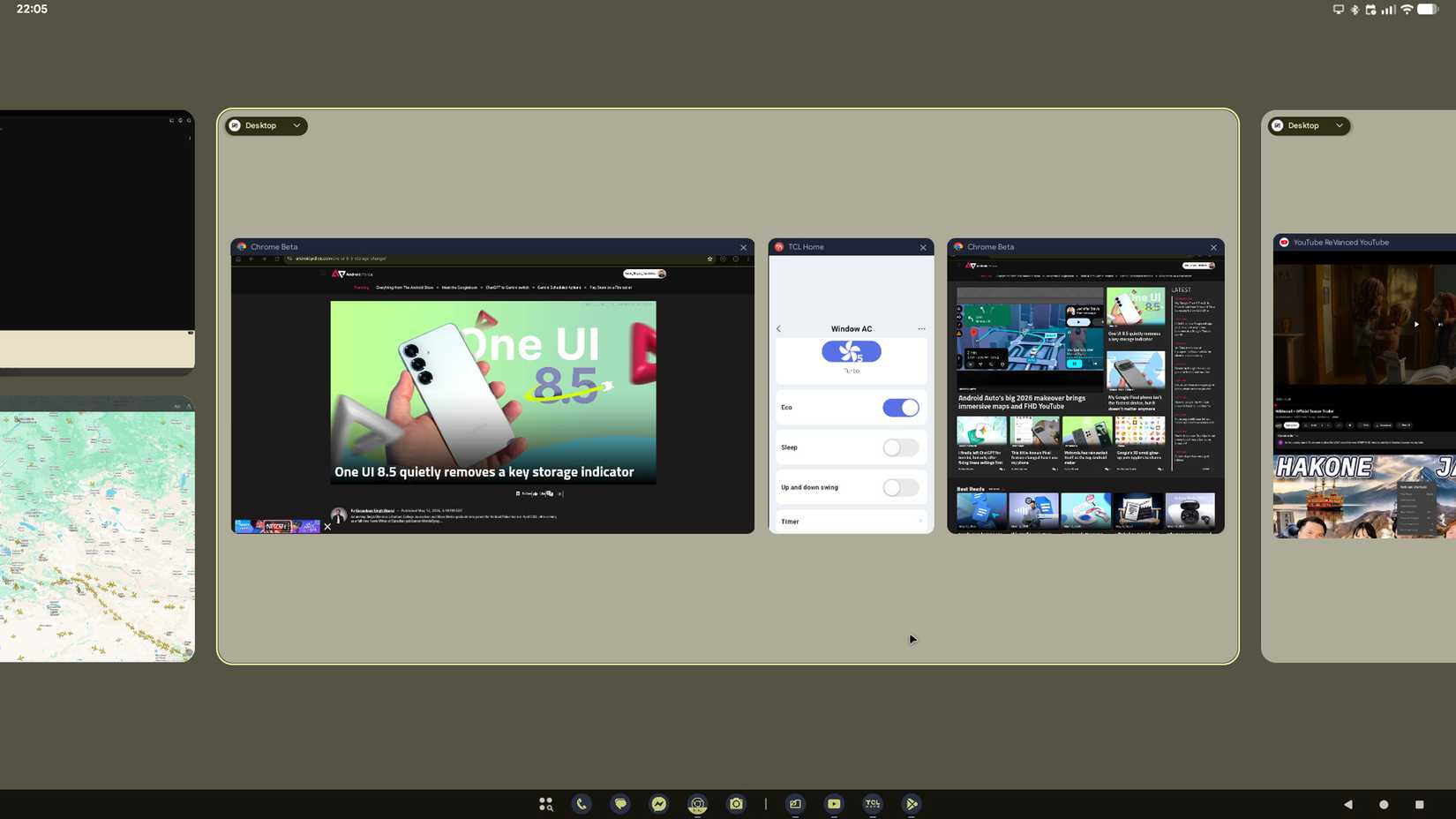
A experiência do usuário no modo Desktop gira em torno de janelas flutuantes para seus aplicativos Android e do gerenciamento de espaços da área de trabalho como em um PC.
A versão atual no Android e Samsung DeX permite criar até quatro espaços de trabalho ou desktops, o que já é abundante para separar diferentes atividades. O que torna isso útil é que posso atribuir um ambiente específico a cada área de trabalho.
Por exemplo, tenho meu primeiro desktop configurado para funcionar com Chrome, Google Docs e Gmail. O segundo espaço é dedicado ao streaming com o aplicativo YouTube ou Crunchyroll. Posso então usar a terceira área de trabalho para manipular mensagens ou percorrer documentos.
Essa flexibilidade me ajuda a evitar bagunçar os aplicativos em outras áreas de trabalho, o que acontece com mais frequência se eu não tiver essas áreas de trabalho atribuídas.
No entanto, esta não é uma implementação perfeita de forma alguma. Há um problema irritante ao executar várias áreas: a incapacidade de salvar a disposição das janelas.
Quando desconecto meu smartphone Pixel do monitor e fecho os aplicativos Visualização recentesesses aplicativos desaparecerão do espaço de trabalho original quando eu reconectar o Pixel.
Eu gostaria que houvesse uma maneira melhor de salvar esses layouts de área de trabalho e os aplicativos neles contidos.
Acho que esse recurso ainda está em andamento, já que o Modo Desktop nativo em tablets já permite alternar para um desktop específico sem primeiro ativar o modo.

Relacionado
Tentei o modo desktop do Android e talvez nunca mais use meu laptop
O modo Desktop do Android me surpreendeu
O modo Desktop é um passo promissor em direção a uma experiência completa de desktop
É mais do que apenas o básico
Tendo usado o Modo Desktop tanto para uso casual quanto para trabalho, posso dizer com segurança que o Google fez um ótimo trabalho, especialmente considerando o excelente suporte para acessórios externos e as otimizações que fez.
Armado com esses truques bacanas, o Modo Desktop prova ser uma ferramenta confiável para as tarefas diárias. Ele lida com navegação na web, processamento de texto e streaming sem esforço, mesmo quando você mistura alguns processos exigentes, como edição de fotos e vídeos, de vez em quando.
Não é uma implementação perfeita desde o início. Existem algumas arestas que definitivamente precisam ser resolvidas. No entanto, esses pequenos bugs não prejudicam significativamente a experiência geral.
-
SoC
Google Tensor G4
BATER
16 GB
Armazenar
128 GB, 256 GB, 512 GB, 1 TB
Bateria
5.060mAh
Portas
USB-C
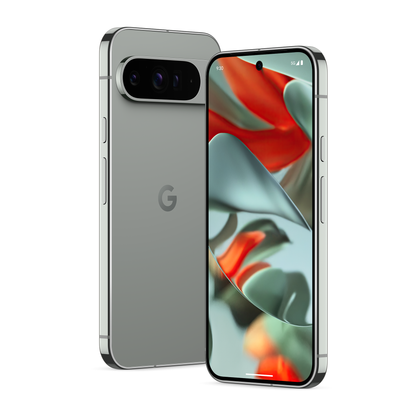
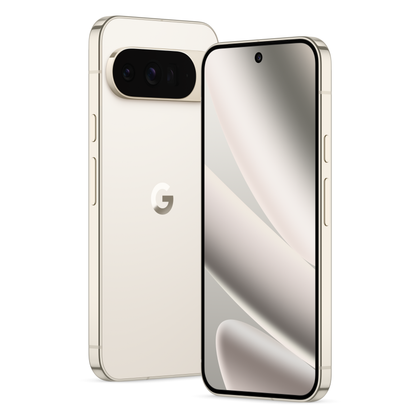
O Google Pixel 9 Pro XL oferece suporte ao modo Desktop. Agora está mais barato do que nunca, depois de cair para US$ 800.
-
SoC
Google Tensor G5
BATER
16 GB
Armazenar
256 GB / 512 GB / 1 TB com UFS zoneado / 1 TB com UFS zoneado
Bateria
5200mAh
Sistema operacional
Andróide 16
O Pixel 10 XL é o carro-chefe mais recente do Google. Ele reúne todos os recursos, incluindo uma velocidade de carregamento mais rápida e compatibilidade com o modo Desktop.