
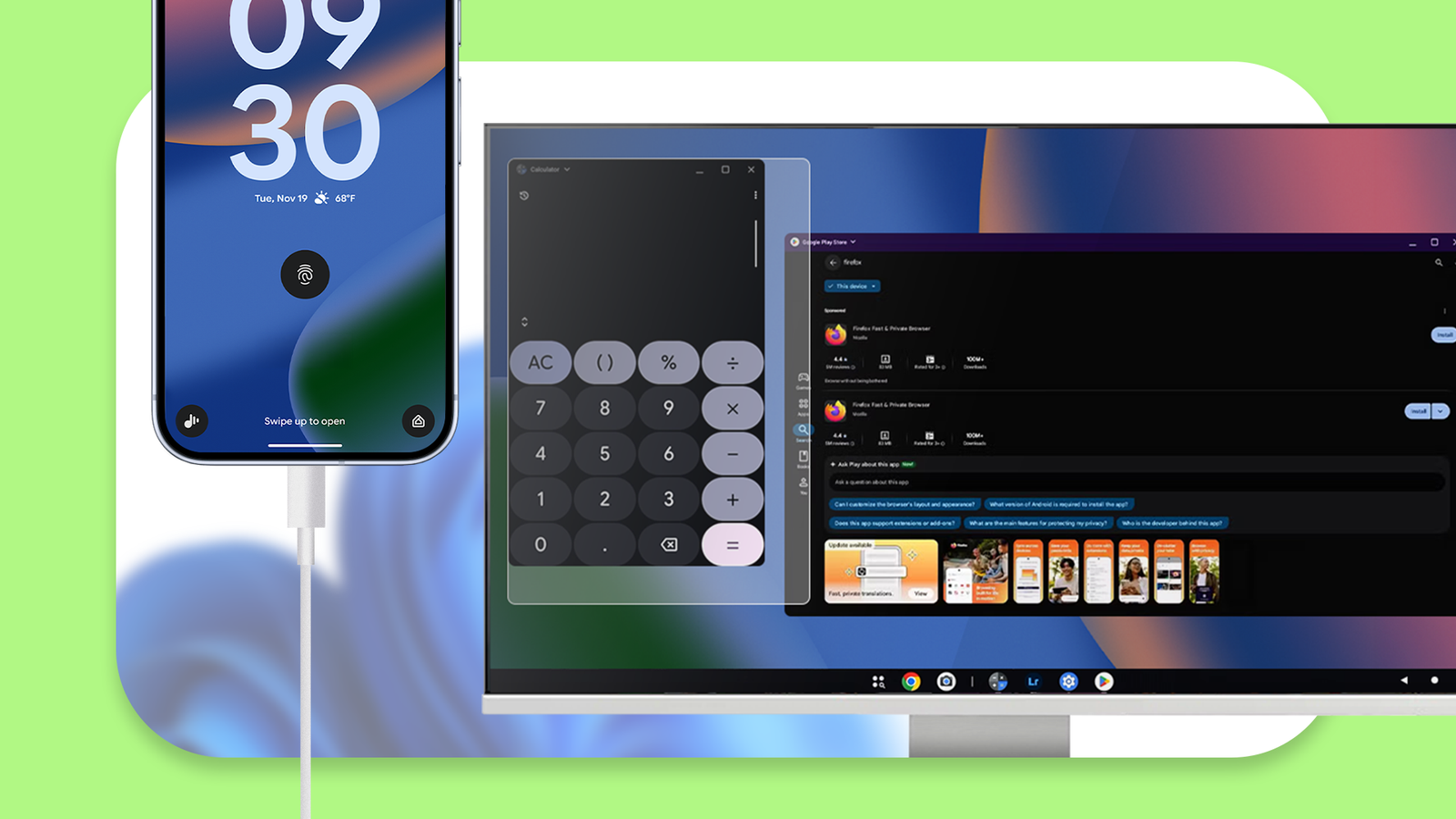
O Google vem mexendo no mesmo conceito no Android há anos, mas suas tentativas foram totalmente embaraçosas. Era básico e bastante limitado ao modo de espelhamento.
Isso mudou com a atualização do Pixel Drop do Android 16 de março. Após meses de execução da versão beta, o Google finalmente apresentou ao público o Modo Desktop, uma versão nativa do Android no Samsung DeX.
Embora o Google tenha anunciado recentemente o novo Aluminum OS, que substituirá o Chrome OS, está claro que o Modo Desktop é uma parte distinta do ambicioso esforço do Google para tornar o Android um sistema operacional de estação de trabalho viável por si só.
Embora se espere que o Aluminum OS potencialize os formatos reais de laptops e PCs no futuro, o Modo Desktop visa maximizar telefones e tablets.
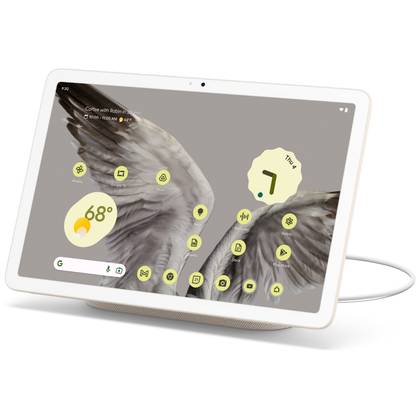
O modo Desktop nativo do Android é muito inspirado no Samsung DeX. Tablets como o Google Pixel Tablet recebem uma versão incorporada, semelhante à do meu Galaxy Slab.
Por outro lado, existe uma versão móvel para o Google Pixel 8 e modelos posteriores que permite conectar um grande monitor externo para transformá-lo em uma estação de trabalho ou configuração de mini-PC, que é o que uso há semanas.
O formato pequeno significa que posso colocá-lo no bolso para uma viagem de fim de semana e levar um teclado e um mouse. Posso então conectar meu telefone a um monitor ou TV, evitando essencialmente a necessidade de transportar um laptop volumoso.
Não é totalmente perfeito desde o início, mas depois de passar algum tempo com ele, estou convencido de que o novo Modo Desktop tem a chance de ser uma ferramenta de produtividade confiável.
Relacionado
Tentei o modo desktop do Android e talvez nunca mais use meu laptop
O modo Desktop do Android me surpreendeu
Tudo funciona imediatamente
Parece um sistema operacional de desktop adequado
Como acontece com um laptop ou desktop tradicional, você precisará de um mouse e teclado para uma experiência completa de PC. Optei por um mouse sem fio Logitech MX e um teclado mecânico sem fio MX. Ambos emparelharam perfeitamente com meu Pixel 9 Pro XL via Bluetooth.
Além dos cliques esquerdo e direito, testei se as rodas central e lateral do mouse funcionavam conforme planejado logo após o emparelhamento. Também mapeei a funcionalidade de vários dispositivos para o teclado e o mouse, permitindo-me alternar a entrada entre meu laptop, tablet e telefone sem problemas.
Se você deseja uma integração ainda maior, a Logitech e outras marcas vendem teclados com teclas de atalho dedicadas que funcionam com os botões de navegação do Android: voltar, página inicial e aplicativos recentes.
Somente com o mouse, posso navegar e fazer praticamente todas as coisas, como acessar os botões de navegação no canto inferior direito, iniciar aplicativos, minimizar e maximizar janelas, colocar aplicativos em tela dividida ou modo desktop e navegar para desktops.
Em grande parte, isso deixa o teclado para realizar as tarefas de digitação. Mas se você já está acostumado com atalhos de teclado em um PC ou Mac, ficará feliz em encontrar boas notícias.
O Modo Desktop oferece suporte a vários atalhos de teclado prontos para uso. No sistema, você pode abrir o menu do aplicativo usando o Iniciar > Windows > Comando ou abra o painel de notificações e configurações rápidas usando Iniciar + Qentre outras ações.
As ações multitarefa permitem alternar entre áreas de trabalho e redimensionar janelas usando uma combinação diferente de teclas. O Google até incluiu comandos personalizados para aplicativos próprios específicos, como o Chrome.
Ter esses atalhos é fantástico, mas o grande volume de combinações pareceu esmagador no início.
Mesmo para um usuário antigo do Windows como eu, visualizar a lista de atalhos (Iniciar + /) quase sobrecarrega meu cérebro. E foram necessárias algumas horas de tentativa e erro antes que meus dedos internalizassem os atalhos essenciais.
O que falta é a capacidade de remover os atalhos padrão. No entanto, você pode adicionar seu próprio conjunto de combinações a cada ação. Você também pode remapear teclas modificadoras, como Iniciar/Windows/CMD, Control e Alt. Além disso, você pode criar atalhos para iniciar aplicativos.
Esse nível granular de controle foi exatamente o que me convenceu de que o modo Desktop do Google está à frente do Samsung DeX.
É tudo uma questão de desktops e janelas
O Google criou uma experiência de PC eficaz
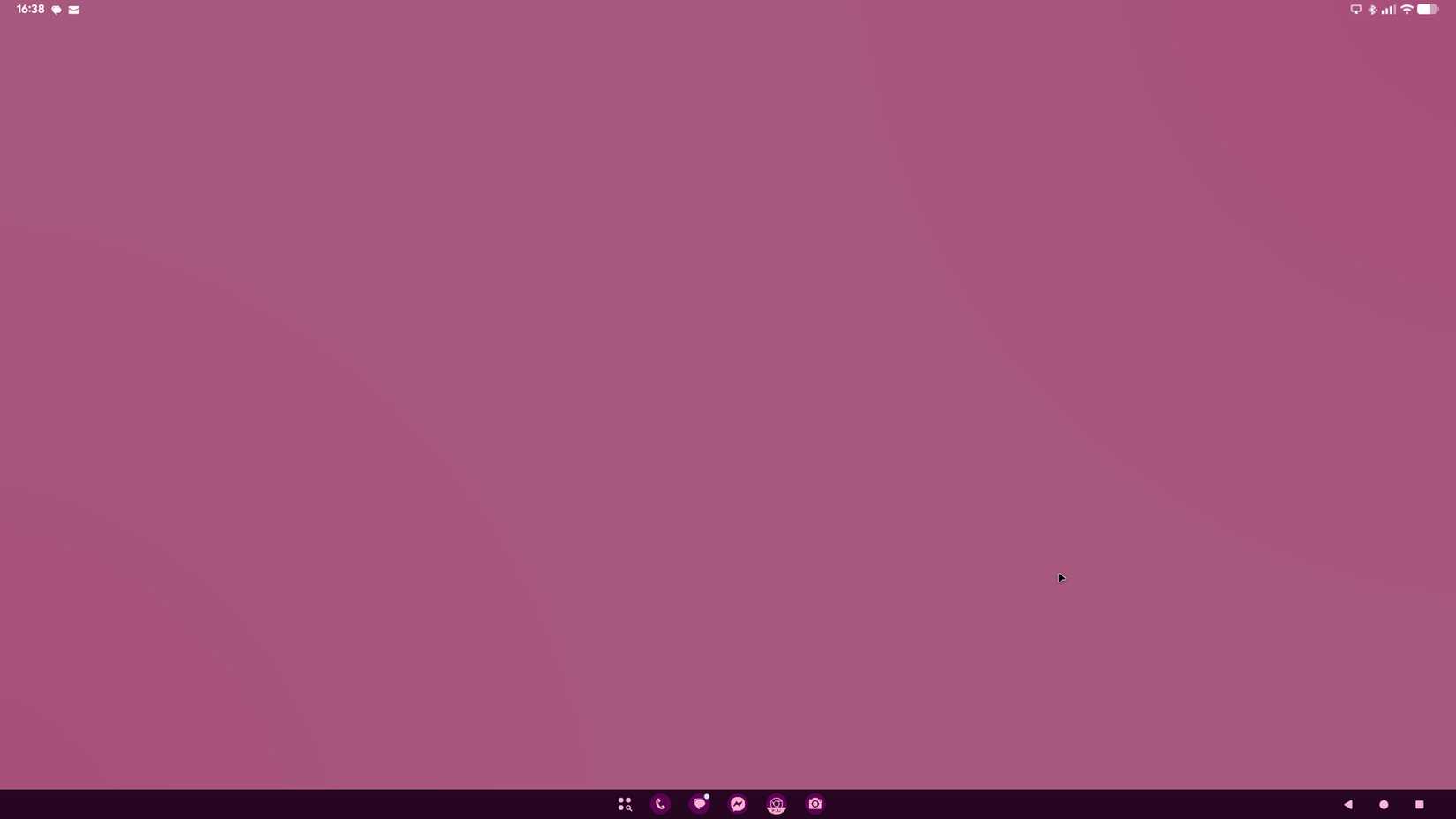
Ao executar o Modo Desktop pela primeira vez, a área de trabalho começa em uma tela em branco com um papel de parede de cor sólida que corresponde ao tema de cores principal do seu Pixel e alguns aplicativos fixados na barra de tarefas.
A princípio dá uma sensação de sistema operacional Windows, mas é fácil saber que você está executando o Android. O design da UI do Material está presente em todos os cantos, desde a tela inicial limpa e ícones de aplicativos arredondados até as barras grossas e os botões familiares.
Além da interface minimalista, o Google considerou claramente os usuários avançados ao desenvolver o Modo Desktop.
Você não perde o layout das janelas e áreas de trabalho ativas ao desconectar o telefone. Descobri que o modo preserva a organização dos aplicativos da configuração anterior quando você conecta o telefone novamente, desde que você não feche esses aplicativos no telefone.
Esse tipo de continuidade cuidadosa torna o Modo Desktop uma experiência genuína de PC.
Ao contrário do ChromeOS e do Aluminum OS, o modo Desktop do Android não oferece suporte à adição de aplicativos à tela inicial ou à área de trabalho. Em vez disso, funciona exclusivamente para acomodar aplicativos ativos.
Embora alguns possam achar isso limitante, a escolha do design proporciona uma primeira impressão mais limpa e focada.
Ao iniciar aplicativos, eles abrem em um contêiner flutuante padrão. Quase todos os aplicativos no meu dispositivo suportam redimensionamento de formato livre, permitindo-me dimensioná-los de uma caixa para tela inteira ou visualização em área de trabalho.
Infelizmente, alguns aplicativos, como o TCL, permanecem presos a uma proporção vertical móvel.
Agradeço como as visualizações da área de trabalho e da tela inteira não refletem apenas as posições e tamanhos reais das janelas.
Em vez de mostrar a visualização literal, as visualizações organizam tudo em uma grade organizada. Isso me dá uma visão muito mais rápida de exatamente quantos aplicativos estão em execução na minha área de trabalho.
Há também um menu dedicado de aplicativos recentes que exibe todos os aplicativos ativos em quadrados menores na parte superior. Serve como uma alternativa secundária à barra de tarefas para alternar rapidamente para um aplicativo ativo.
O que chama a atenção é que o Modo Desktop reflete a fluidez dos sistemas operacionais tradicionais de PC ao mover e redimensionar janelas. Posso encaixar as janelas nas laterais ou maximizá-las arrastando a barra superior para a borda superior, como em uma área de trabalho.
Cada janela também possui um menu suspenso para alternar entre visualizações de área de trabalho, tela inteira e tela dividida. Alternativamente, essas ações podem ser replicadas usando atalhos de teclado.
A única coisa que eu gostaria que o Modo Desktop pudesse fazer é permitir que eu mova uma janela ativa de uma área de trabalho para outra. No momento, isso não é tecnicamente possível, a menos que eu feche e reabra o aplicativo na nova área de trabalho.
No entanto, consegui falsificar esse comportamento no Chrome abrindo uma nova guia na barra de tarefas. Ainda assim, é uma solução alternativa desajeitada que fica aquém do gerenciamento de janelas maduro.
Embora não seja possível mover aplicativos entre áreas de trabalho, você pode fechá-los e iniciá-los novamente na nova área de trabalho.
Além disso, você pode abrir várias guias do navegador Chrome em desktops por meio da barra de tarefas.
Há uma enorme parede de tijolos para os jogadores
Mas não se trata do desempenho
Antes de começar a testar, eu duvidava seriamente se o processador Tensor G4 do meu Pixel 9 Pro XL conseguiria acompanhar. Eu estava completamente errado.
A navegação e a animação parecem fluidas e rápidas, mesmo com vários aplicativos e guias pesadas do Chrome em execução. Percebi que o sistema nem ficou lento quando eu estava realizando multitarefa em diferentes desktops.
Tentei ultrapassar os limites editando e exportando vídeos em 4K nas edições do Instagram – tudo correu tão rápido no celular e o dispositivo falhou.
Minha única reclamação real é o ligeiro atraso de entrada que notei com o mouse. O cursor não é tão instantâneo como no meu laptop Windows. No entanto, o Google adicionou uma página dedicada de configurações do mouse para ajustar a velocidade de rastreamento, além de escolher diferentes tamanhos e estilos de cursor.
O modo Desktop está compreensivelmente longe de ser perfeito. É difícil em algumas áreas, como quando a visualização da área de trabalho é cortada e instável. Quando isso acontece, desconecto o telefone e conecto-o novamente para atualizar o visual.
Além disso, foi nos jogos que o Modo Desktop atingiu outra parede de tijolos. Mas, surpreendentemente, o problema não era o desempenho.
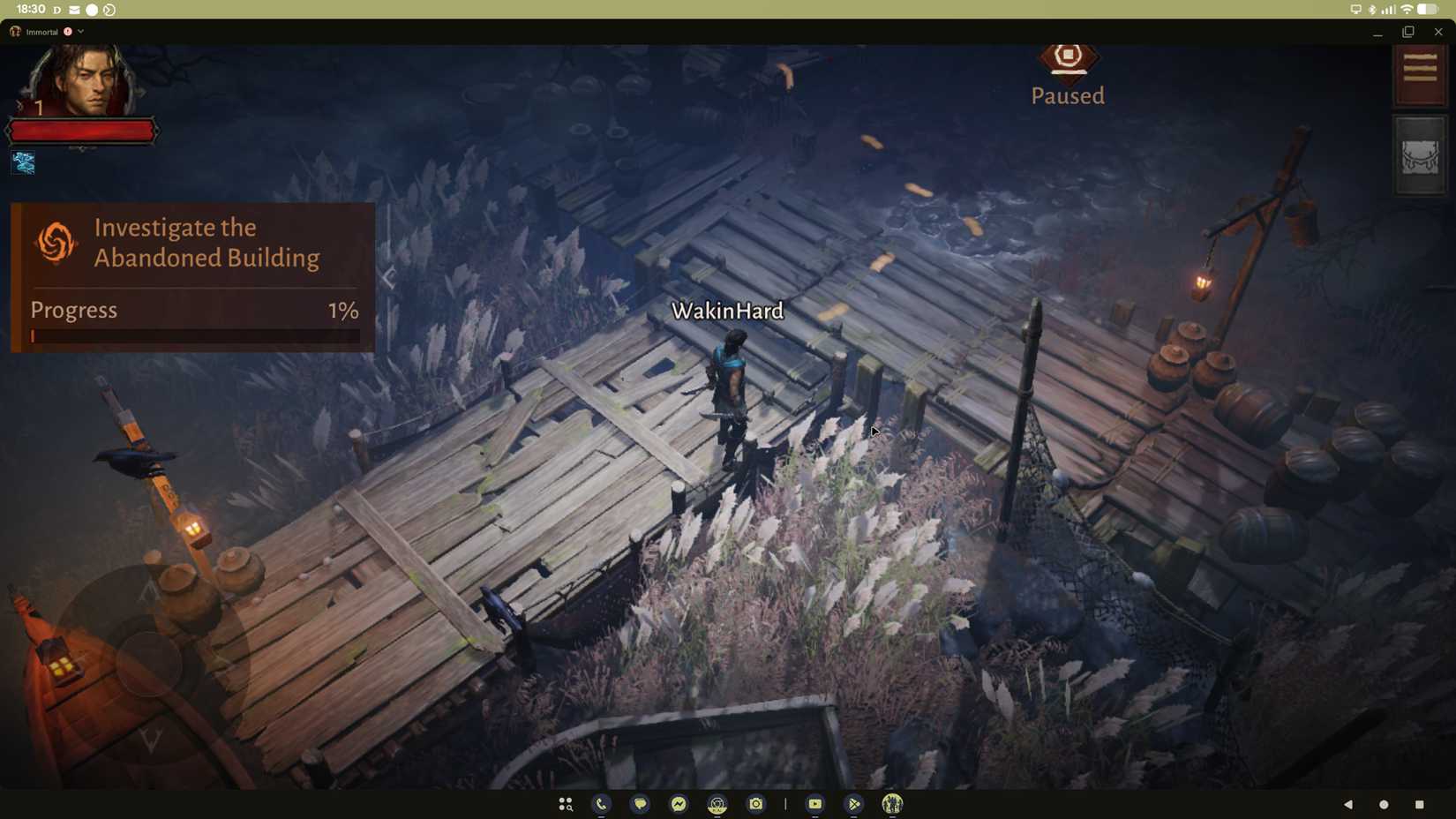
Joguei Diablo Immortal com configurações gráficas muito altas e o desempenho permaneceu estável, mesmo enquanto fazia malabarismos com um vídeo do YouTube em 4K e alguns aplicativos em segundo plano.
No entanto, descobri que não há suporte para teclado no jogo. Isso torna impossível reproduzir títulos usando o Modo Desktop se os controles estiverem limitados à tela sensível ao toque do telefone ou a um controlador.
Consegui jogar usando o mouse para controlar o direcional virtual, mas como você provavelmente adivinhou, era completamente impossível de jogar. Ainda assim, pretendo testar um controlador Bluetooth no modo Desktop depois de adquirir um.
Embora a arquitetura atual não esteja pronta para jogos no estilo PC, continuo otimista de que os desenvolvedores e o Google trarão o suporte necessário no futuro.

Relacionado
Meu Google Pixel está infinitamente melhor desde que ajustei essas configurações
Configurações de pixel que você provavelmente está ignorando
A realidade do recurso de desktop do Android
Uma alternativa legítima a um PC
Depois de passar um tempo testando o Modo Desktop, tenho que admitir que o Google superou completamente minhas expectativas.
Claro, certamente não foi perfeito. Ocasionalmente, encontrei algumas peculiaridades irritantes, como uma visualização instável da área de trabalho e falhas gráficas.
Também descobri que a incapacidade de arrastar janelas pelos desktops (esse truque do Chrome não é suficiente) e a falta de integração do teclado nos jogos são as principais funções ausentes.
No entanto, ainda tem espaço para crescer. E, no geral, a experiência provou que o modo Desktop do Android pode transformar um telefone em uma alternativa de PC altamente sofisticada que cabe no bolso.
Embora o Modo Desktop em telefones possa não ser a estação de trabalho portátil mais conveniente para viajantes, dada a necessidade de um monitor, pode ser uma opção confiável para usuários, incluindo pais e alunos, que não possuem um laptop ou computador dedicado em casa.
E se você tiver um tablet Android compatível, como um Pixel Tablet com Desktop Windowing integrado, parece uma versão mais portátil daquele dos telefones. Melhor ainda, dispensa a necessidade de conectar-se a um monitor externo ou usar um mouse.
-
SoC
Google Tensor G5
BATER
16 GB
Armazenar
256 GB / 512 GB / 1 TB com UFS zoneado / 1 TB com UFS zoneado
Bateria
5200mAh
Sistema operacional
Andróide 16
Câmera frontal
Câmera selfie PD dupla de 42 MP
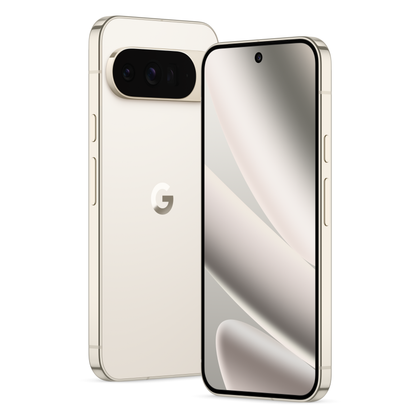
A série mais recente do Google Pixel 10, incluindo o Pixel 10 Pro, oferece suporte ao modo Desktop.
-
Marca
Google
Armazenar
128 GB ou 256 GB
CPU
Google Tensor G2
Memória
8 GB de RAM LPDDR5
Sistema operacional
Andróide 14
Bateria
7.020mAh
O Google Pixel Tablet vem com modo desktop e janelas de desktop. É um dos dispositivos mais acessíveis que suporta o modo Android Desktop.