
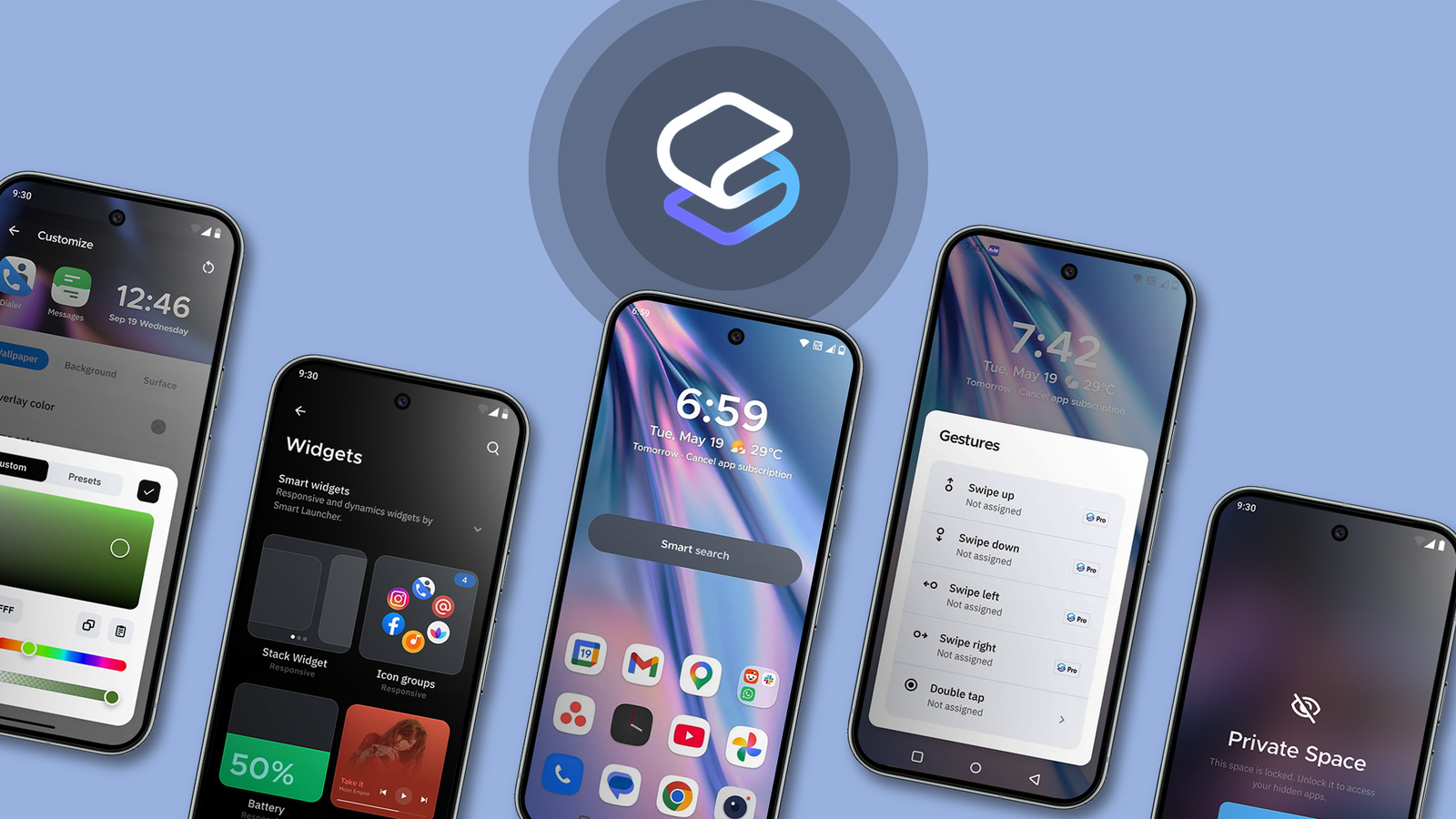
No entanto, depois de experimentar o Smart Launcher 6, percebi que é necessária uma abordagem diferente para a personalização do Android. Em vez de sobrecarregar os usuários com opções imediatamente, ele se concentra em resolver um problema que frequentemente encontro em lançadores mais limpos como o Pixel Launcher: organização.
Quanto mais aplicativos, widgets, pastas, atalhos e notificações eu acumulava no meu telefone, mais difícil ficava manter tudo gerenciável. Minha tela inicial sempre começava limpa, mas eventualmente ficava confusa novamente.
O Smart Launcher 6 é o primeiro iniciador que experimentei em muito tempo que fez meu telefone parecer organizado sem torná-lo complicado.
Relacionado
9 recursos básicos que ainda faltam no Pixel Launcher depois de todos esses anos
É limpo, mas muito limitado
O Smart Launcher 6 corrige a desordem que ainda associo ao Pixel Launcher


Sempre gostei da aparência limpa do Pixel Launcher e passei um tempo experimentando diferentes inicializadores Android que recriam uma experiência semelhante no meu telefone OnePlus. A maioria deles parecia muito complicada ou focada tanto na personalização que a interface rapidamente ficou confusa.
Durante minha pesquisa, descobri o Smart Launcher 6, que tem uma abordagem diferente em comparação com outros launchers. Na minha opinião, ele faz um trabalho melhor de organização e personalização do que o Pixel Launcher.


Um aspecto que imediatamente me chamou a atenção foi a gaveta de aplicativos.
Em vez de listar todos os aplicativos em ordem alfabética, o Smart Launcher 6 categoriza automaticamente os aplicativos em grupos como Contatos, Internet, Jogos, Mídia e Utilitários.
Também posso criar minhas próprias categorias, o que torna muito mais fácil navegar em todo o telefone quando você tem dezenas de aplicativos instalados.
Seu sistema de busca também parece mais útil. Posso encontrar rapidamente aplicativos, contatos, atalhos, configurações e até resultados da web em um só lugar, o que torna a navegação muito mais rápida no uso diário.
Depois de definir o Smart Launcher 6 como seu inicializador padrão, mantenha pressionado qualquer lugar da tela inicial para acessar a página Configurações.
Fez com que a personalização parecesse prática

Crédito: Lançador Inteligente
Um dos motivos pelos quais nunca optei pela maioria dos inicializadores de terceiros é que eles geralmente vão longe demais na personalização. Depois de alguns ajustes, a tela inicial parece confusa e complicada demais.
O Smart Launcher 6 encontra um equilíbrio muito melhor.
Posso alterar formas de ícones, tamanhos de grade de aplicativos, gestos, pastas e layouts de widgets sem transformar meu telefone em um projeto de personalização.
Também gosto de como o Smart Launcher 6 lida com os temas. Ele adapta automaticamente cores e layouts com base no meu papel de parede e fornece uma configuração personalizada sem exigir ajustes constantes.
A Pesquisa inteligente torna meu telefone mais fácil de navegar


O sistema Smart Search no Smart Launcher 6 funciona como um hub de navegação central para todo o telefone. Posso pesquisar rapidamente aplicativos, contatos, atalhos, configurações e resultados da web.
Mais importante ainda, parece rápido o suficiente para que eu realmente o use, em vez de rolar indefinidamente pela gaveta de aplicativos.
Também ajuda a manter minha tela inicial mais limpa. Como posso pesquisar quase tudo em segundos, não preciso fixar todos os aplicativos usados com frequência na tela inicial. Posso manter um layout mais simples sem sacrificar a conveniência.
Atalhos de gestos melhoraram a navegação


O Smart Launcher 6 permite adicionar atalhos de navegação que economizam uma quantidade surpreendente de tempo ao longo do dia.
Posso atribuir gestos como toque duplo ou deslizar para tarefas específicas, como abrir a gaveta de aplicativos, iniciar a pesquisa, bloquear a tela ou abrir um aplicativo favorito. Entro nas configurações do iniciador para personalizar gestos globais e até atribuir teclas de atalho para uma navegação mais rápida.
O que torna isso ainda mais útil é que posso atribuir gestos a aplicativos individuais. Posso manter pressionado o ícone de um aplicativo, tocar no ícone de configuraçõesabra o Menu Gestose atribua uma ação, aplicativo ou atalho a esse ícone.
Por exemplo, defini uma ação de toque duplo no ícone do Gmail para abrir diretamente a tela de escrever e-mail em vez de iniciar o aplicativo principal primeiro.
Posso personalizar o feed de notícias


A primeira vez que deslizei para a direita na tela inicial, o inicializador imediatamente me pediu para personalizar meu feed em vez de forçar um layout de notícias padrão para mim.
Posso escolher tópicos e fontes sugeridos ou digitar meus próprios interesses na barra de pesquisa para adicioná-los manualmente. Isso fez com que a configuração parecesse muito mais pessoal desde o início.
Se eu quisesse acompanhar notícias de tecnologia, atualizações do Android, aplicativos de produtividade ou sites específicos, poderia adicioná-los em segundos.
Para adicionar mais fontes posteriormente, toco no mais ícone dentro da página do feed e adicionar mais tópicos ou sites sempre que quiser. O Smart Launcher ainda suporta feeds RSS.
Relacionado
6 ajustes no Android que fiz para eliminar a desordem do meu telefone
Uma limpeza rápida me ajudou a usar meu telefone com mais atenção
O Smart Launcher 6 parece uma experiência Android sofisticada
Depois de usar o Smart Launcher 6 por algumas semanas, percebi que ele resolve várias pequenas frustrações que aceitei ao usar o Android. Melhor organização de aplicativos, gestos úteis, pesquisa mais inteligente e feed personalizável tornam o telefone mais fácil de navegar.
A melhor parte é que o launcher adiciona esses recursos sem complicar a interface. Ainda parece minimalista e moderno, mas me dá muito mais controle sobre como uso meu telefone todos os dias.