
Por mais que eu goste de manter as coisas organizadas, minha lista de Contatos do Google ficou uma bagunça. Anos participando de eventos, fazendo networking e adicionando todos os cartões de visita à minha lista telefônica me deixaram com uma lista de mais de 1.500 nomes e números aleatórios. Algumas entradas não continham detalhes importantes, como sobrenome ou número de telefone comercial, enquanto outras eram duplicatas óbvias que eu nunca consegui mesclar.
Tentar limpar uma bagunça como essa é um pesadelo. Felizmente, a solução veio de um lugar inesperado – o Planilhas Google, com Gemini fazendo o trabalho pesado.
Relacionado
Finalmente limpei meu Google Drive bagunçado com uma ajudinha do Gemini
Gêmeos transformou anos de desordem em ordem
Não foi feito para dar sentido a dados confusos

Depois de ficar frustrado com a lista interminável de contatos no aplicativo Contatos, decidi finalmente sentar e agir. Idealmente, o primeiro lugar para começar uma tarefa de limpeza tão grande é por meio dos Contatos do Google, pois ele sincroniza os contatos em todos os seus dispositivos.
No papel, ele também oferece as ferramentas certas, como rótulos e a capacidade de localizar e mesclar duplicatas. No entanto, para uma bagunça mais complicada como a minha lista de contatos, as ferramentas integradas dos Contatos do Google não eram suficientes. Na melhor das hipóteses, eu poderia usá-lo para localizar e mesclar duplicatas, mas isso é tudo. Não consegui preencher em massa nomes de empresas ou endereços de e-mail, nem normalizar formatos de números de telefone.
 Questionário8 perguntas · Teste seu conhecimento
Aplicativos de produtividade do Google
Desafio de curiosidades
Do Docs ao Drive: veja se você realmente conhece o conjunto de ferramentas de produtividade do Google.
Documentos GoogleGoogle DriveGmailGoogle MeetProdutividade
Começar
Qual atalho de teclado abre o recurso ‘Explorar’ no Google Docs, que usa IA para ajudar a pesquisar e formatar seu documento?
ECtrl + Shift + EBCtrl + Shift + ICCtrl + Alt + Shift + IDCtrl + Shift + F
Correto! Ctrl + Alt + Shift + I abre o painel Explorar no Google Docs. Esta ferramenta com tecnologia de IA permite pesquisar na web, no Drive e em imagens sem sair do documento e pode até sugerir citações.
Não exatamente. O atalho correto é Ctrl + Alt + Shift + I. O recurso Explorar é uma das ferramentas de pesquisa integradas mais poderosas do Google Docs, obtendo resultados da web e conteúdo do Drive junto com sua escrita.
Continuar
Quanto armazenamento gratuito o Google oferece no Drive, Gmail e Google Fotos combinados para uma conta padrão do Google?
E10 GBB25 GBC20 GBD15 GB
Correto! O Google oferece 15 GB de armazenamento gratuito compartilhado no Google Drive, Gmail e Google Fotos. Se precisar de mais, você pode fazer upgrade por meio de uma assinatura do Google One, que começa em 100 GB.
Não exatamente. O Google oferece aos usuários 15 GB de armazenamento gratuito agrupado no Drive, Gmail e Google Fotos. É um pool compartilhado, portanto, uma caixa de entrada completa do Gmail também pode ocupar o espaço do seu Drive.
Continuar
Qual é o nome do recurso do Gmail que classifica automaticamente os e-mails recebidos em categorias como Primário, Social e Promoções?
EEtiquetas inteligentesBGuias da caixa de entradaCCaixa prioritáriaDFiltros Focados
Correto! O recurso Guias da caixa de entrada do Gmail classifica seus e-mails em categorias como Primário, Social, Promoções, Atualizações e Fóruns. O Google introduziu esse layout de caixa de entrada com guias em 2013 para ajudar os usuários a gerenciar a sobrecarga de e-mail.
Não exatamente. O recurso é chamado de guias da caixa de entrada. Embora os rótulos inteligentes e a caixa prioritária também sejam recursos reais do Gmail que auxiliam na organização, é o layout com guias que separa sua caixa de entrada em Principal, Social, Promoções e muito mais.
Continuar
Qual função do Planilhas Google permite pesquisar um valor na primeira coluna de um intervalo e retornar um valor na mesma linha de outra coluna?
EPROCHBÍNDICECPROCVDCORRESPONDER
Correto! VLOOKUP significa ‘pesquisa vertical’ e é uma das funções mais utilizadas no Planilhas Google e no Excel. Ele pesquisa a primeira coluna de um intervalo especificado e retorna um valor correspondente de uma coluna especificada.
Não exatamente. A resposta é VLOOKUP, que realiza uma pesquisa vertical na primeira coluna de um intervalo. HLOOKUP faz a mesma coisa horizontalmente, enquanto INDEX e MATCH são frequentemente usados juntos como uma alternativa mais flexível.
Continuar
Qual era o nome original do Google Meet antes de ser renomeado e disponibilizado para todos os usuários do Google em 2020?
EBate-papo do Hangouts do GoogleBGoogle DuoCGoogle VídeoDHangouts Meet
Correto! O Google Meet era originalmente conhecido como Hangouts Meet e fazia parte do G Suite para clientes empresariais. Em 2020, em meio ao aumento na demanda por videoconferências durante a pandemia, o Google o rebatizou como Google Meet e o abriu gratuitamente para todos os usuários.
Não exatamente. O Google Meet era anteriormente chamado de Hangouts Meet. O Google tem um histórico notoriamente complicado de aplicativos de mensagens e vídeos, com Allo, Duo e Hangouts eventualmente sendo descontinuados ou fundidos à medida que a empresa se consolida em torno do Meet e do Google Chat.
Continuar
Qual recurso do Apresentações Google permite que um apresentador compartilhe um link para que o público possa acompanhar a apresentação em seus próprios dispositivos em tempo real?
EModo de transmissãoBLegendas ao vivoCFerramentas de públicoDApresentadorView
Correto! As Ferramentas do público no Apresentações Google geram um link que os participantes podem abrir em seus próprios dispositivos para acompanhar a apresentação à medida que o palestrante avança nos slides. É um recurso útil para reuniões híbridas e grandes apresentações.
Não exatamente. O recurso é chamado de Ferramentas de Público. O Presenter View é um recurso diferente que mostra ao palestrante suas anotações e os próximos slides de forma privada, enquanto o Live Captions fornece legendas em tempo real durante uma apresentação.
Continuar
Qual é o objetivo principal do aplicativo Google Study, projetado para ajudar os alunos nos trabalhos do curso?
EReservar sessões de tutoria individuais com professores verificadosBGeração de ensaios e relatórios escritos por IA para tarefasCAjudar os alunos a compreender e resolver problemas de lição de casa usando explicações baseadas em IADOferecendo videoaulas ao vivo com educadores certificados pelo Google
Correto! O Google Study é um aplicativo com tecnologia de IA projetado para ajudar os alunos a entender os problemas do dever de casa passo a passo, em vez de simplesmente dar-lhes a resposta. Ele se concentra na construção da compreensão, orientando os usuários no raciocínio por trás das soluções.
Não exatamente. O Google Study foi criado para ajudar os alunos a entender como resolver problemas por meio de explicações passo a passo com tecnologia de IA. Ele se concentra no aprendizado e na compreensão, em vez de escrever ensaios ou conectar usuários com tutores humanos.
Continuar
Qual das opções a seguir é um recurso exclusivo do Google Keep que o diferencia da maioria dos outros aplicativos de anotações?
EA capacidade de incorporar planilhas Google completas em uma notaBLembretes baseados em localização que acionam uma nota quando você chega em um local específicoCTranscrição de voz offline usando IA no dispositivoDControle de versão automático que salva cada edição como um rascunho separado
Correto! O Google Keep oferece suporte a lembretes baseados em localização, o que significa que você pode definir uma nota ou lembrete para aparecer quando você chegar fisicamente a um local específico, como um supermercado. Esse recurso acionado geograficamente o diferencia de muitas ferramentas mais simples para fazer anotações.
Não exatamente. O recurso de destaque do Google Keep aqui são os lembretes baseados em localização, que alertam você quando você chega a um local designado. Keep While oferece suporte a notas de voz e listas de verificação básicas, mas não oferece planilhas incorporadas ou controle automático de versão de rascunho.
Ver minha pontuação
Desafio concluído
Sua pontuação
/ 8
Obrigado por jogar!
Tente novamente
É também por isso que adiei por tanto tempo a ideia de limpar minha lista de contatos. Eu não me sentia confortável em fornecer acesso a um aplicativo ou ferramenta de terceiros aos meus contatos para consertar a bagunça. Isto é, até perceber que poderia usar o Planilhas Google e o Gemini para fazer o trabalho.
Sheets e Gemini, a dupla inesperada de limpeza
Exportar, solicitar, reimportar
Eu uso o Planilhas Google todos os dias para trabalhar, e a integração do Gemini só o tornou mais útil, permitindo-me fazer coisas que nunca pensei que fossem possíveis em uma planilha. Tudo isso reduzindo o tempo que gasto nessas tarefas.
Outro benefício de usar o Planilhas e o Gemini é que sei que meus dados não irão a lugar nenhum. O Google já tem acesso a esses dados, então Gemini trabalhando neles no Planilhas não parecia uma grande preocupação com a privacidade.
Após essa clareza, exportei meus contatos do Contatos do Google para um arquivo CSV e abri-o no Planilhas. Isso imediatamente me deu algo que os Contatos do Google nunca fizeram: uma visão única de cada campo de contato, entrada e lacunas neles. minor Embora essa visualização tenha sido suficiente para me dar um rápido resumo das ações que eu precisava realizar para limpar meus contatos.
Comecei acionando o Gemini e pedi para ele examinar minha lista de contatos e identificar as lacunas nos dados. Com base em sua análise, disse ao Gemini para marcar cada contato como Pessoal, Trabalho, Fornecedor ou Outros com base em nome, número, endereço de e-mail e outros detalhes disponíveis.
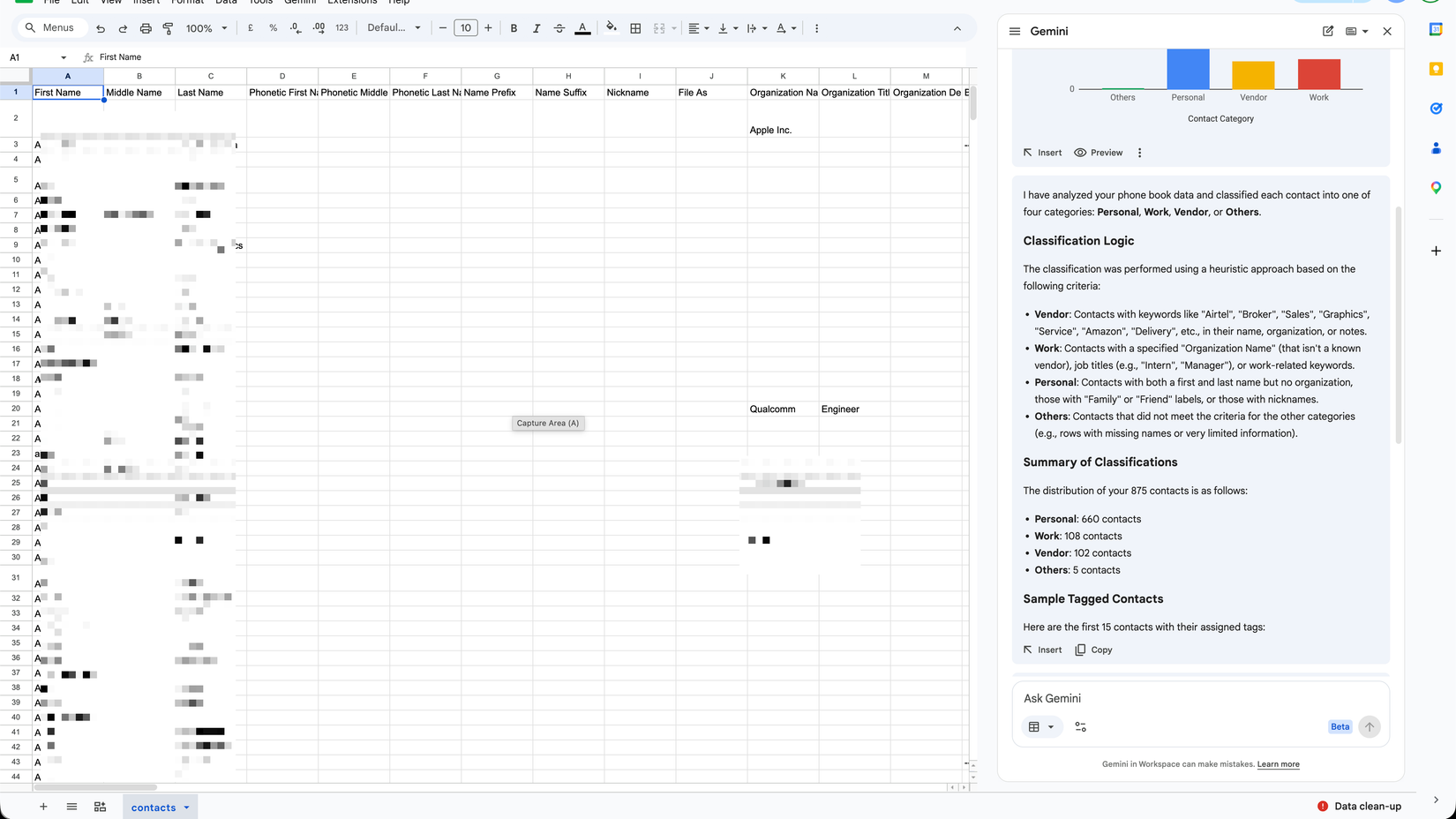
Em segundos, Gemini adicionou as tags a cada contato. Também pedi à ferramenta de IA do Google para descobrir os sobrenomes ausentes de alguns contatos com base em seus endereços de e-mail.
Em seguida, disse ao Gemini para preencher as lacunas identificadas, incluindo adicionar uma coluna Empresa, descobrindo os detalhes do empregador a partir do ID do e-mail ou do nome do contato.
Fazer tudo isso manualmente teria levado horas.
Como parte da organização, eu também queria arquivar contatos que não precisava mais. Em vez de percorrer manualmente uma lista tão longa, simplesmente perguntei ao Gemini: “Quais contatos devo arquivar?”
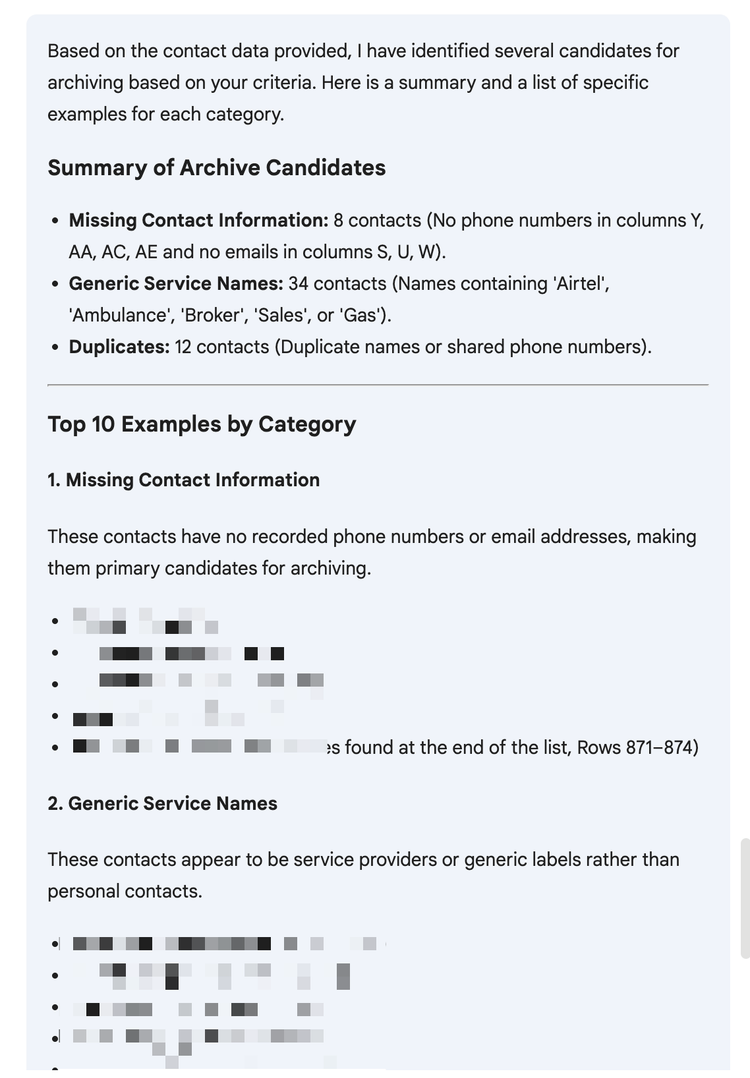
Alguns segundos depois, Gemini identificou vários contatos que eu poderia arquivar. Eram entradas com números de telefone ou endereços de e-mail ausentes, nomes de serviços genéricos como “Táxi de aeroporto” ou “Encanador” e duplicatas antigas que escaparam da ferramenta nativa de mesclagem dos Contatos do Google.
Depois de reduzir minha lista de contatos de mais de 1.500 para cerca de 900 entradas e organizá-las com rótulos adequados, exportei a planilha limpa como um CSV e importei-a novamente para os Contatos do Google. Foi inteligente o suficiente para converter automaticamente as categorias que criei no Planilhas em rótulos nativos.
Gêmeos não é perfeito
Confie, mas verifique

Por mais impressionante que fosse o trabalho de Gemini, não era perfeito. Ele classificou incorretamente algumas entradas, marcando alguns contatos pessoais como relacionados ao trabalho. E uma vez atribuiu o nome de uma empresa a um contato com base no endereço do Gmail, o que não fazia sentido.
Nada disso é culpa do Gemini, pois os dados em si são muito confusos. Fiquei surpreso por não ter cometido mais erros. Depois que o Gemini limpou os dados, dei uma olhada em toda a lista de contatos, especialmente os importantes, antes de importá-los novamente para os Contatos do Google.
Observe que se você planeja usar o Gemini para limpar sua lista de contatos, você deve ter uma conta do Google Workspace ou uma assinatura One AI Premium.
Minha lista de contatos finalmente faz sentido
Eu costumava temer a ideia de limpar manualmente minha lista de contatos. E não me senti confortável em fornecer acesso a uma ferramenta de terceiros à minha lista telefônica. Cada vez que tentava encontrar alguém, tudo que via era uma longa lista de nomes e números irreconhecíveis.
Agora posso encontrar quem preciso em segundos. Abrir um contato imediatamente me fornece informações suficientes para lembrar quem é essa pessoa.
A correção não era uma ferramenta nova e sofisticada. Mas alguns minutos, Gêmeos e Planilhas Google.