
Os Apple AirPods sempre ofereceram suporte a Bluetooth, então você pode emparelhá-los com qualquer telefone, tablet ou computador de sua preferência – seja fabricado pela Apple ou não – para ouvir áudio básico. Até agora, porém, para obter o conjunto completo de recursos desses fones de ouvido, incluindo gestos com a cabeça e todo o resto, era necessário usar um iPhone, iPad ou Mac.
Isso mudou com a chegada do LibrePods, um aplicativo que foi lançado há alguns anos, mas agora está disponível na Google Play Store. Anteriormente, para fazer o LibrePods funcionar, você precisava fazer o jailbreak do seu dispositivo Android e carregá-lo de lado. Isso não é mais necessário – você pode simplesmente instalá-lo como qualquer aplicativo Android normal.
De acordo com o desenvolvedor Kavish Devar, o Google corrigiu recentemente um problema com a pilha Bluetooth no Android e o lançou com o Android 16 QPR3. Isso significa que o jailbreak não é mais necessário, embora você precise de um telefone com a atualização do Android 16 QPR3 instalada. No momento, isso significa um dispositivo Google Pixel, OnePlus, Oppo ou Realme. À medida que a atualização do Android chega a outros telefones, incluindo os aparelhos Samsung Galaxy, eles também poderão usar LibrePods.
AirPods conectados via Bluetooth no Android.
Crédito: Lifehacker
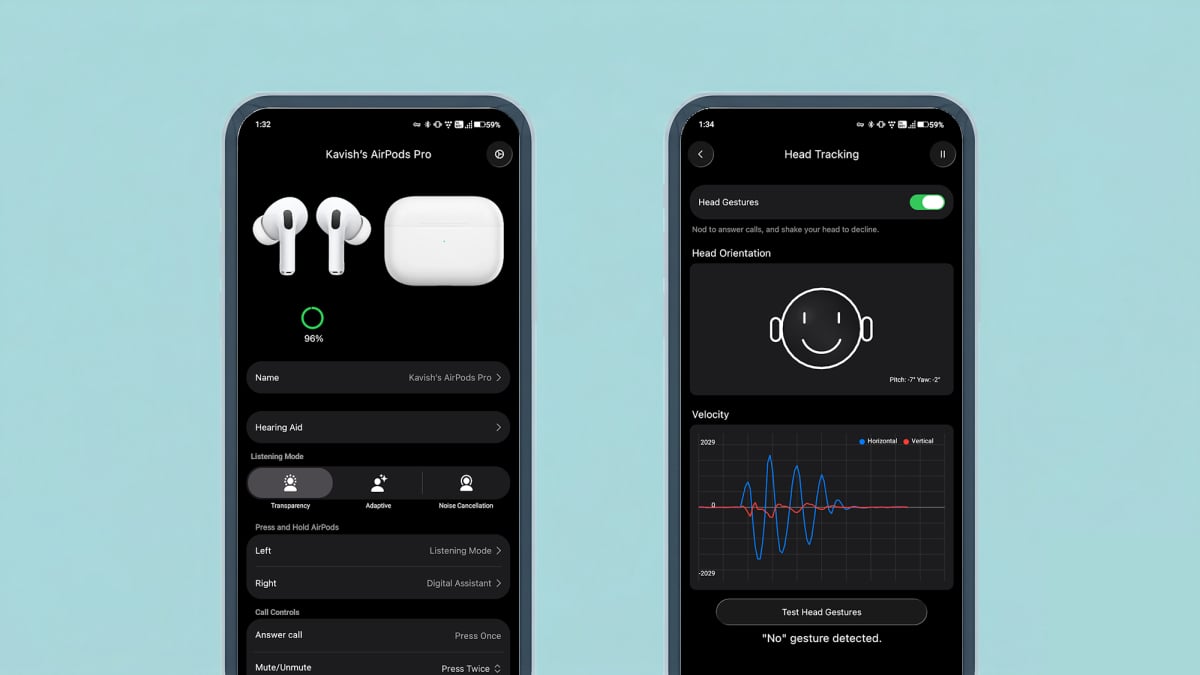
Entre os recursos dos AirPods que o LibrePods permite no Android, temos gestos de cabeça (para que você possa aceitar ou rejeitar chamadas com um aceno ou balançar a cabeça), além de modos de controle de ruído (controlando a quantidade de vazamento de som externo), detecção de ouvido, relatórios mais precisos do nível da bateria e consciência de conversação (onde o áudio dos AirPods diminui se você estiver conversando com alguém). Observe que alguns desses recursos, incluindo gestos com a cabeça e consciência de conversação, exigem uma compra única de US$ 4,99 dentro do aplicativo. Você pode ver as diferenças entre as versões gratuita e paga do aplicativo na tela principal de configurações – toque no ícone de engrenagem no canto superior direito da página inicial do aplicativo para encontrá-lo.
Como personalizar as configurações no LibrePods
O aplicativo deve funcionar com todos os modelos de AirPods, mas primeiro você precisa conectar seus fones de ouvido via Bluetooth. Para fazer isso em um telefone Pixel, por exemplo, vá para Configurações e toque em Dispositivos conectados > Emparelhar novo dispositivo. Você também precisa pressionar o botão de emparelhamento na caixa dos AirPods ou tocar duas vezes na caixa, dependendo dos AirPods que você possui. Depois de conectar seus AirPods ao seu telefone Android por Bluetooth, o LibrePods deverá ser capaz de vê-los, mas as opções de fones de ouvido só aparecerão quando os AirPods estiverem ativamente conectados – então você pode ter que retirá-los do case.
O que você acha até agora?
Orientar-se no aplicativo é simples. Diretamente na tela principal você pode alternar entre os modos de audição, se estiverem disponíveis em seus AirPods: Transparência (deixando entrar ruídos externos), Cancelamento ativo de ruído (bloqueando ruídos externos) e Adaptativo (um equilíbrio automático entre os outros dois modos). Você pode personalizar a ação realizada pressionando e segurando no AirPod esquerdo ou direito – você pode até iniciar o Gemini, se quiser – e também há a opção de personalizar qual microfone AirPod é usado por padrão.

Escolhendo modos de audição no LibrePods.
Crédito: Lifehacker
Tocar Gestos de cabeça para ativar esse recurso (se você pagou por ele): você pode ajustar a sensibilidade dos gestos necessários, com base em suas preferências, e praticar a detecção. Se você achar que precisa usar gestos agressivos e pronunciados para que isso funcione, por exemplo, você pode aumentar a sensibilidade aqui. Mais opções podem ser encontradas tocando no ícone de engrenagem no canto superior direito da tela de informações dos AirPods: você pode ativar um widget da tela inicial para informações da bateria, escolher o nível de redução de volume para consciência de conversa e escolher se a reprodução de mídia deve ou não se conectar automaticamente aos seus AirPods.