
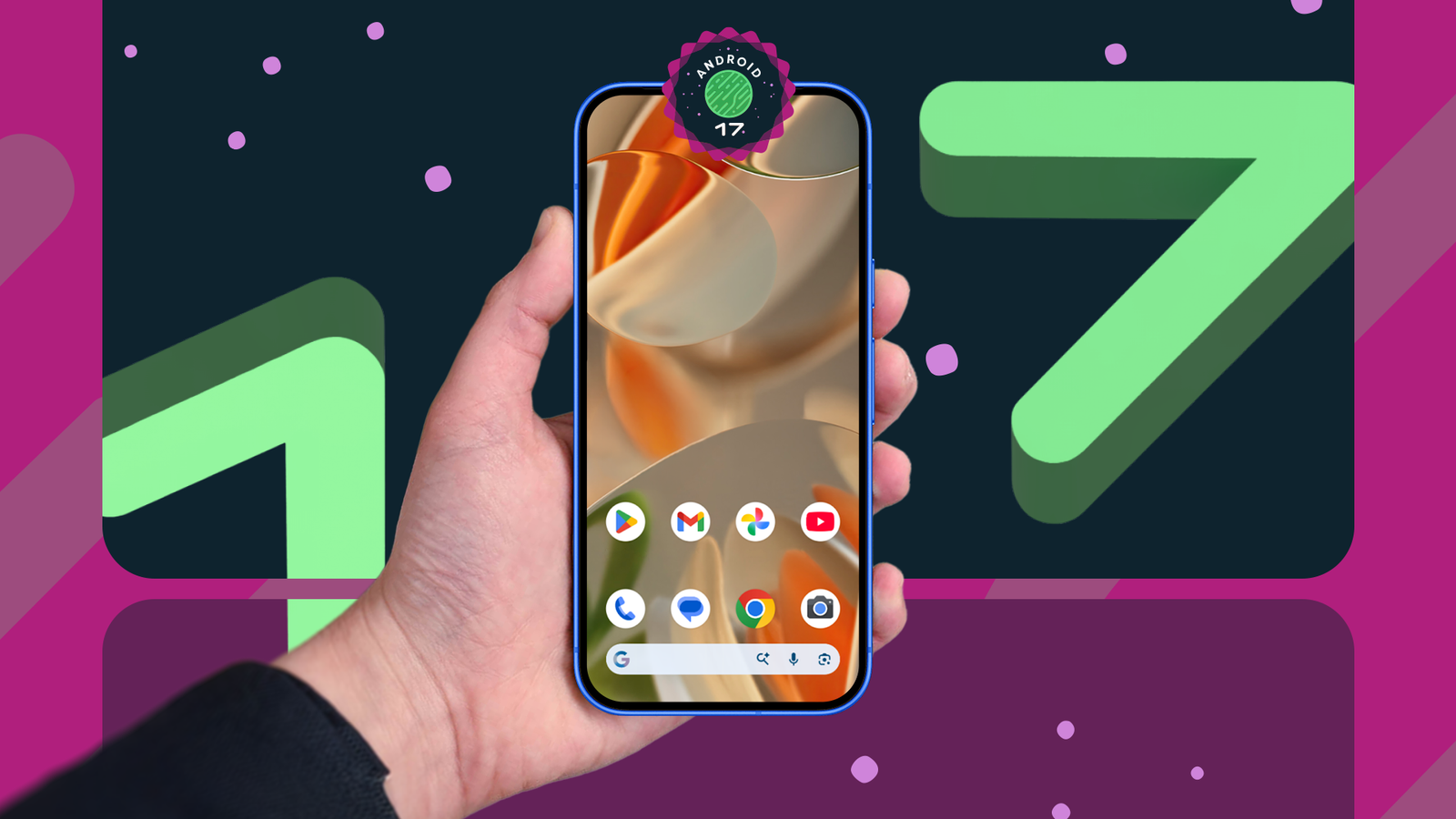
Se você possui um Google Pixel, sabe como é difícil obter uma tela inicial minimalista adequada. Geralmente você precisa forçá-lo com um iniciador de terceiros.
Você pode fazer com que pareça bom, mas a experiência não combina. Você perde as animações suaves, os gestos parecem errados e isso acaba parecendo um compromisso.
No entanto, com o Android 17, o Google finalmente reconhece que nem todo mundo deseja uma tela inicial ocupada e cheia de informações.
Se você procura uma tela inicial mínima sem quebrar o que faz o Pixel parecer um Pixel, esta é a atualização que você estava esperando.
Alguns desses recursos fazem parte da versão beta do Android 17 e ainda não estão amplamente disponíveis.
A versão estável do Android 17 está prevista para ser lançada em junho de 2026.
Você pode participar do programa Android Beta inscrevendo-se com seu dispositivo Pixel no portal beta do Google.
Crédito: Lucas Gouveia/Polícia Android
Passe bastante tempo com um telefone Pixel e você encontrará o widget At a Glance. É a seção fixada de data e clima na parte superior da tela inicial.
É útil para muitos, com eventos de calendário, atualizações de voos e alertas Nest em destaque. Mas se você gosta de personalização, é uma cicatriz na interface do usuário.
Ele preenche o terço superior da tela e você não pode movê-lo ou removê-lo. Com o Android 17 Beta 3, isso finalmente muda.
Agora há um botão de alternância integrado para se livrar do At a Glance na tela inicial, sem perdê-lo na tela de bloqueio ou no Always-on Display.
É assim que deveria ter funcionado desde o primeiro dia. Informações rápidas quando você precisar, limpe a tela inicial quando não precisar. Veja como fazer isso:
-
Navegue até sua tela inicial principal.
-
Pressione longamente o De relance widget.
-
Toque no Configurações opção que aparece.
-
Procure o novo botão de alternância rotulado Mostrar na tela inicial.
-
Gire o interruptor para Desligado.

Relacionado
O Google não deveria ocultar esse recurso; deveria abraçá-lo
De relance merece mais
Ocultando rótulos de ícones de aplicativos no Pixel Launcher

O texto do ícone é outro pequeno detalhe que se destaca em uma configuração mínima. Novamente, os minimalistas contornam isso usando lançadores de terceiros.
Essa solução alternativa finalmente ficou para trás. O Android 17 traz ícones de aplicativos sem rótulos para o Pixel Launcher. Veja como configurá-lo:
-
Toque longamente em qualquer espaço vazio na tela inicial do Pixel.
-
Tocar Papel de parede e estilo.
-
Role para baixo e selecione Ícones.
-
Procure o novo Nomes guia na parte inferior da tela.
-
Desativar Mostrar nomes de aplicativos e toque Aplicar.
Depois de aplicá-lo, a tela inicial é atualizada e os rótulos dos ícones desaparecem.
Infelizmente, essa aparência limpa não é transferida para a gaveta de aplicativos. Esperançosamente, o Google também resolverá isso.
Desativar todas essas opções não é para todos. Sem rótulos de apps, você poderá tocar ocasionalmente no ícone errado se dois apps tiverem marcas semelhantes, como apps diferentes do Google Workspace.
Corrigindo ícones incompatíveis com temas forçados

Crédito:
Uma configuração minimalista só funciona se tudo corresponder. Você pode ter 10 ícones limpos, mas um aplicativo fora do lugar que ignora o Material You pode quebrar toda a estética.
Você poderia ir muito longe com os pacotes de ícones, mas alguns aplicativos sempre permaneceram teimosos.
O Google finalmente forçou os desenvolvedores a seguirem a linha. Se um desenvolvedor não fornecer um ativo monocromático, o sistema operacional irá gerar um automaticamente.
Combine isso com os rótulos ocultos do seu aplicativo e você terá uma grade perfeitamente uniforme. Aqui está:
-
Toque longamente em qualquer espaço vazio na tela inicial do Pixel.
-
Tocar Papel de parede e estilo.
-
Role para baixo e selecione Ícones temáticos.
Desativando sugestões de aplicativos para um layout estável

Uma configuração minimalista é definida tanto pelo comportamento quanto pela aparência. Quando você cria uma tela inicial mínima, a previsibilidade é sua melhor amiga.
Isso significa desativar as sugestões de aplicativos que ficam entrando e saindo do seu dock. Aqui está como escapar do algoritmo:
-
Toque longamente em qualquer espaço vazio na tela inicial do Pixel.
-
Tocar Configurações iniciais.
-
Selecione Sugestões.
-
Desativar Sugestões na tela inicial.
Criando espaço para respirar com uma grade de aplicativos melhor

Crédito: Lucas Gouveia/Polícia Android
O minimalismo só funciona quando os elementos restantes têm espaço, e isso importa ainda mais agora que os rótulos desapareceram.
Diminuir a densidade faz com que toda a configuração pareça mais confortável para o polegar e mais fácil de processar.
Mudar de uma grade 5×5 para 4×5 ou 4×4 é uma boa maneira de adicionar alguns espaços em branco à sua IU. Aqui está:
-
Toque longamente em qualquer espaço vazio na tela inicial do Pixel.
-
Tocar Papel de parede e estilo.
-
Role para baixo e selecione Grade de aplicativos.
-
Escolha um layout espaçoso, como 4×5 ou 4×4.
A configuração minimalista do Pixel está finalmente ao seu alcance
Somos rápidos em anunciar atualizações que aumentam o inchaço ou tiram o controle. Mas o crédito é devido, o Android 17 devolve as chaves ao usuário.
Demora um pouco para se acostumar e você pode tocar no aplicativo Google Workspace errado uma ou duas vezes, mas vale a pena.