
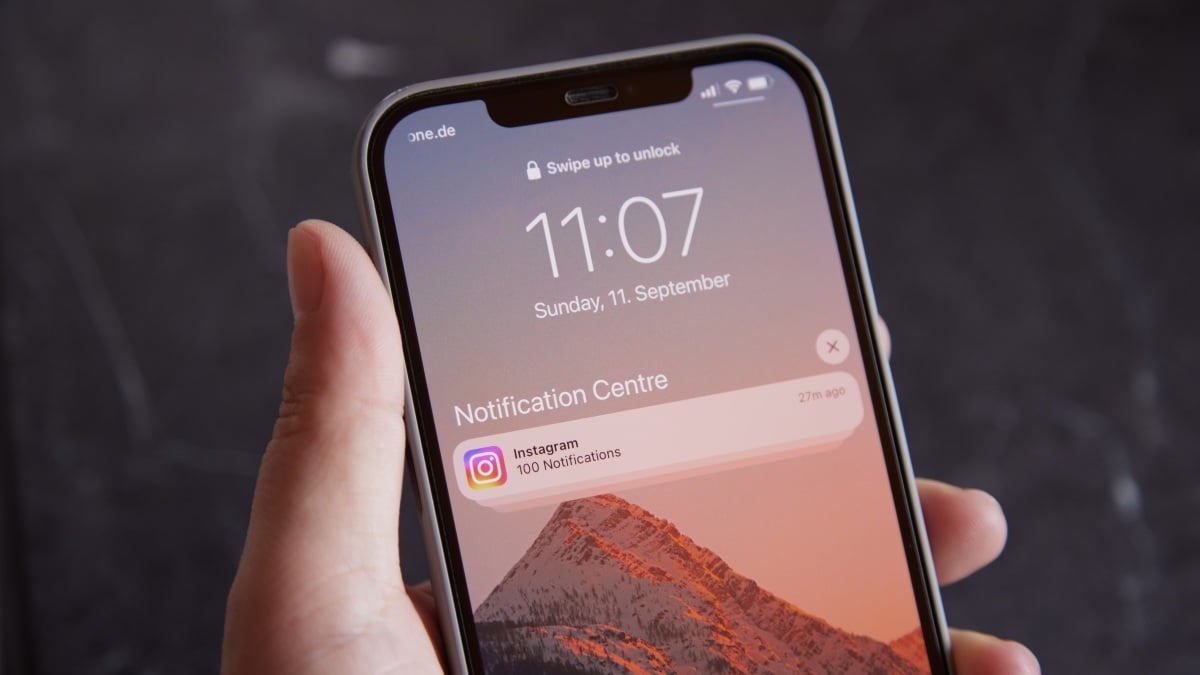
Na semana passada, soubemos que o FBI acessou as mensagens excluídas do Signal de um réu em seu iPhone, mesmo que o usuário tivesse excluído totalmente o aplicativo de seu dispositivo. Não que o FBI tenha conseguido encontrar as mensagens no dispositivo; em vez disso, eles conseguiram extrair textos do Signal recebidos do banco de dados de notificações push do réu. Se você é como a maioria das pessoas, provavelmente não tinha ideia de que dispositivos como o iPhone tinham um banco de dados de notificações push e que ele poderia ser usado para recuperar mensagens excluídas. Felizmente, existe uma maneira fácil de se proteger e garantir que ninguém possa extrair informações confidenciais deste espaço no seu iPhone ou em qualquer dispositivo que receba notificações confidenciais.
Não está claro como funciona o banco de dados de notificações push ou se a limpeza das notificações exclui suas informações do banco de dados. Mas podemos obter alguns insights de uma postagem no blog da Objective See Foundation (reconhecidamente de 2018), que destacou um problema com mensagens do Signal no Mac. A postagem diz: “Resumindo, qualquer coisa que seja exibida como uma notificação (sim, incluindo mensagens de sinal ‘desaparecidas’) no macOS Notification Center, é registrada pelo sistema operacional.” Parece que a recente investigação do FBI usou uma brecha semelhante para recuperar dados de notificações do iOS.
Então, como você pode se proteger? O método mais seguro é desligar completamente as notificações, o que impedirá que qualquer informação seja salva neste banco de dados, mas isso não é prático para a maioria das pessoas. A maioria de nós deseja ser alertada ao receber um novo e-mail, mensagem ou atualização importante em um aplicativo. Porém, você pode impedir que seu aparelho exiba o conteúdo das mensagens nas notificações, evitando que essas informações apareçam no banco de dados. Ao fazer isso, cada uma de suas notificações será semelhante a “Você tem uma nova mensagem”, em vez de: “Pranay Parab: Minha senha do Netflix é Lifehacker”. Novamente, não está claro como esse banco de dados funciona ou quais plataformas possuem o mesmo banco de dados do iPhone, mas por uma questão de privacidade e segurança, listei abaixo as etapas para a maioria das principais plataformas de dispositivos:
Proteja notificações confidenciais em um iPhone
Seu iPhone permite ocultar o conteúdo das mensagens de todas as notificações do seu aplicativo. Você pode ativar isso acessando Configurações > Notificações > Mostrar visualizações e selecione Nunca. Você também tem a opção de desativar as visualizações de notificações para aplicativos específicos. Para fazer isso, vá para Configurações > Notificaçõesrole para baixo e toque no nome do aplicativo para o qual deseja ocultar as visualizações de alerta. Selecione Mostrar visualizações > Nuncae repita essa etapa com todos os outros aplicativos dos quais você deseja ocultar notificações.
Remova informações do banco de dados de notificação em um Mac
Crédito: Pranay Parab
Também no seu Mac você pode ocultar visualizações de notificações globalmente ou para aplicativos individuais. Primeiro, vá até lá Configurações do sistema > Notificações. Clique no menu suspenso ao lado de Mostrar visualizações e selecione Nunca. Isso desativará completamente as visualizações de notificação. Alternativamente, você pode rolar para baixo, selecionar qualquer aplicativo da lista e clicar Mostrar visualizações > Nunca para desativar visualizações de aplicativos individuais.
Caso queira limpar as notificações do banco de dados do seu Mac, você pode instalar o aplicativo gratuito chamado AuRevoir, que foi desenvolvido pela The Objective See Foundation após suas descobertas. Ele permite visualizar e remover todas as informações armazenadas no banco de dados de notificações do seu Mac. Você pode clicar Ver mensagens para ver os dados armazenados, seguido por Remover mensagens para eliminá-lo do seu Mac.
Mantenha informações confidenciais fora das notificações do Android
Embora o Android tenha algumas maneiras diferentes de ocultar as visualizações de notificações na tela de bloqueio, não há muitas opções para desativar essas visualizações quando o telefone está desbloqueado. Você achará mais fácil desativar as visualizações de notificação na página de configurações de cada aplicativo individualmente, em vez de procurar um botão de alternância que funcione no Android.
O que você acha até agora?
Para desativar as notificações na tela de bloqueio, vá para Configurações > Notificações > Notificações na tela de bloqueioe desligue Mostrar conteúdo confidencial. Você também pode ativar Ocultar notificações silenciosas na barra de status e também desligar Mostrar notificações silenciosas. Existem algumas opções granulares disponíveis em Configurações > Notificações > Notificações de aplicativosentão não deixe de conferir isso também. Essas páginas de configurações podem ser diferentes em seu telefone Android devido às personalizações do fabricante.
Limpar informações de notificação no Windows
Infelizmente, o Windows não possui uma configuração global para desativar as visualizações de notificações, mas você pode ocultar as visualizações da tela de bloqueio. Para desativar as visualizações de notificação no Windows, abra o menu Iniciar e clique no ícone de engrenagem próximo ao botão liga / desliga. Isso abrirá o aplicativo Configurações. Vá até lá Sistema > Notificações > Notificações. Desativar Mostrar notificações na tela de bloqueio. Em seguida, role para baixo e selecione cada aplicativo para o qual deseja ocultar as visualizações e ative Ocultar conteúdo quando as notificações estiverem na tela de bloqueio.
Além disso, você terá que confiar nas configurações de notificação de aplicativos individuais para desativar as visualizações. Listei algumas opções populares abaixo.
Ocultar conteúdo confidencial de notificações em aplicativos de mensagens populares
Aplicativos de mensagens populares permitem que você desative as visualizações de notificações por meio das configurações do aplicativo. Isso é tão eficaz quanto usar as configurações do sistema do seu dispositivo para desativar as visualizações de notificações, mas estou mencionando isso aqui caso seu sistema operacional não permita que você desative as visualizações de notificações facilmente:
-
No WhatsApp, você pode acessar as configurações do aplicativo, tocar em Notificações e desabilitar Mostrar visualização.
-
Se você estiver usando o Signal, toque no ícone do perfil no canto superior esquerdo e vá para Configurações > Notificações. Selecione Mostrarem “Conteúdo de notificação”. Na próxima página, a opção mais segura é selecionar Sem nome ou conteúdo.
-
Você também pode fazer isso nas configurações do Telegram. Vá até lá Notificações e sons > Bate-papos privadose desativar Visualização da mensagem. Você pode fazer a mesma coisa sob o Bate-papos em grupo página nas configurações de notificação.