
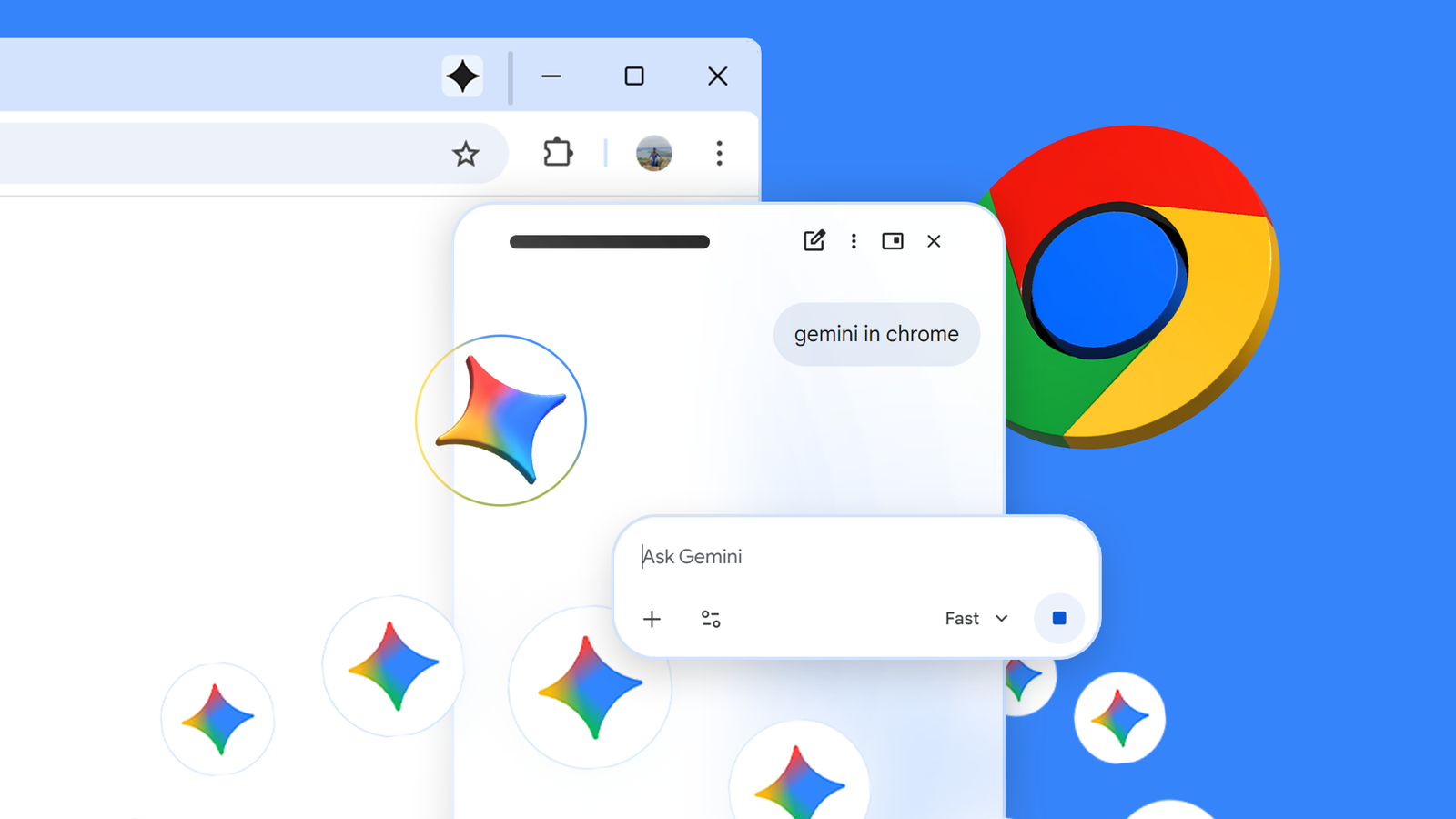
Eu não esperava muito do botão Gemini no Google Chrome quando o notei pela primeira vez, há algumas semanas. Na época, parecia mais um atalho para o Gemini, e eu já poderia abri-lo em uma aba separada se precisasse.
Porém, depois que comecei a utilizá-lo nas páginas que já lia, percebi como ele é útil. Em vez de abrir novas guias para pesquisar coisas, resumir artigos ou dar sentido a algo desconhecido, eu poderia perguntar ali mesmo, sem perder o foco.
A mudança mais significativa é a rapidez com que ele se tornou parte da minha rotina diária de navegação.
Relacionado
7 maneiras inesperadas de usar o Gemini além do chat
Tornou-se uma parte crucial do meu fluxo de trabalho Android
Acessando o Gemini no Chrome
Crédito: Lucas Gouveia/Polícia Android
Na maioria dos casos, o Gemini aparece como um pequeno botão na barra de guias do Chrome, no canto superior direito do seu navegador. Dependendo da sua versão e implementação, pode aparecer como Pergunte a Gêmeos, Navegue com IAou o ícone de brilho (logotipo de Gêmeos). Clicar aqui abre o painel lateral próximo à página em que você está.
A partir daí, você pode fazer perguntas sobre a página atual, resumir o que está lendo, compará-la com outras abas abertas ou usá-la como um chatbot normal.
É importante notar que o Gemini no Chrome ainda está sendo implementado gradualmente. No momento em que este livro foi escrito, ele estava disponível para usuários de desktop nos EUA, Nova Zelândia, Canadá e Índia.
Alguns recursos (como navegação automática) são limitados aos planos Google AI Pro/Ultra.
Se você ainda não vir o botão, geralmente significa que o recurso não está disponível para sua conta ou região ou que você está usando uma versão mais antiga do Chrome. Atualizar o Google Chrome e verificar novamente costuma ser suficiente.
Usando Gemini no Chrome para resumir o conteúdo
Alguns dos maiores desperdícios de tempo não são os artigos, mas sim o conteúdo ao redor, incluindo longos tópicos de comentários, discussões dispersas ou páginas cheias de mais ruído do que informações úteis.
É aí que Gêmeos economiza muito tempo. Se estou em uma página com muita coisa acontecendo, peço que resuma os pontos principais. Funciona bem em plataformas sociais onde as informações estão em vários comentários ou respostas.
Por exemplo, eu estava tentando resolver um problema de bateria de laptop e acabei em um tópico do Reddit com mais de cem comentários.
Em vez de rolar indefinidamente, abri o painel Gemini no Chrome e pedi um resumo. Ele listava sintomas comuns, observações, soluções e até vinculava comentários específicos para que eu mesmo pudesse verificá-los.
Anteriormente, eu teria passado de 15 a 20 minutos indo e voltando entre os comentários. Perguntar a Gêmeos demorou alguns minutos e ainda senti que não havia perdido nada importante.
Também funciona além do texto. Usei-o para Shorts do YouTube e vídeos do Instagram para entender o conteúdo sem reproduzi-lo. Com vídeos de culinária, posso solicitar a receita completa e ela fornece instruções passo a passo claras.
Eu comparo opções sem fazer malabarismos com várias páginas
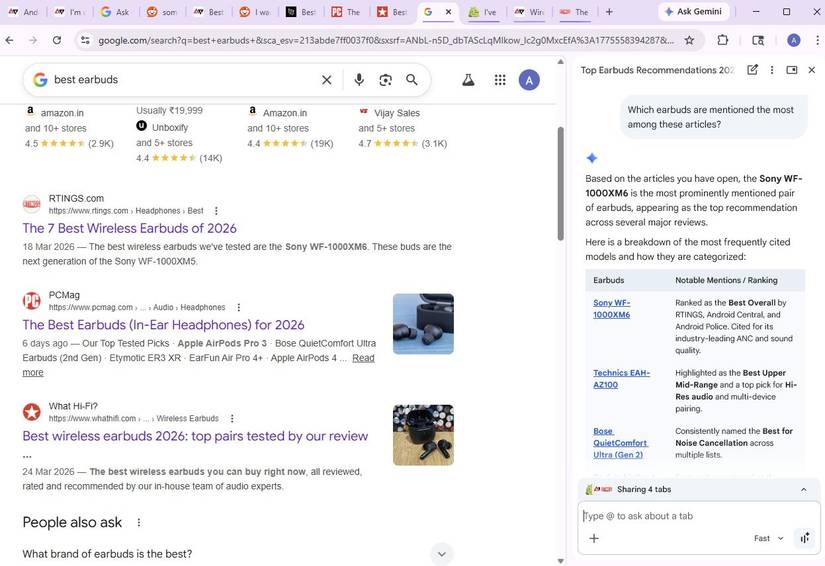
Quer eu estivesse escolhendo entre dois laptops, comparando fones de ouvido ou decidindo entre algumas ferramentas de software, acabaria com uma fileira de guias que continuava crescendo.
Se eu já tiver algumas páginas relevantes abertas, abro o Gemini no Google Chrome, digito @escolha as guias e peça para compará-las.
Se você abrir a barra lateral do Gemini em uma página e começar a abrir links dessa página, o Chrome agrupará essas guias. Você verá uma linha colorida sobre eles, o que indica que Gêmeos os trata como parte do mesmo contexto.
Você pode perguntar: “Quais fones de ouvido são mais mencionados nestas páginas?” ou “Quais são os prós e contras comuns aqui?” e reúne informações de todas essas guias.
Você pode adicionar mais guias para comparar clicando no botão + ícone na barra lateral do Gemini no Chrome. Ele permite que você role pelas guias abertas e selecione as que deseja.
Um recurso que não esperava usar tanto são as tarefas relacionadas a imagens.
Se eu encontrar uma imagem ou precisar de algo visual, posso pedir ao Gemini para modificá-la ou gerar algo novo sem sair do navegador Chrome. Isso inclui edições simples ou reimaginação de recursos visuais.
Por exemplo, uma vez pedi para transformar um conjunto de etapas de solução de problemas em um fluxograma simples. O guia original era apenas uma parede de texto e eu ficava perdendo a noção do que tentar em seguida. Ver o layout visual tornou muito mais fácil de seguir e não precisei recriá-lo sozinho.
Também é útil para decisões mais práticas do dia a dia. Para ter uma ideia melhor de como algo ficará, você pode abrir uma foto do seu quarto no aplicativo da web Google Fotos e pedir ao Gemini para reimaginar os móveis daquele espaço ou experimentar estilos diferentes.
Anteriormente, isso significaria baixar a imagem, abrir outro aplicativo ou ferramenta e trabalhar a partir daí.
Solucione problemas sem sobrecarga de guias

Crédito: Lucas Gouveia/Polícia Android | Estúdio ViDI / Shutterstock
A solução de problemas costumava ser um dos piores criminosos quando se tratava de sobrecarga de guias. Uma única questão poderia se transformar em cinco ou seis páginas abertas, cada uma com respostas parciais ou conselhos desatualizados.
Agora, descrevo o problema diretamente no Gemini, dentro do Google Chrome. Quer seja um aplicativo com comportamento estranho, uma configuração que não consigo encontrar ou algo que não funciona corretamente, obtenho uma resposta mais direta, sem alternar entre várias fontes. Também posso fazer perguntas de acompanhamento no mesmo tópico.
Se estou lendo um guia muito genérico, pedirei a Gêmeos que o restrinja. E se um tópico do Reddit oferecer conselhos conflitantes, perguntarei com o que as pessoas estão concordando.
A maior diferença é que nem sempre começo do zero. Posso fazer perguntas rápidas como “Isso se aplica ao Windows 11?” ou “Qual correção devo tentar primeiro?”
Essa etapa elimina muitas idas e vindas e eu gasto menos tempo tentando descobrir onde pode estar a resposta.

Relacionado
Google Gemini: 5 maneiras de usar o assistente com tecnologia de IA do Google no dia a dia
Pode tornar muitas tarefas diárias muito mais fáceis
O recurso do Chrome que quase ignorei e agora confio todos os dias
Depois que comecei a usar a barra lateral Gemini no Google Chrome, ela mudou a forma como navego na web.
Ele substituiu hábitos repetitivos, como abrir guias extras para perguntas rápidas, folhear longos tópicos para encontrar algumas respostas úteis, alternar entre páginas para comparar opções ou alternar ferramentas para tarefas simples.
Depois de um tempo, você percebe que está realizando o mesmo trabalho com menos esforço e menos guias abertas.