
Tenho usado telefones Pixel todos os dias há vários anos, então pensei ter descoberto todos os menus secretos e recursos ocultos que esses aparelhos do Google têm a oferecer – mas descobri que estava errado.
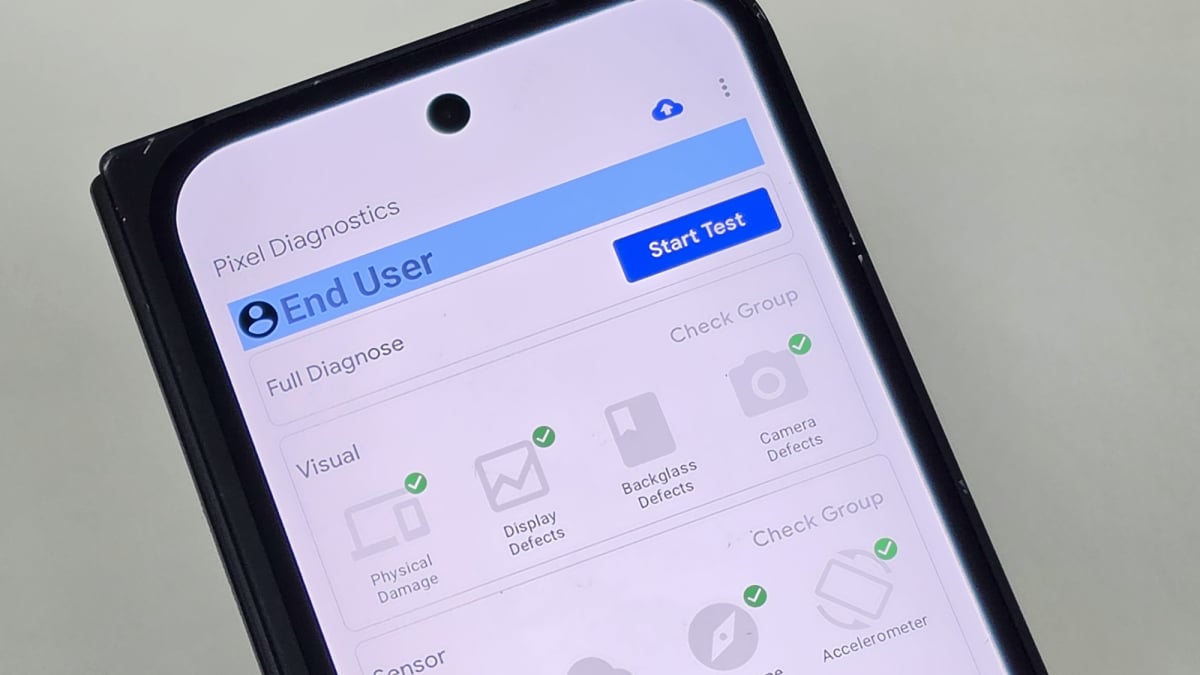
Make Use Of me esclareceu sobre a ferramenta de diagnóstico integrada ao Google Pixels, escondida atrás do teclado numérico do aplicativo de telefone. Seu nome oficial é Pixel Repair Diagnostics App e, de acordo com o Google, está integrado em todos os telefones e tablets Pixel. Ele fornece um painel para testar quase todas as partes da configuração do seu telefone, desde conexões Bluetooth até sensores de câmera.
O aplicativo Pixel Repair Diagnostics.
Crédito: Lifehacker
Para acessar a ferramenta de diagnóstico, abra o aplicativo Phone no seu Pixel, mude para o Teclado tela e digite *#*#7287#*#*. Você será perguntado se possui Wi-Fi confiável, então pressione Confirmare você entrará no aplicativo propriamente dito – com o brilho da tela aumentado.
Você pode optar por trabalhar com esses testes de diagnóstico individualmente, executar testes relacionados juntos por meio do Verificar grupo opções ou teste tudo através do Iniciar teste botão que aparece na parte superior. O menu de três pontos no canto superior direito dá acesso aos resultados dos testes que já foram executados.
Há muito o que trabalhar aqui: O Visual o grupo sozinho inclui testes para Dano Físico, Defeitos de exibição, Defeitos do vidro traseiroe Defeitos da câmera. Cada teste difere em termos do que você precisa fazer – então, por Dano Físico é simplesmente uma questão de verificar seu telefone, enquanto para Wi-fi o próprio telefone tentará ficar on-line e verificar se a conexão está estável.
Alguns diagnósticos requerem mais interação
Alguns desses testes requerem mais interação do que outros. Para Sensor de luz por exemplo, você será solicitado a cobrir o sensor de luz do telefone com a mão (geralmente fica na parte superior da tela, próximo à câmera selfie) enquanto uma leitura é feita. Para Giroscópiovocê precisa mover seu telefone em um padrão de 8.
Quando se trata de Mostrar sob Telavocê verá uma série de imagens – algumas em cores sólidas, outras escritas – para que você possa examinar cuidadosamente a tela e procurar inconsistências ou defeitos. Cabe a você escolher Passar ou Falhar.
O que você acha até agora?
Também sob o Tela indo lá está Painel de toqueum teste que exige que você execute vários toques e deslizes – uma das ações que você precisa fazer é usar três dedos para arrastar algumas bolas coloridas pela tela. O objetivo é garantir que todas as partes da tela permaneçam responsivas.

Você precisará confirmar manualmente que determinados testes foram aprovados.
Crédito: Lifehacker
Para Microfone sob Áudioseu telefone tocará um pequeno jingle e tentará gravá-lo através de todos os microfones que seu telefone possui, ao mesmo tempo. Cada gravação do microfone é reproduzida e cabe a você confirmar se todas funcionaram.
O Câmera frontal e Câmera traseira testes em Câmera são particularmente úteis porque testam cada câmera individualmente, capturando fotos e vídeos delas – portanto, se o seu telefone tiver três câmeras na parte traseira que normalmente são usadas em uníssono, você pode separá-las e testá-las individualmente.
Esta é uma ferramenta útil para recorrer sempre que você achar que algo pode estar quebrado em seu telefone – e se houver um problema, ela lhe dirá onde está o problema. Você pode sair do aplicativo como qualquer outro, deslizando de baixo para cima na tela (ou pressionando o botão home, se estiver usando a navegação por botão).