
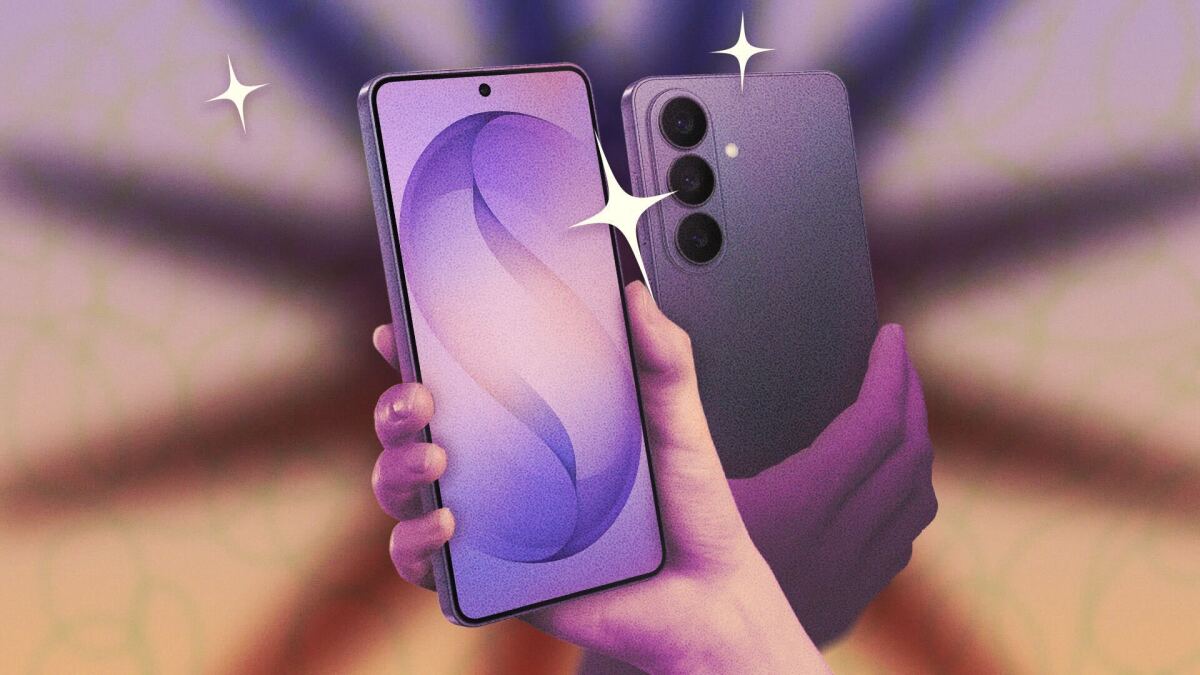
Então você comprou um Samsung Galaxy S26 totalmente novo. Como você aproveita ao máximo? Os mais recentes telefones principais da Samsung vêm com One UI 8.5 instalado a bordo e há muito que você pode fazer com o software e algumas das atualizações de hardware que a Samsung implementou. Aqui estão 10 maneiras de tornar seu Galaxy S26 mais útil do que quando sai da caixa:
Use DeX para transformar seu telefone Galaxy em um computador
Já falei sobre o Samsung DeX no passado: é uma interface de desktop para o seu telefone que é ativada quando você conecta o aparelho a um monitor e significa que você pode usar mais ou menos o seu dispositivo Galaxy como um PC se conectar um mouse e teclado.
DeX não é novo, mas com os modelos One UI 8.5 ele apresenta até quatro espaços de área de trabalho separados, cada um com capacidade para cinco aplicativos – portanto, há mais espaço para trabalhar. Existem também opções adicionais para posicionar a tela estendida no modo DeX. Para começar, vá para Dispositivos conectados > Samsung DeX deConfigurações.
Use seu Galaxy S26 como uma webcam de alta qualidade
Os telefones Pixel têm sido capazes de funcionar como webcams desde o Android 14 e, com a série Galaxy S26, a Samsung finalmente se junta a eles também. Isso deve funcionar no Windows e no macOS: basta conectar seu telefone ao computador por meio de um cabo USB-C, abrir a notificação exibida na tela do Galaxy e escolher Webcam como o modo. Na próxima vez que você carregar um aplicativo que possa utilizar uma webcam, o Galaxy S26 Ultra deverá aparecer como uma opção no seletor de câmera.
Se você possui um laptop com webcam integrada, pode estar se perguntando por que precisa usar seu telefone como webcam, mas é uma boa opção se estiver usando uma configuração de desktop que não possui webcam ou se sua webcam integrada não for muito boa. Um telefone também oferece muito mais flexibilidade no que diz respeito à posição e ao ângulo da câmera, então isso pode ser realmente útil.
Use o “Privacy Shield” para ocultar a tela do seu Galaxy dos curiosos
O recurso do Galaxy S26 que parece ter atraído mais atenção até agora é o Privacy Display, embora infelizmente esteja disponível apenas no modelo Ultra. Isso torna praticamente impossível para qualquer pessoa perto de você ver o que está na tela, com alguns truques de exibição inteligentes.
Você encontrará o Exibição de privacidade opção abaixo Mostrar em Configurações (também está disponível no painel Configurações rápidas) e você pode optar por ativá-lo manualmente ou ativá-lo automaticamente (ao inserir um PIN ou senha, por exemplo). Há também a opção de ativar apenas o recurso Exibição de privacidade para notificações na tela, bem como um Proteção máxima de privacidade contexto. Isso aumenta o ofuscamento tanto quanto possível, mas “pode afetar a visualização normal” também, diz a Samsung.
A configuração de exibição de privacidade no S26 Ultra.
Crédito: Lifehacker
Use “Reinicialização por inatividade” para proteger automaticamente seu Galaxy contra hackers
Mergulhe na página de configurações do One UI 8.5 no Galaxy S26 e você encontrará uma nova opção em Segurança e privacidade > Mais configurações de segurança. Chama-se Reinicialização de inatividadee isso significa que seu telefone será reiniciado automaticamente se você não usá-lo por 72 horas seguidas. Quando reiniciar, estará em um modo mais seguro do que antes. Notificações e chamadas recebidas não serão mostradas na tela e será necessário um desbloqueio (via PIN, senha ou padrão) para que o dispositivo possa ser usado novamente.
Isso pode não parecer muito diferente do simples bloqueio normal do telefone, mas uma reinicialização ativa o que é conhecido como estado Antes do primeiro desbloqueio (BFU). Este estado BFU adiciona mais algumas proteções a um bloqueio padrão, incluindo bloqueio de notificações, criptografia completa de dados e desativação temporária de biometria.
Personalize o Painel Rápido para encontrar rapidamente os recursos mais usados
Uma UI 8.5 na série Galaxy S26 oferece mais controle sobre o Painel Rápido que aparece quando você desliza para baixo a partir do canto superior direito da tela: agora você pode editar botões individualmente e em grupos, e itens básicos como brilho e controles deslizantes de volume podem ser redimensionados e reposicionados. Você pode personalizar o Painel Rápido com o layout exato que funciona melhor para você e incluir todas as configurações e funções que você mais usa.
Para começar, deslize de cima para baixo à direita para encontrar o painel e toque no ícone de caneta na parte superior. Usar Editar no painel principal para alterar os botões de atalho e Adicionar um controle para lançar algo novo. Você pode reposicionar elementos tocando neles e segurando-os, redimensioná-los usando as alças nas laterais e removê-los tocando no botão – (menos) ícones.
O que você acha até agora?
Use esta configuração para alternar automaticamente entre Wi-Fi e celular quando necessário
Uma das implementações mais sutis de IA da Samsung pode ser encontrada em Conexões > Wi-Fi na página Configurações do seu Galaxy S26. Se você então escolher Mude para dados móveis com IAvocê terá opções para mudar de forma inteligente para uma rede celular se sua cobertura Wi-Fi se tornar instável ou inexistente. Isso deve significar menos interrupções se você estiver em trânsito e alternando entre várias redes conforme avança.
Use o “Audio Eraser” para reduzir o ruído de fundo em qualquer vídeo
Com o Galaxy S25, a Samsung introduziu um recurso chamado Audio Eraser: significava que você poderia isolar diferentes sons dos vídeos gravados (como ruído de fundo de multidão, música ou alguém falando) e aumentar certos sons enquanto reduz outros. Dessa forma, seus vídeos não precisam ser prejudicados pelo ruído do vento de fundo ou outras distrações.
Com One UI 8.5 e a série Galaxy S26, Audio Eraser recebe uma atualização. Agora ele pode funcionar em tempo real com qualquer vídeo e aplicativo que você desejar. Essa implementação é mais simples do que com seus próprios vídeos, mas é eficaz: você obtém dois controles deslizantes para reduzir o ruído de fundo e aumentar o diálogo de voz ou os vocais musicais. Com um vídeo sendo reproduzido na tela, deslize para baixo a partir do canto superior direito para acessar Configurações rápidas e escolha Apagador de áudio para encontrar os controles deslizantes.

O apagador de áudio agora funciona em uma variedade mais ampla de vídeos.
Crédito: Lifehacker
Detecte golpes em tempo real
Como relatei anteriormente, a tecnologia de detecção de golpes em tempo real do Pixel agora está disponível na série Galaxy S26. Na verdade, ele está integrado ao aplicativo Samsung Phone. Para ativar o recurso no aplicativo Telefone, toque nos três pontos (canto superior direito) e escolha Configurações e Detecção de golpes. Todo o áudio recebido é processado localmente pelo Gemini e nada é gravado ou enviado de volta para a nuvem. A detecção de golpes não é 100% precisa, mas se a IA integrada achar que as palavras que você está ouvindo correspondem aos padrões frequentemente usados por fraudadores, você verá uma mensagem na tela e receberá feedback tátil nesse sentido. Você pode então optar por encerrar a chamada ou permanecer na linha.
Use o “Álbum privado” para ocultar suas fotos confidenciais
Para suas fotos e vídeos mais sensíveis, agora há um álbum privado integrado ao aplicativo Samsung Gallery no One UI 8.5. Você pode ocultar imagens e clipes sem criar uma pasta separada para eles e nem precisa se inscrever em uma conta Samsung. Com uma foto ou vídeo aberto na tela, toque nos três pontos (canto superior direito) e escolha Mover para álbum privado. Um link para o álbum é mostrado se você tocar no botão Menu no aplicativo Galeria, mas você precisa do método de desbloqueio de tela (como uma impressão digital) para acessá-lo.
Use “Horizon Lock” para estabilizar automaticamente todos os seus vídeos
Se você optou pelo modelo mais caro do Samsung Galaxy S26 Ultra, também terá acesso a um truque de câmera bastante inteligente chamado Horizon Lock. Isso significa que quando você grava um vídeo, você pode travá-lo na orientação original – retrato ou paisagem – não importa o quanto você gire e gire o telefone posteriormente. Você precisa selecionar Super Steady Video como modo de fotografia para acessar o Horizon Lock, no aplicativo Câmera. Embora alguma estabilização de vídeo estivesse disponível em telefones Samsung anteriores, isso realmente leva ao próximo nível.