Há um ditado que diz que existem dois tipos de pessoas no mundo: aquelas que sofreram grandes perdas de dados e aquelas que sofrerão grandes perdas de dados. O Dia Mundial do Backup é um bom momento para garantir que você esteja protegido contra cair na segunda categoria.
Felizmente, os dispositivos Apple tornam muito simples manter o backup automático deles, mas ainda é preocupante quantas pessoas não conseguem fazer isso…
Os riscos da perda de dados
Os dados pessoais que armazenamos em nossos dispositivos Apple podem ser literalmente inestimáveis, sendo fotos e vídeos o exemplo mais óbvio. Imagine os pais perdendo o vídeo que gravaram de seus filhos dando os primeiros passos, por exemplo. A maioria de nós tem fotos e vídeos que são armazenados apenas digitalmente e que seria doloroso perder para sempre.
Existem muitos outros tipos de dados cuja perda pode nos causar grandes problemas. Imagine que os dados do seu calendário foram perdidos e agora você não tem nenhum registro de todas as suas reuniões, compromissos e planos futuros. E se você perdesse todos os seus registros financeiros e tivesse que explicar isso ao IRS na próxima temporada fiscal?
Outros exemplos que podem ter implicações importantes são a perda de todas as suas senhas armazenadas, Apple Notes, e-mails armazenados e até mesmo mensagens de texto com valor sentimental.
Uma estimativa sugere que cerca de 140 mil discos rígidos falham todas as semanas. Outro que 113 telefones são perdidos ou roubados a cada minuto.
‘Um é nenhum, dois é um’
Outro ditado de TI é que “um é nenhum e dois é um”. Em outras palavras, ter uma única cópia dos seus dados pode se transformar instantaneamente em nenhuma cópia quando a mídia falhar. Ter duas cópias pode rapidamente reduzir você a ter apenas uma nas mesmas circunstâncias.
A prática recomendada é ter pelo menos três cópias de seus dados importantes, sendo uma delas armazenada remotamente. Felizmente, os serviços em nuvem tornam isso extremamente fácil de conseguir, sem nenhum esforço após a configuração inicial.
Como fazer backup do seu iPhone e iPad
A maneira mais simples e popular de fazer backup do seu iPhone e iPad é pelo iCloud. Como a Apple inexplicavelmente ainda limita o nível gratuito a apenas 5 GB, você precisará de uma assinatura paga para fazer isso.
Abra o aplicativo Configurações, toque no seu nome na parte superior da tela e depois em iCloud> Backup do iCloud. Certifique-se de que “Fazer backup deste iPhone” esteja ativado. Se não estiver, ative-o e toque no botão Fazer backup agora.
Se você ainda não tem uma assinatura paga do iCloud+, vá em Ajustes> iCloud e role para baixo até “recursos do iCloud+” e toque no botão Gerenciar Plano.
Uma decisão que você precisará tomar é fazer backup de dados móveis ou esperar até estar em uma conexão Wi-Fi. Contanto que seu dispositivo esteja conectado ao Wi-Fi sempre que você estiver em casa, isso será suficiente para a maioria das pessoas. No entanto, se você tiver dados ilimitados ou um plano de dados generoso, ativar a opção de backup por dados móveis é o caminho mais seguro.
Enquanto estiver na seção iCloud, verifique o painel Salvo no iCloud e toque em Ver tudo. Certifique-se de que todos os dados que você deseja proteger estejam ativados. Isso inclui fotos, e-mail, senha, notas, mensagens, calendário, contatos, lembretes e muito mais. Isso garante que todas essas categorias de dados sejam salvas no iCloud, independentemente dos backups do iPhone.
Como alternativa ou complemento ao backup do iCloud, você pode fazer backup de um iPhone no seu Mac e encontrará instruções para isso aqui. Tenha em mente que um backup local para um dispositivo armazenado em casa com o seu iPhone deixa você vulnerável à perda de todos os seus dados em caso de incêndio em casa ou desastre natural. Outras opções incluem aplicativos de terceiros e unidades externas para dispositivos iOS, bem como serviços em nuvem de terceiros, como o Dropbox.
No entanto, o backup do iCloud é altamente recomendado porque é um recurso do tipo “configure e esqueça”.
Como fazer backup do seu Mac localmente
Novamente, a Apple torna os backups automáticos extremamente fáceis de conseguir.
Time Machine é um poderoso recurso de backup automatizado para Macs. Se você ainda não possui um backup do Time Machine, tudo o que você precisa fazer é conectar uma unidade externa suficientemente grande ao seu Mac e será perguntado se deseja ou não usá-lo para o Time Machine.
Um dos principais recursos do Time Machine é que ele cria os chamados backups versionados. Ou seja, ele mantém backups incrementais por vários períodos de tempo, não apenas do conteúdo atual do seu Mac. Esse recurso é útil quando você exclui um arquivo e mais tarde percebe que ainda precisa dele. O Time Machine tem esse nome porque você pode voltar no tempo em qualquer pasta e encontrar uma versão de backup antes de excluir o arquivo.
Quanto maior for a unidade externa usada, mais versões serão retidas. No mínimo, você deseja escolher uma unidade que tenha pelo menos o dobro da capacidade do SSD do seu Mac, mas quanto mais, melhor.
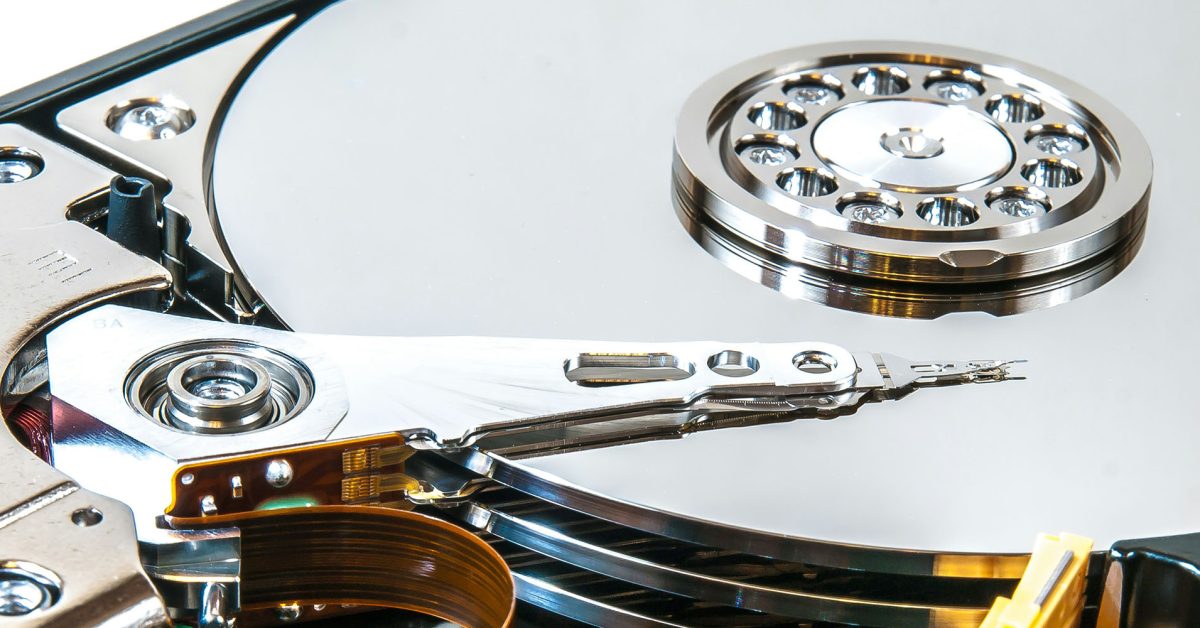
Você pode economizar dinheiro usando um disco rígido de metal giratório em vez de um SSD. O backup inicial demorará mais, mas será facilmente mantido depois disso. Os discos rígidos são significativamente mais baratos que os SSDs, o que significa que será acessível usar um que tenha quatro ou até oito vezes a capacidade do seu Mac para backups com versões muito extensas.
Se quiser ter ainda mais cuidado, você pode usar mais de uma unidade externa para backups do Time Machine, e seu Mac alternará automaticamente entre elas.
Backups na nuvem de Macs
No entanto, nossa nota de advertência anterior sobre os riscos de ter apenas um backup armazenado localmente ainda se aplica aqui. É altamente recomendável usar um serviço em nuvem para armazenar cópias dos seus arquivos mais importantes.
Na maioria dos casos, é da sua área de trabalho e das pastas de documentos que você deseja fazer backup na nuvem. A Apple possui instruções abrangentes para fazer isso com o iCloud neste documento de suporte.
Você também pode usar serviços em nuvem de terceiros. Eu pessoalmente uso o Dropbox e garanto que todos os meus documentos sejam armazenados na pasta de nível superior do Dropbox.
Isso não significa apenas que o backup de tudo é feito automaticamente na nuvem, mas também que tenho acesso remoto a todos os documentos de que preciso enquanto estiver fora do meu Mac. Há um complemento de backup com versão opcional que habilitei, funcionando de maneira semelhante ao Time Machine.
Foto de William Warby no Unsplash


FTC: Usamos links de afiliados automotivos para geração de renda. Mais.