
Faz apenas algumas semanas desde que o Google lançou a atualização do Android 16 QPR3, que trouxe mudanças como a capacidade de ocultar o widget At a Glance, personalizar botões de navegação e ativar o modo Desktop para todos, mas a empresa não está desacelerando ainda.
Semelhante ao Android 16, o Google iniciou o ciclo acelerado de desenvolvimento do Android deste ano, com novos recursos já aparecendo nas versões Canary. Eles eventualmente chegarão ao Android 17 beta e, mais tarde, à versão estável.
Com o lançamento estável do Android 17 chegando por volta de junho de 2026, o Google já apresentou alguns dos recursos esperados na atualização. Aqui estão alguns dos recursos que mal posso esperar para experimentar.
Relacionado
6 recursos que o Android 16 precisa para rejuvenescer o sistema operacional
Há muito espaço para o Google fazer essas mudanças necessárias
Alternadores separados de Wi-Fi e dados móveis
Finalmente desfazendo essa mudança irritante
Crédito: 9to5Google
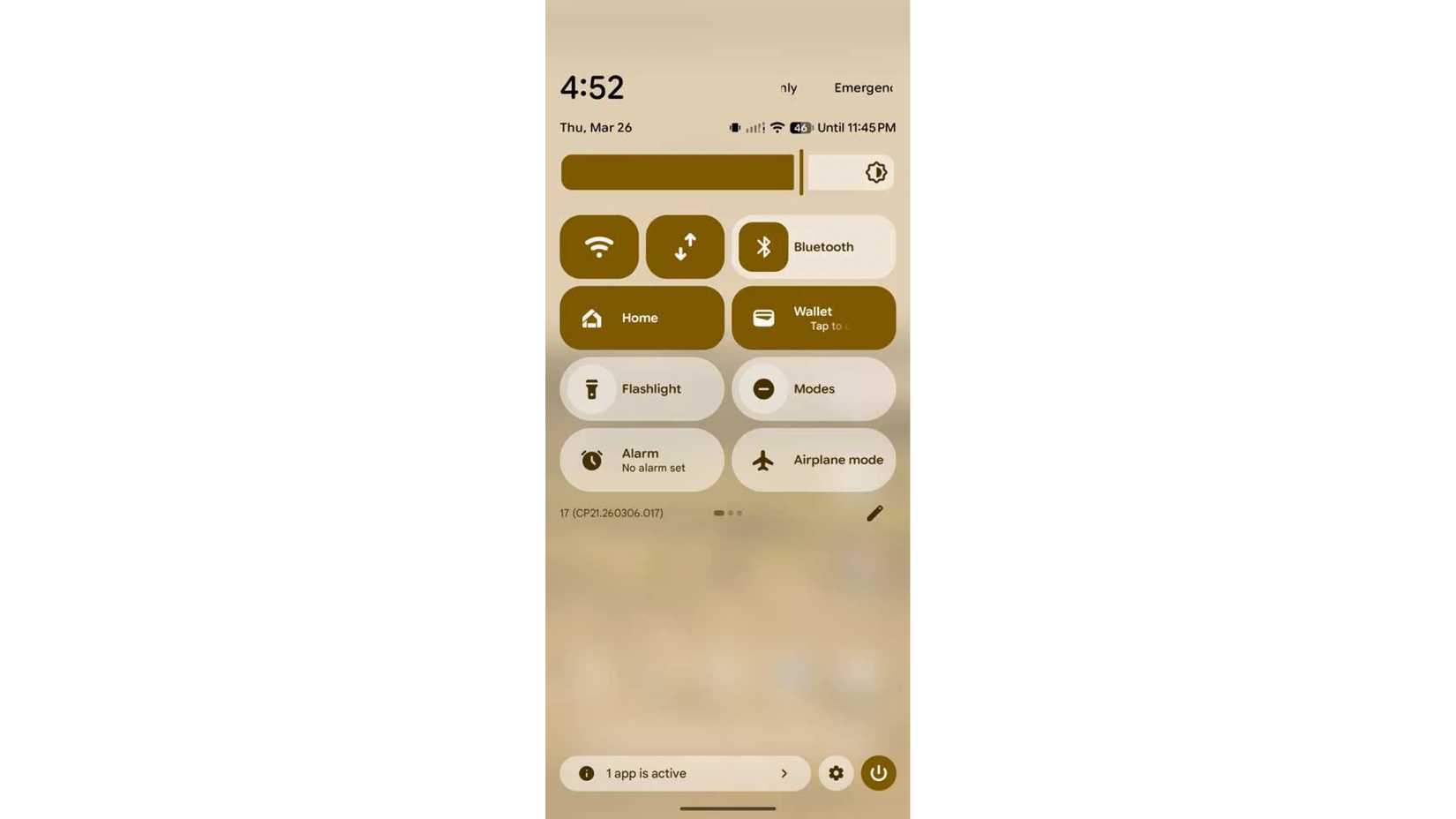
Uma das piores mudanças que o Google fez no Android nos últimos anos, na minha opinião, é a alternância unificada da Internet.
Em dispositivos Pixel, se você quiser alternar entre Wi-Fi e dados móveis ou ativar ou desativar um deles, será necessário abrir Configurações rápidastoque no Internet bloco e escolha o que deseja.
Felizmente, parece que o Google está finalmente desfazendo isso com a próxima atualização do Android 17, já que você poderá adicionar alternadores separados de Wi-Fi e dados móveis às Configurações rápidas novamente.
A maioria dos outros skins Android, incluindo o One UI da Samsung, já oferece isso, mas o Google abandonou isso em dispositivos Pixel. Agora, finalmente está dando aos usuários a opção de voltar.
Bloqueio de aplicativo: adicione outra camada de privacidade à sua tela inicial
Proteja aplicativos confidenciais com um bloqueio simples
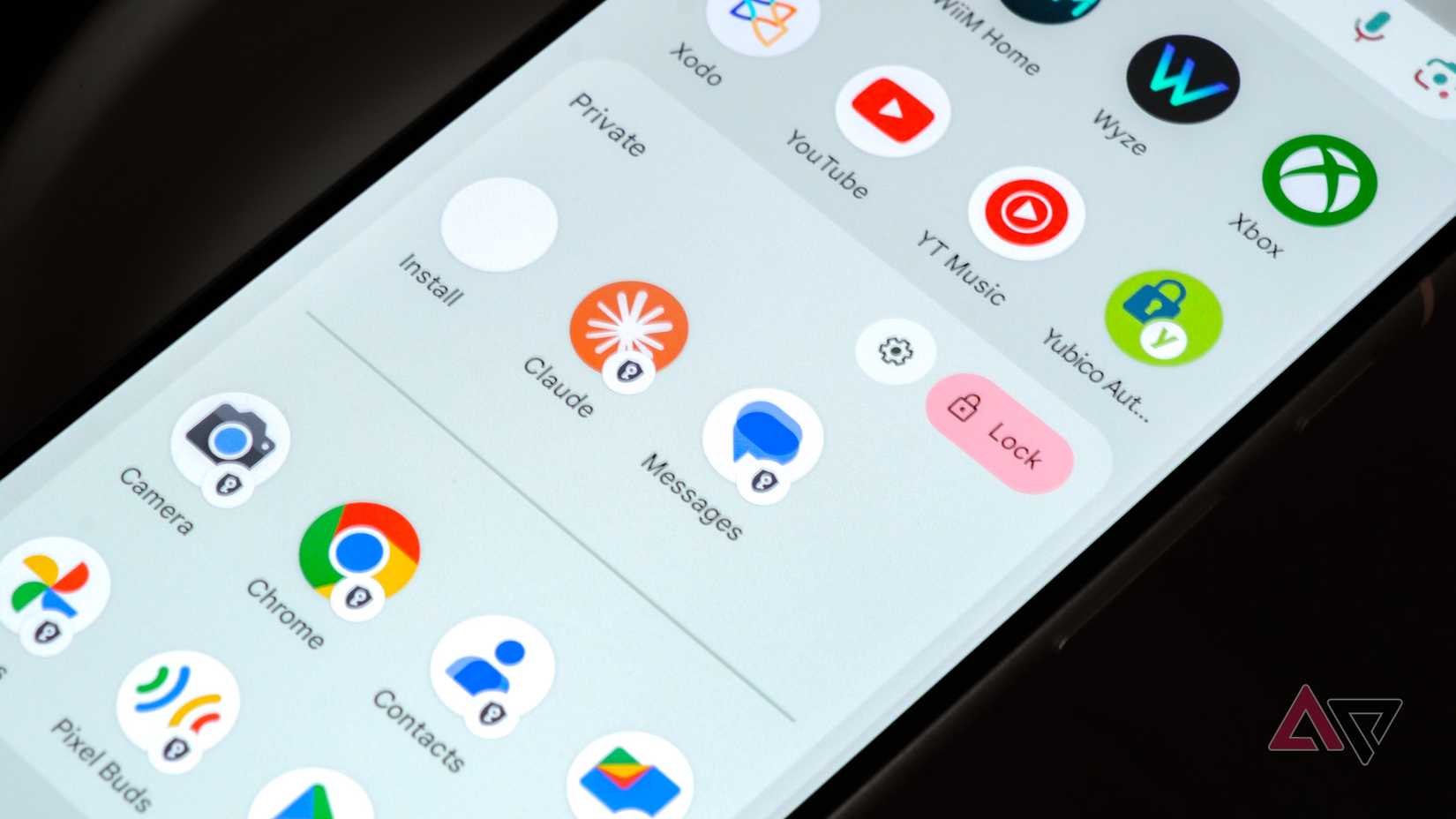
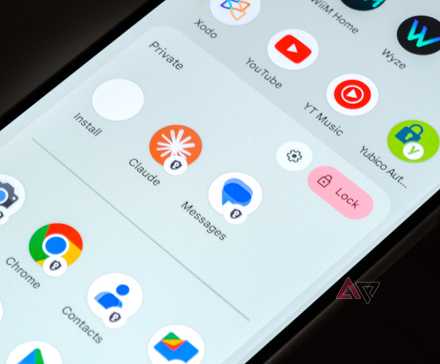
Outro recurso disponível na maioria das skins Android é a capacidade de bloquear aplicativos individuais. Parece que o Google finalmente está trazendo isso com uma atualização do Android.
Você poderá bloquear aplicativos diretamente da tela inicial do Pixel usando um PIN, padrão, senha ou biometria, como impressão digital ou desbloqueio facial, sem depender de aplicativos de terceiros.
A opção de bloquear um aplicativo aparecerá no menu de ações rápidas quando você mantém pressionado o ícone de um aplicativo.
O Google observa que depois que um aplicativo é bloqueado, suas notificações serão ocultadas, juntamente com quaisquer atalhos e widgets associados.
A empresa também acrescenta que certos recursos de IA, como a automação da tela do Gemini, ainda podem interagir com o aplicativo dependendo das permissões.
O Google também irá notificá-lo se outros aplicativos tiverem acesso ao aplicativo que você está bloqueando. Por exemplo, se você bloquear o Google Fotos, receberá uma mensagem explicando que outros aplicativos com acesso às suas fotos ainda poderão visualizá-las.
Dito isso, um bloqueio de aplicativo nativo é uma adição bem-vinda, especialmente porque os usuários anteriormente dependiam do recurso Espaço Privado.
Bolhas de aplicativos: torne a multitarefa mais fácil
Alterne rapidamente entre diferentes aplicativos
Crédito: 9to5Google
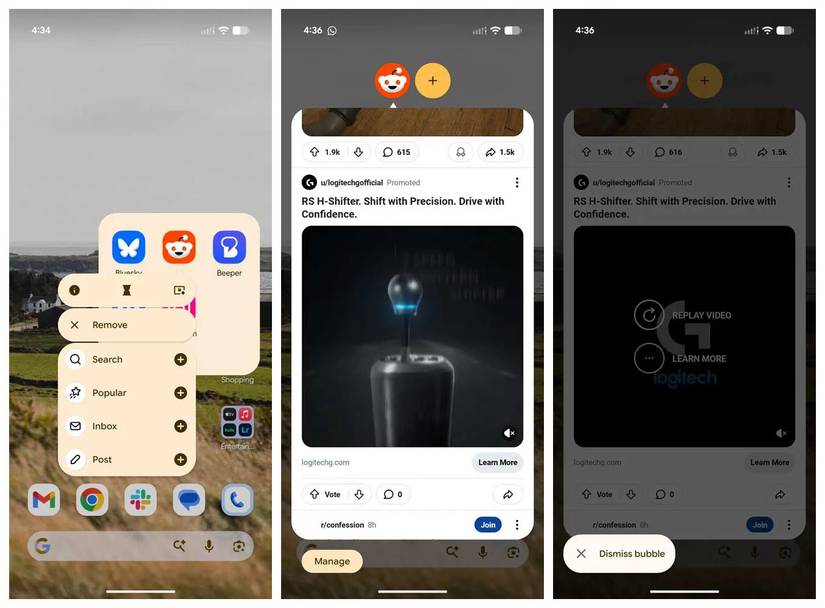
Além do bloqueio de aplicativos, o Google também traz a capacidade de transformar qualquer aplicativo em uma bolha flutuante para acesso mais rápido.
Por exemplo, se você estiver pesquisando algo no Chrome enquanto faz anotações no Google Keep, poderá converter o Keep em uma bolha flutuante.
Isso permite que você continue usando o Chrome enquanto abre rapidamente o Keep em uma pequena janela sempre que precisar, em vez de alternar constantemente entre aplicativos ou depender da visualização em tela dividida (o que torna toda a área de trabalho menor, na minha opinião).
Até agora, o Android só permitia que as conversas aparecessem como bolhas, mas esta é a primeira vez que o Google estende o recurso nativamente para aplicativos completos. Pense nesse recurso de forma semelhante a como você pode ver vídeos em imagem em imagem (PiP), mas para aplicativos inteiros.
Semelhante aos vídeos PiP, você poderá fechar um balão de aplicativo simplesmente arrastando-o para a parte inferior da tela.
Esse recurso deve ser especialmente útil em dispositivos Android de tela grande, como dobráveis, onde há mais espaço na tela para realizar multitarefas confortavelmente, e mal posso esperar para experimentá-lo no meu Pixel 10 Pro Fold.
Relacionado
Veja como o App Lock do Android 17 lidará com notificações
Android Canary 2601 revela tudo
Capacidade de ocultar nomes de aplicativos na tela inicial
Deixe a tela inicial do seu Pixel muito mais limpa

Crédito: Google
Com base na melhoria da experiência da tela inicial, com o lançamento do Android 17 Beta 3, o Google também introduziu um recurso que permite aos usuários ocultar rótulos de aplicativos na tela inicial.
No momento, em telefones Pixel, cada ícone de aplicativo está emparelhado com seu nome abaixo, mas esta nova opção ajuda a criar uma configuração mais limpa e mínima.
Para desativar nomes de aplicativos, vá para Papel de parede e estilostocar Tela inicialselecione Íconese toque no Guia Nomes na parte inferior e desative o botão Mostrar nomes de aplicativos.
Ajustar essa configuração se aplicará apenas aos aplicativos na tela inicial e não afetará os aplicativos na gaveta de aplicativos ou dentro de pastas.
A gravação de tela está ficando mais poderosa
Mais controles e uma tela de visualização
Crédito: Google
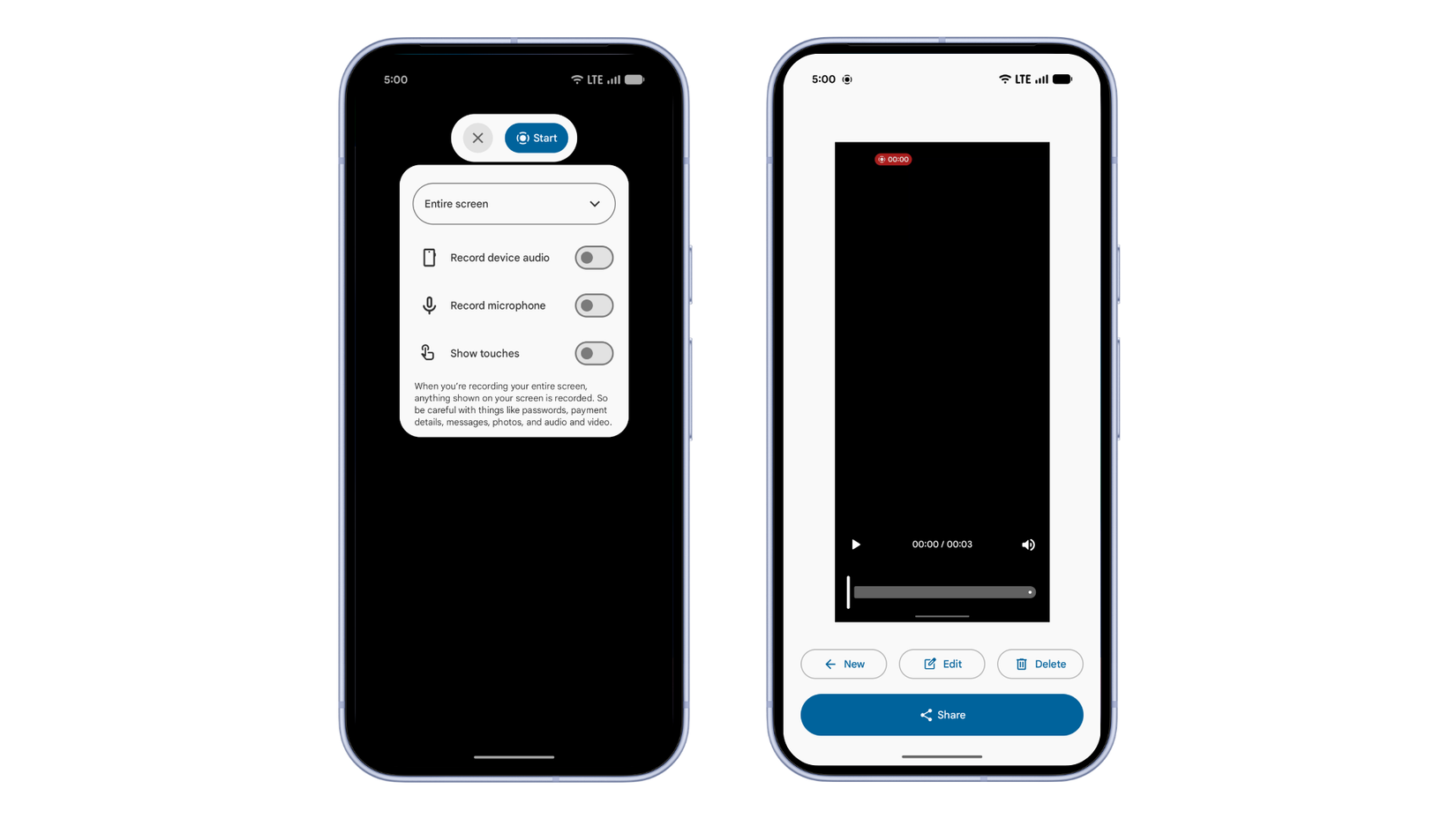
No momento, quando você toca no bloco de gravação de tela nas Configurações rápidas, um pop-up simples aparece perguntando se você deseja gravar um único aplicativo ou a tela inteira, junto com opções de microfone e áudio do dispositivo.
O Google agora está atualizando essa experiência com uma interface de usuário mais refinada na próxima atualização do Android.
Agora, quando você toca no bloco de gravação de tela, uma nova interface de pílula flutuante aparecerá. A partir daqui, você poderá escolher o que gravar, se é um único aplicativo ou em tela inteira, e ajustar opções como áudio do microfone e mostrar toques.
Quando a gravação começar, você verá um indicador de status na barra de status. Tocar nele traz de volta a interface do tablet flutuante. A novidade é o que acontece após o término da gravação.
Em vez de salvar diretamente na galeria, você verá uma tela de visualização onde poderá reproduzir o clipe, editá-lo, compartilhá-lo ou excluí-lo instantaneamente.
Isso é semelhante ao modo como as capturas de tela são tratadas, mas o Google também está trazendo um processo semelhante e contínuo para gravações de tela.
A IU de permissões está ficando com uma aparência mais limpa
Mais fácil de entender e gerenciar o acesso
Crédito: 9to5Google
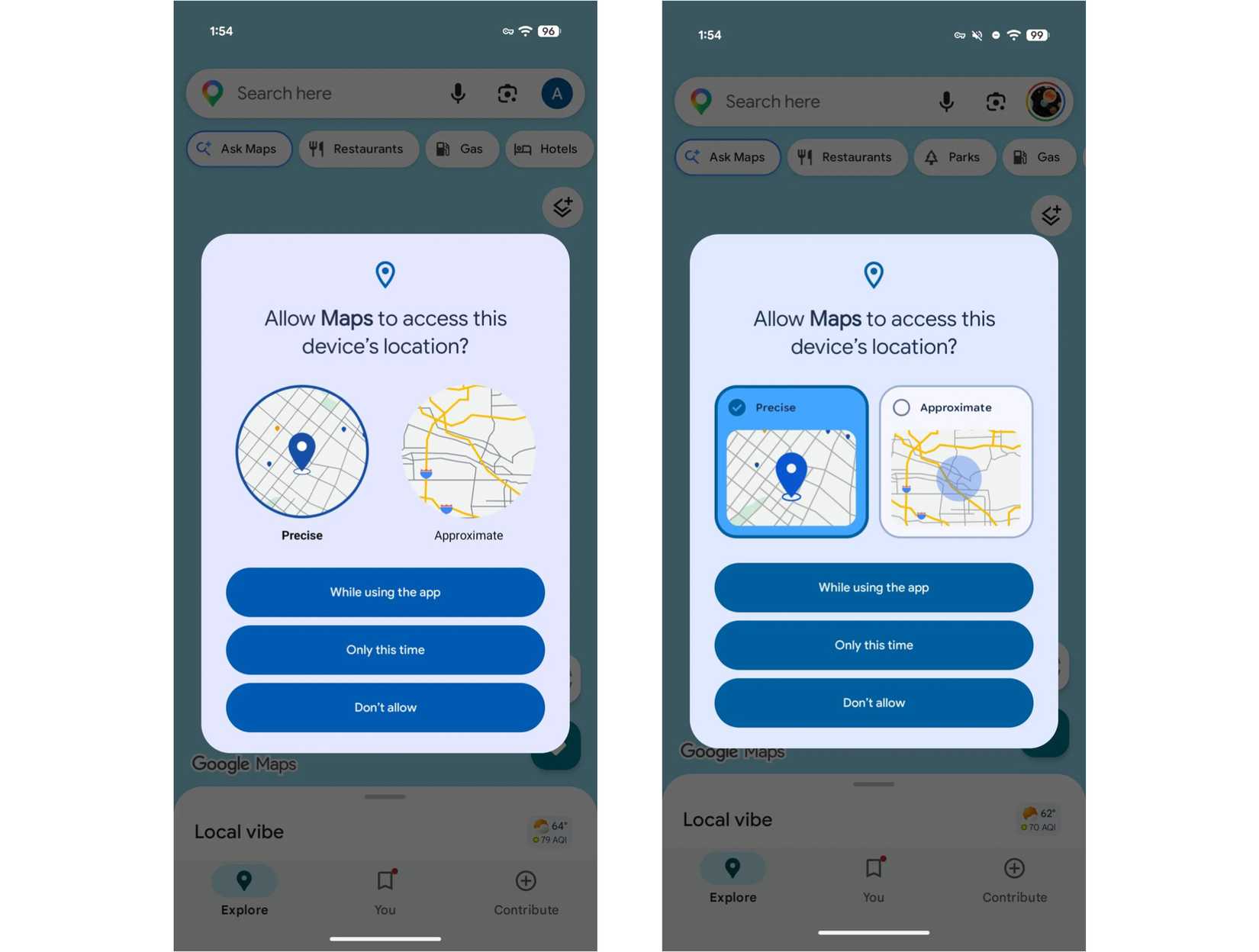
Conforme detectado pelo 9to5Google, o Google também está redesenhando partes da IU de permissões no Android. Neste momento, quando um aplicativo solicita acesso, como localização, você vê uma caixa de diálogo com opções para Preciso e Aproximadojunto com opções como permitir acesso apenas durante o uso do aplicativo ou negá-lo.
Com a próxima atualização do Android, o Google deixa isso mais claro. Você verá um design em estilo de caixa de seleção para as opções Preciso e Aproximado, facilitando a compreensão de qual delas está selecionada.
Relacionado
Eu uso esses truques secretos do Android todos os dias – eis por que você também deveria
Isso torna o Android muito mais útil
Nem todos os recursos podem chegar à versão final
Como os betas anteriores do Android, nem todas essas mudanças podem chegar à versão estável. Mas como o Google já os está testando, há uma boa chance de alguns deles chegarem à versão final.
Dito isto, esses recursos não estão disponíveis na versão estável no momento. Mas se você quiser mudar as coisas e deixar seu telefone mais rápido, existem algumas configurações que você pode ajustar para melhorar a experiência geral.