
Fazer anotações é um processo que não complico com recursos de IA ou ferramentas excessivas. Isso me ajuda a pensar por mim mesmo e a documentar minhas ideias em suas formas menos filtradas.
Só preciso de um aplicativo para anotar algo rapidamente quando não estou com meu diário físico. Normalmente, confio no meu aplicativo Realme Notes porque ele reduz o processo ao mínimo.
Mas evito me sentir confortável com aplicativos vinculados a um único ecossistema, com base em limitações anteriores com Dispositivos Samsung. Nem sempre posso prever qual será meu próximo telefone e não quero que minhas anotações fiquem presas em um só lugar quando eu mudar.
Encontrei uma alternativa simples em Joplin e ela se encaixa no meu fluxo de trabalho. Veja como estou usando a ferramenta de baixa interferência para registrar meus pensamentos.
Relacionado
Experimentei dezenas de aplicativos de anotações e é por isso que sempre volto ao OneNote no Android
O aplicativo de anotações que finalmente funcionou para mim
Anote o que é mais importante
É um dos melhores desenvolvedores de ideias
Joplin para Android me lembra Obsidian. O editor de código aberto é executado em um sistema Markdown onde você formata o texto usando caracteres simples. Na parte inferior de cada nota há atalhos.
Toque neles e o aplicativo insere a sintaxe para você. Por exemplo, você pode quebrar o texto em asteriscos duplos (**) para negrito e asteriscos simples
depois coloque em itálico.
Você também pode vincular uma nota a outra e transformá-las em uma cadeia conectada de contextos. Embora eu prefira o tema mais sombrio de Obsidian, Joplin não é tão ruim de se ver. Quando você insere um novo rascunho, a tela abre em uma visualização completa de escrita.
Há um menu de três pontos no canto superior direito que mostra mais ferramentas. Você pode anexar arquivos, desenhar diretamente na nota, usar a digitação por voz, adicionar tags ou converter a entrada em uma lista de tarefas.
Abra a barra lateral direita da página inicial e você poderá criar um novo bloco de notas ou aninhar o atual em uma cópia pai. Você pode fazer tudo isso sem criar uma conta ou cofre.
Você também pode sincronizar entradas com o serviço de nuvem dedicado da Joplin por US$ 4 no plano Básico. Ele reúne capacidade de 10 MB por nota e 2 GB de espaço de armazenamento, entre outros recursos.
Prefiro seguir o caminho mais fácil de sincronizar com minha conta do Dropbox. Ele fornece armazenamento semelhante gratuitamente e ainda posso sincronizar entre meu telefone e laptop. No entanto, é mais lento. Entre na barra lateral esquerda e clique ou toque Sincronizar
na parte inferior para começar.
Veja uma linha do tempo de como sua mente viaja
Joplin me dá um passeio pela cidade do meu cérebro
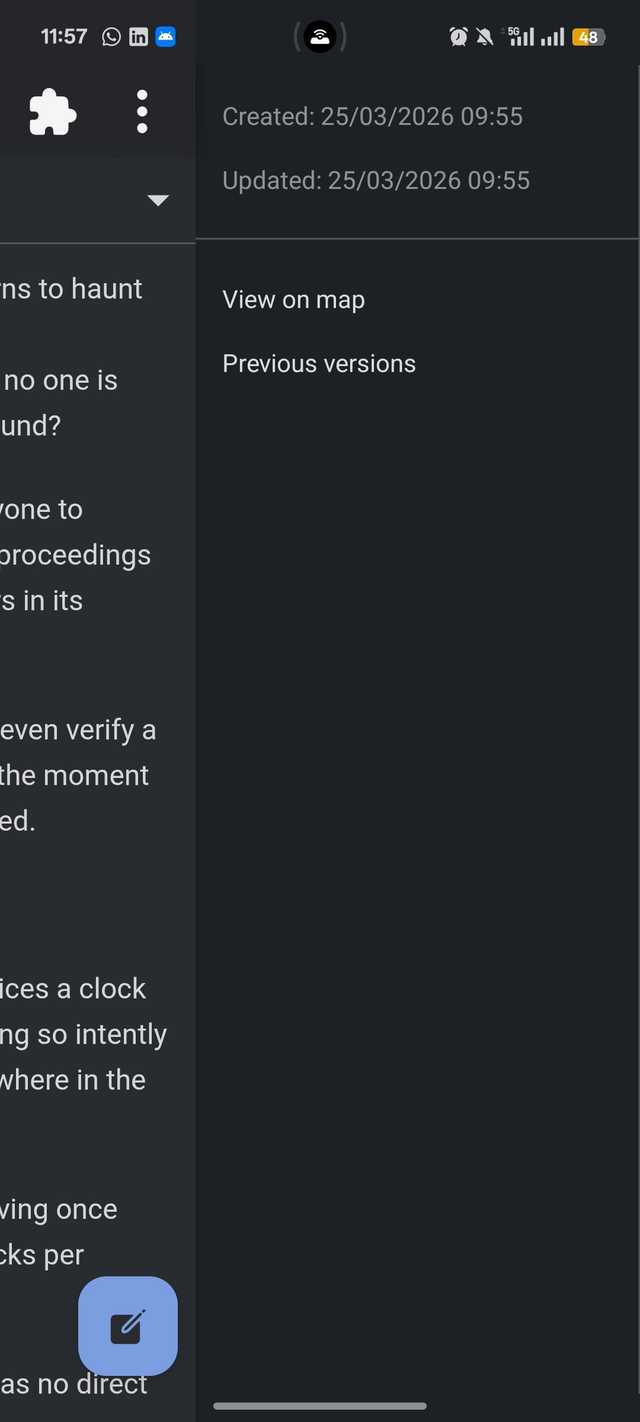
Joplin armazena metadados e histórico de notas, que você pode desativar no menu Configuração. Ele cria e atualiza carimbos de data/hora sempre que faço alterações. Então posso abri-los e restaurá-los.
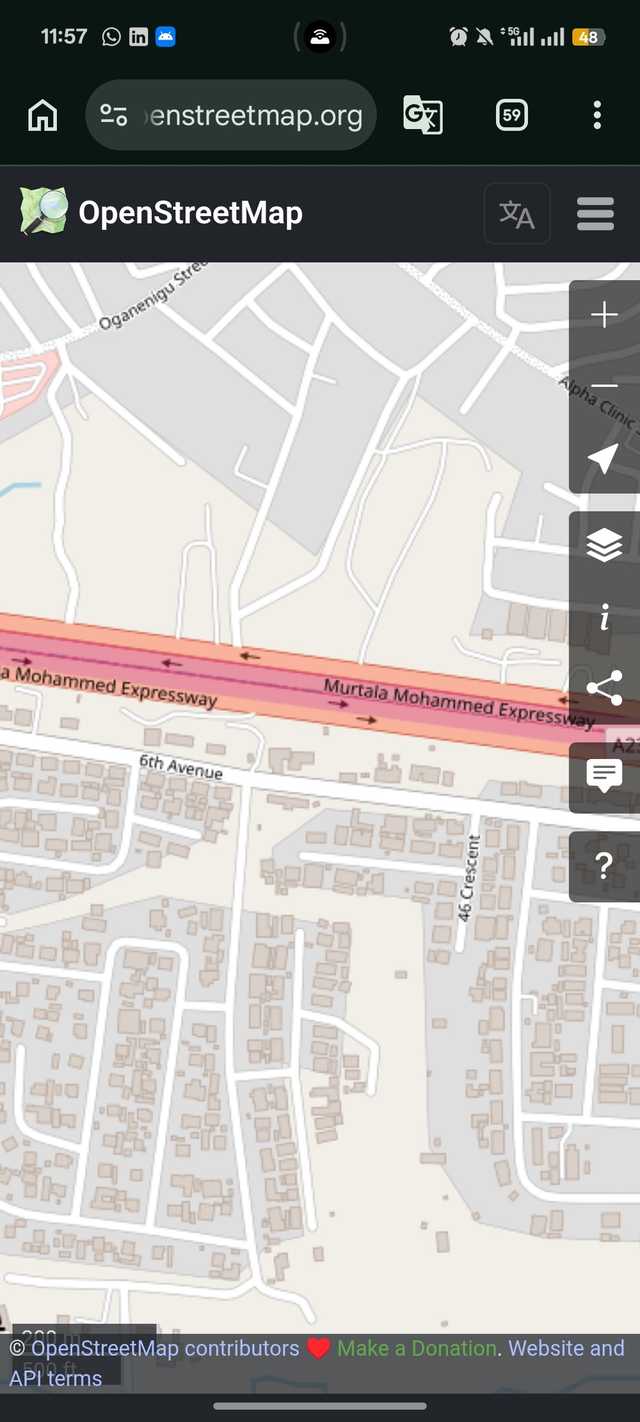
Há também um recurso Visualizar no mapa que aparece se os dados de localização estiverem disponíveis. Ele salva onde eu estava quando elaborei as entradas, para que eu possa rastrear de onde vieram certos pensamentos. Eu ando frequentemente pelos cafés da minha cidade, o que revela um padrão até mesmo nas minhas ideias mais aleatórias. Também contribuiu para o meu diário, tirando fotos de uma versão minha em um momento específico. Gosto de escrever histórias sobre isso. Toque no ícone de três pontos no canto superior direito para acessar a barra lateral. Em seguida, selecione Propriedades
para ver essas informações.
Os plug-ins são outro prazer de usar, pois ampliam o que o editor faz por uma ampla margem. Mas eles funcionam melhor no aplicativo de desktop do Joplin. Muitos deles não são compatíveis com dispositivos móveis e não há aplicativo da web.
Então, às vezes mudo para a tela mais ampla. Rich Markdown está entre os meus favoritos. Ele separa os modos de escrita e visualização, para que você digite a versão do Markdown de um lado e veja a visualização ao vivo do outro simultaneamente.
Se você escrevesse uma lista de verificação, as caixas de seleção se tornariam clicáveis. Você não precisa mudar de modo primeiro para marcar as coisas.
Continue de onde parou
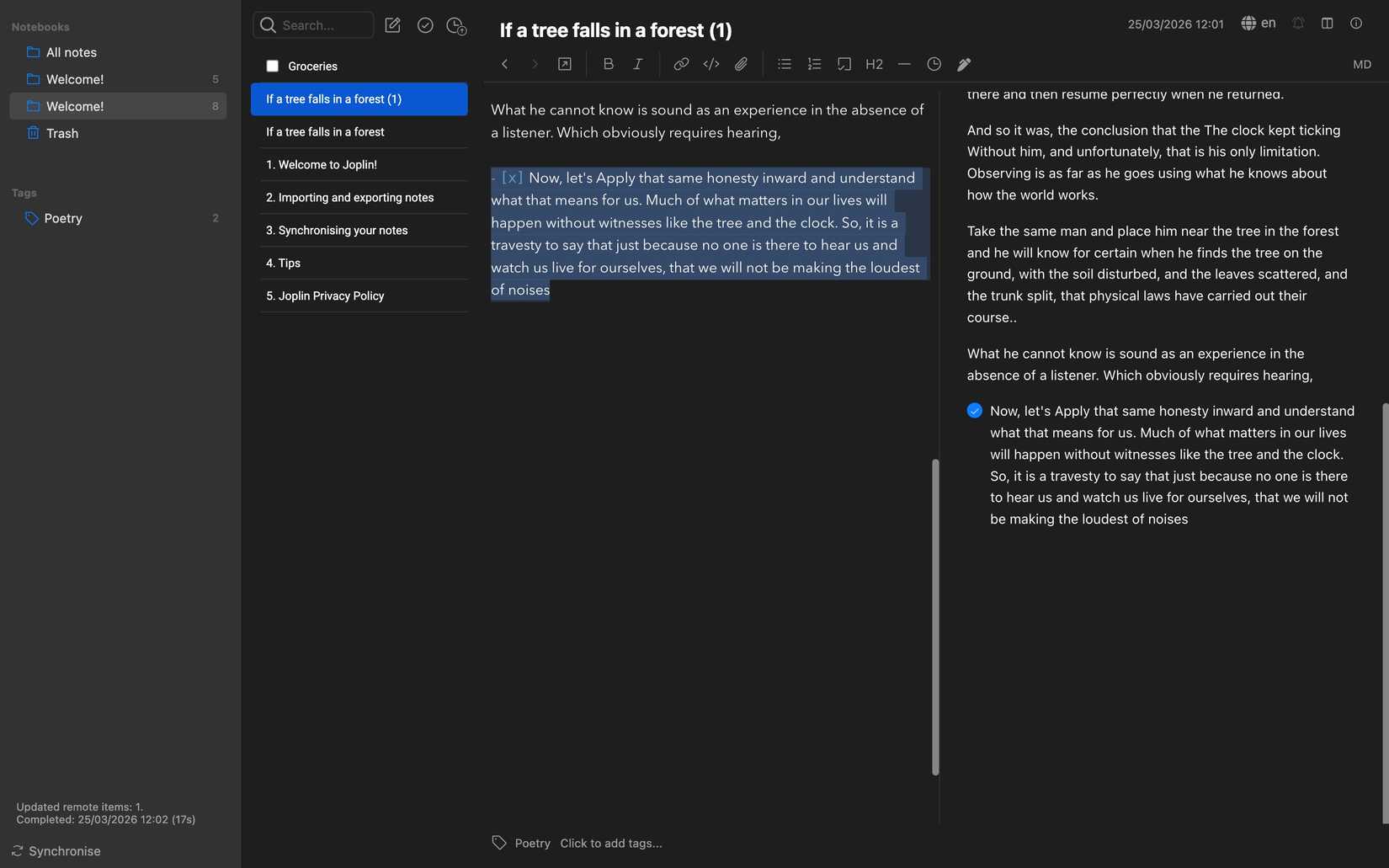
Aplicativo de desktop Joplin para MacBook mostrando a edição da nota Markdown em andamento ao lado da versão de visualização
O menu Configuração no aplicativo móvel é onde exporto todas as minhas notas para o Google Drive no formato de exportação do próprio Joplin. JEX é um arquivo compactado, semelhante a um arquivo ZIP.
Mas está estruturado especificamente, para que o aplicativo possa reconstruir suas notas exatamente como estavam quando você as criou ou importou.
No aplicativo de desktop, há mais opções para explorar nas configurações, incluindo formatos RAW, Markdown, HTML e PDF.
Eu uso o formato RAW. Ele salva meus dados como um diretório de arquivos Markdown que reflete o modelo de dados interno do Joplin. Posso abri-los na maioria dos editores de texto e analisá-los ou migrá-los, desde que também suportem Markdown.
Smartphone exibindo o logotipo NotebookLM na parte superior de blocos de anotações abertos, cercado por notas do Google Keep.
Relacionado
Comecei a usar o NotebookLM com o Google Keep e isso mudou o jogo
Minhas anotações ficam melhores com NotebookLM e Google Keep
Anotações rápidas quando você precisar
Admiro como Joplin fica fora do meu caminho quando estou escrevendo e posso escolher o que preciso na maior parte do tempo. É um aplicativo que não me faz gritar por causa de recursos complicados. É rápido lançar no celular.
Se você está apenas começando no Markdown, ele oferece uma maneira fácil de começar. Use-o junto com outros aplicativos quando precisar de mais controle. O recurso de edição externa permite abrir a mesma nota em aplicativos como Visual Studio Code e Obsidian.
Você pode experimentar diferentes estilos de formatação e depois voltar ao Joplin sem interromper o fluxo.
Fuente