
O espaço de armazenamento é um problema constante que assola nossas vidas digitais. Você fica sem espaço no telefone, exclui vários aplicativos não utilizados e repete esse ciclo para sempre.
Não é uma estratégia ruim; alguns aplicativos em segundo plano no seu telefone podem ocupar gigabytes de espaço sem nenhum benefício real. Por exemplo, o aplicativo AI Core em seu telefone Android só é útil para alimentar o processamento de IA no dispositivo e pode ocupam quase 10 GB de espaço.
No entanto, a exclusão de aplicativos deve ser a etapa final para economizar espaço, e não a primeira. Seu telefone Android deve conter todos os aplicativos de que você precisa, então por que excluí-los primeiro?
Para economizar espaço sem excluir aplicativos, tente estas etapas para liberar espaço em seu telefone Android.
Relacionado
Como uma limpeza de aplicativo de um mês finalmente corrigiu meu relacionamento com meu telefone
Pressionar o botão reset fez mais do que limpar minha tela inicial
Arquive aplicativos automaticamente quando seu espaço de armazenamento estiver acabando
Reduza os requisitos de armazenamento de aplicativos raramente usados
Escondido nas configurações da Play Store está um botão que pode corrigir automaticamente seus problemas de armazenamento. Este recurso arquiva aplicativos raramente usados quando o armazenamento do seu telefone está acabando, removendo os dados do aplicativo sem excluir seus dados pessoais.
-
Abra a Play Store.
-
Toque no seu ícone de perfil no canto superior direito da tela.
-
Role para baixo e toque em Configurações.
-
Tocar Em geral.
-
Ative o Arquivar aplicativos automaticamente trocar.
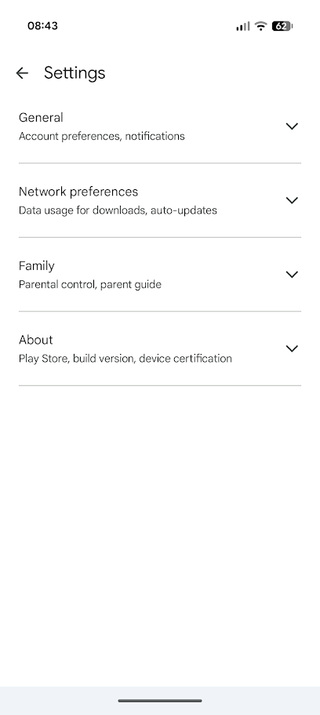
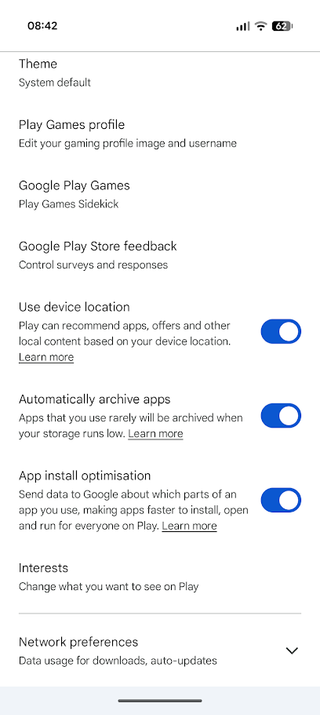
Quando o armazenamento estiver acabando, seu telefone identificará aplicativos raramente usados e os arquivará. O ícone do aplicativo permanecerá no seu telefone, mas seus dados pessoais serão salvos.
Ao abrir um aplicativo arquivado, você precisará baixar novamente os dados do aplicativo na Play Store, mas depois disso, você poderá usá-lo como se nada tivesse acontecido.
Esta é uma maneira brilhante de economizar espaço de armazenamento automaticamente, mas você deve estar atento a isso.
Se você está planejando uma viagem onde terá acesso inconsistente à internet, desative esse recurso, pois você não quer ser pego sem o aplicativo que precisa e sem ter como acessá-lo.
Defina backups automáticos para todas as suas fotos
Algumas pastas não fazem backup por padrão
Se você já usou o Google Fotos, já deve saber que ele pode armazenar automaticamente suas fotos na nuvem e, então, excluir as cópias locais.
No entanto, provavelmente não está armazenando todos eles. Arquivos grandes, como gravações de tela, geralmente não têm backup por padrão, então você precisará ativá-los manualmente.
-
Abra o Google Fotos.
-
Toque no seu ícone de perfil no canto superior direito da tela.
-
Tocar Backup.
-
Toque no ícone de engrenagem (Configurações de backup) no canto superior direito da tela.
-
Role para baixo e toque em Faça backup das pastas do dispositivo.
-
Ative o Faça backup de todas as pastas do dispositivo trocar.
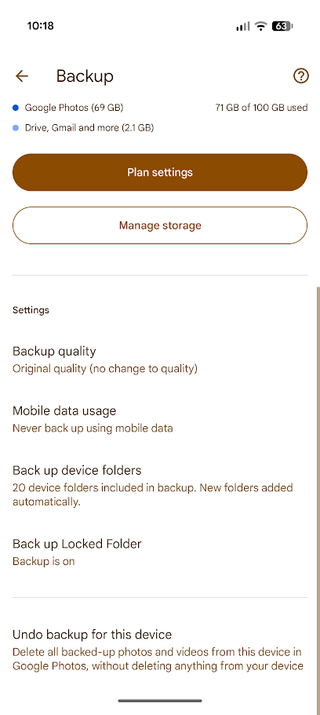
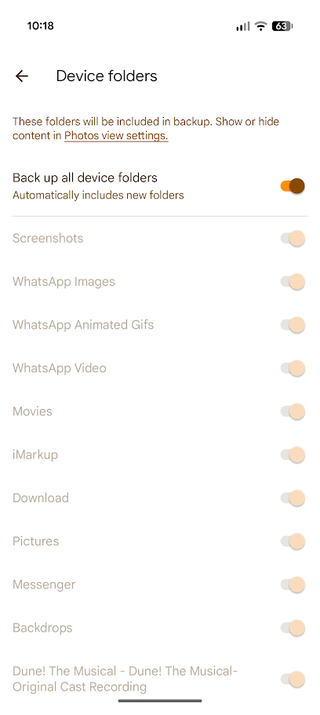
Quando o backup for concluído, volte para a página do seu perfil e toque em Libere espaço neste dispositivo para excluir cópias locais de fotos de backup. Você não pode automatizar esta etapa.
Se quiser evitar o backup de determinadas pastas, você pode desativar pastas individuais no Configurações de backup menu.
Limpe todos os dados de aplicativos em cache de uma só vez
Economize tempo limpando dados desnecessários
Excluir os dados em cache de um aplicativo é uma maneira clássica de economizar espaço de armazenamento sem excluir aplicativos, mas é um processo demorado acessar as configurações de cada aplicativo e excluir seu cache.
Felizmente, existe um aplicativo de terceiros chamado SD Maid que pode automatizar esse processo.
Alguns dispositivos Android permitem limpar todos os caches de aplicativos sem a necessidade de um aplicativo de terceiros. No entanto, SD Maid funcionará em todos os dispositivos Android.
Quando configurado, você pode dizer ao SD Maid para limpar o cache de todos os aplicativos do seu telefone.
Para fazer isso, ele assume o controle do seu telefone por meio dos recursos de acessibilidade do Android e automatiza as etapas de exclusão de caches de aplicativos.
Esse processo leva alguns minutos e você não pode usar o dispositivo enquanto isso acontece, mas é a melhor maneira de limpar o telefone com o mínimo de esforço.
O problema é que a ferramenta automatizada de limpeza de aplicativos só está disponível por meio de uma assinatura anual ou compra única. No que diz respeito aos aplicativos Android, o SD Maid oferece uma excelente relação custo-benefício.
Você também pode configurar uma programação para que o aplicativo limpe arquivos desnecessários e dados armazenados em cache enquanto você dorme.
Use o aplicativo Files do Google para identificar arquivos grandes e duplicados
Existem muitos arquivos e fotos inúteis que outros aplicativos podem perder
O aplicativo Files do Google é um recurso fantástico quando se trata de liberar espaço no seu dispositivo.
Depois de fazer uma limpeza ou backup em massa do cache, recorro a este aplicativo para encontrar os arquivos grandes que escaparam da rede.
O Files do Google identifica duplicatas, capturas de tela antigas, fotos borradas, arquivos grandes, aplicativos não utilizados e arquivos baixados. Você pode então verificar se deseja manter alguma coisa antes de excluir em massa itens dessas categorias.
O Files by Google vem pré-instalado em telefones Pixel, mas você também pode baixá-lo na Play Store em qualquer outro dispositivo Android, incluindo Chromebooks e tablets.
Limpe seu telefone sem perder arquivos valiosos
O problema de liberar espaço em seu telefone é que você acabará ficando sem espaço em algum lugar. Seja no seu dispositivo por causa de arquivos de música ou na nuvem por armazenar muitas fotos.
Usar vários serviços de armazenamento em nuvem é uma solução alternativa interessante, mas pode ficar complicado rapidamente. Em vez disso, tente acessar e gerenciar seu serviços de armazenamento em nuvem em um só lugar.