
Assistir a vídeos no YouTube geralmente significa assistir ao clipe inteiro. Se uma seção passar muito rápido ou algo não estiver claro, a única opção é retroceder, examinar os comentários ou procurar o tópico em outro lugar.
Em algum momento, notei o botão Perguntar, desenvolvido pelo Google Gemini, enquanto assistia a vídeos no meu telefone. Ignorei a princípio, presumindo que geraria apenas um resumo genérico do vídeo.
Mas depois de finalmente tentar, percebi que funcionava de maneira muito diferente do que eu esperava. Em vez de assistir passivamente no meu telefone, posso fazer perguntas sobre o vídeo enquanto ele é reproduzido.
Gemini pode resumir o assunto do vídeo, explicar partes confusas ou extrair conclusões importantes sem precisar alternar entre os aplicativos.
Veja como isso mudou completamente minha experiência de assistir.
Relacionado
Esse truque esquecido do YouTube mudou completamente a forma como assisto vídeos
Uma observação mais inteligente começa aqui
Como acessar o recurso Perguntar
Você pode acessar o recurso Perguntar enquanto assiste a um vídeo no aplicativo móvel do YouTube (Android ou iPhone), bem como no site do YouTube no desktop.
Quando disponível, o botão Perguntar fica localizado abaixo do player de vídeo, normalmente entre o Compartilhar e Botões de download. Tocar nele abre um painel de bate-papo onde você pode digitar perguntas sobre o vídeo ou escolher sugestões, como “Resumir o vídeo”.
Se você não vê o Botão Perguntar abaixo de um vídeo, clique no ícone de menu de três pontos ao lado dos controles de vídeo.
O recurso Ask está atualmente disponível para usuários em países como Estados Unidos, Canadá, Nova Zelândia, Japão, Índia e outros, com planos de expansão para outros países ao longo do tempo.
Como o lançamento está em andamento, alguns usuários podem ver o botão Perguntar e outros não, mesmo que estejam usando o mesmo dispositivo ou versão do aplicativo. Espera-se que o Google expanda o acesso à medida que o recurso se tornar mais estável.
Quando percebi que o recurso Ask estava disponível diretamente no YouTube, comecei a experimentá-lo enquanto assistia a vídeos. Não demorou muito para perceber algumas situações em que se tornou verdadeiramente útil.
Recuperando o atraso quando perco um vídeo
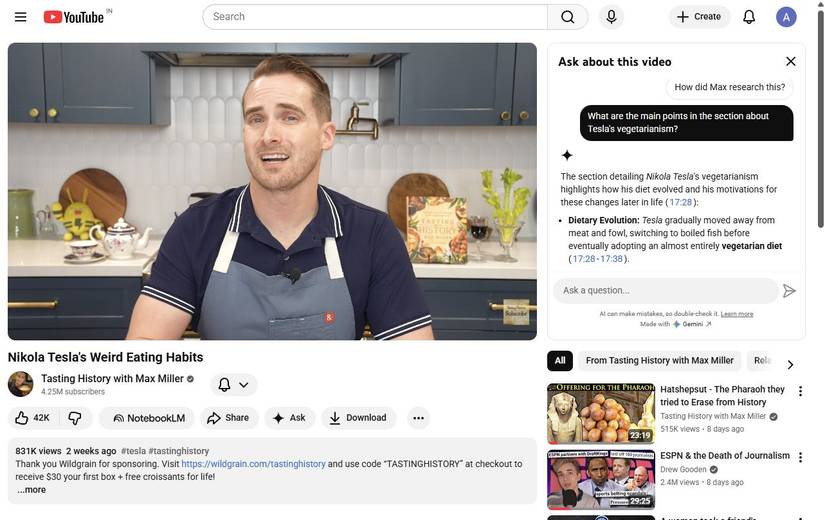
Uma das situações em que o recurso Perguntar tem sido útil é quando perco o controle do que está acontecendo em um vídeo. Isso acontece com mais frequência do que gostaria de admitir, especialmente em vídeos mais longos ou quando estou realizando multitarefas.
A única maneira de se recuperar é retroceder o vídeo e tentar descobrir onde as coisas começaram a fazer sentido novamente. Isso pode ser frustrante se a explicação for longa ou se o criador passar rapidamente por vários pontos.
Usar o botão Perguntar no YouTube muda isso. Em vez de percorrer a linha do tempo, posso perguntar: “Quais são os pontos principais desta seção?”
Gemini fornece um resumo do conteúdo do vídeo com carimbos de data e hora, permitindo-me manter o foco sem ter que assistir tudo novamente.
Decidindo se vale a pena assistir a um vídeo longo
Crédito: Lucas Gouveia/Polícia Android
Outra situação em que o recurso Perguntar tem sido útil é quando estou tentando decidir se vale a pena gastar meu tempo com um vídeo longo.
O YouTube está cheio de vídeos que duram 15, 20 ou até 40 minutos, e nem sempre é óbvio pelo título ou pela miniatura se o conteúdo será útil.
Normalmente, eu pularia diferentes partes do vídeo ou leria a descrição para ter uma ideia aproximada do que ele cobre. Mas isso nem sempre dá uma imagem clara.
Usar o botão Perguntar no YouTube torna isso mais fácil. Posso pedir para resumir o vídeo ou destacar os pontos principais antes de me comprometer a assistir tudo.
Se o resumo parecer interessante, continuarei assistindo. Caso contrário, posso passar para outra coisa sem gastar vários minutos tentando descobrir isso sozinho.
Transformando tutoriais em instruções passo a passo
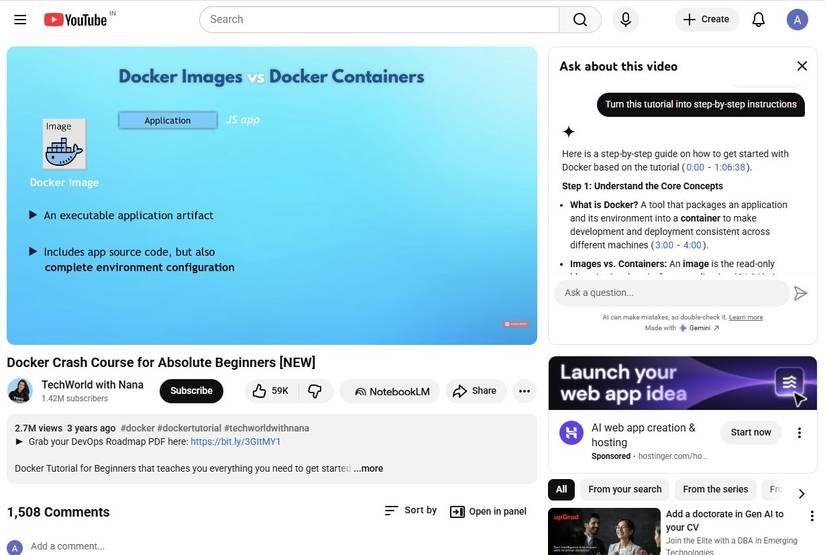
Muitos tutoriais no YouTube percorrem várias etapas seguidas e é fácil perder algo importante se o criador agir rapidamente.
Eu pausaria o vídeo repetidamente ou retrocederia para verificar qual seria o próximo passo. Isso funciona, mas pode rapidamente transformar um tutorial simples em muitas idas e vindas na linha do tempo.
Usando o botão Perguntar, posso solicitar ao Google Gemini que simplifique as instruções em etapas claras.
Por exemplo, posso pedir para “listar as etapas mostradas neste vídeo” ou “transformar este tutorial em instruções passo a passo”. Gêmeos resume o processo em uma lista simples e muito mais fácil de seguir.
Você pode copiar as instruções e colá-las em um documento se quiser salvá-las ou consultá-las posteriormente.
Encontrar a parte do vídeo que importa
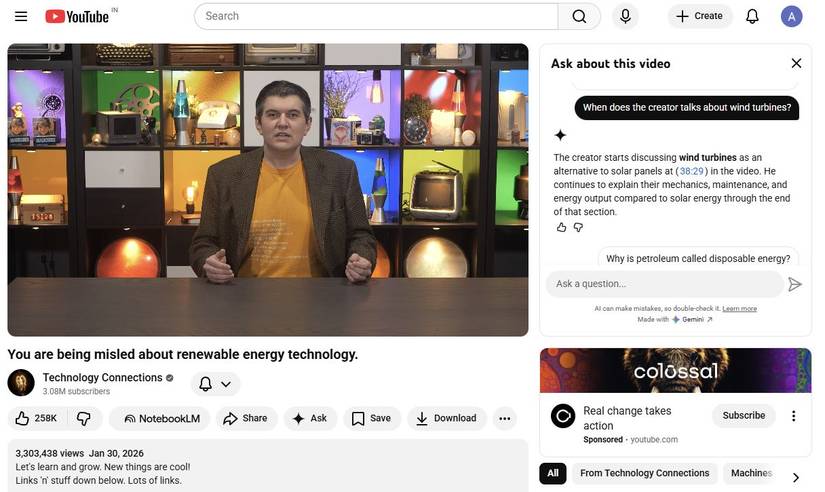
Uma das coisas mais frustrantes no YouTube é pesquisar um vídeo.
Mesmo quando os criadores adicionam capítulos, o momento exato que você procura nem sempre é óbvio. Gêmeos ajuda a restringir as coisas com muito mais rapidez.
Posso fazer perguntas como: “Quando o criador fala sobre a duração da bateria?” ou “Onde eles explicam as configurações da câmera?”
Gêmeos me indica a parte relevante do vídeo, o que torna mais fácil ir direto para a informação que desejo.
Relacionado
Este recurso do Gemini me fez excluir metade dos meus aplicativos de aprendizagem
Tornou o aprendizado surpreendentemente viciante
Uma maneira mais interativa de assistir ao YouTube
Depois de usar o botão Perguntar do YouTube algumas vezes, descobri que ele é muito mais útil quando usado em conjunto com o vídeo do que apenas como uma simples ferramenta de resumo.
Ser capaz de fazer perguntas, esclarecer partes confusas ou compreender rapidamente os pontos principais torna a exibição de vídeos muito mais interativa.
Ainda assisto o YouTube da mesma maneira na maior parte do tempo, especialmente quando estou curtindo a narrativa de um criador ou assistindo algo apenas para entretenimento.
Mas quando estou tentando aprender algo, seguir um tutorial ou entender um vídeo longo, o recurso Perguntar tornou-se algo em que confio regularmente.