
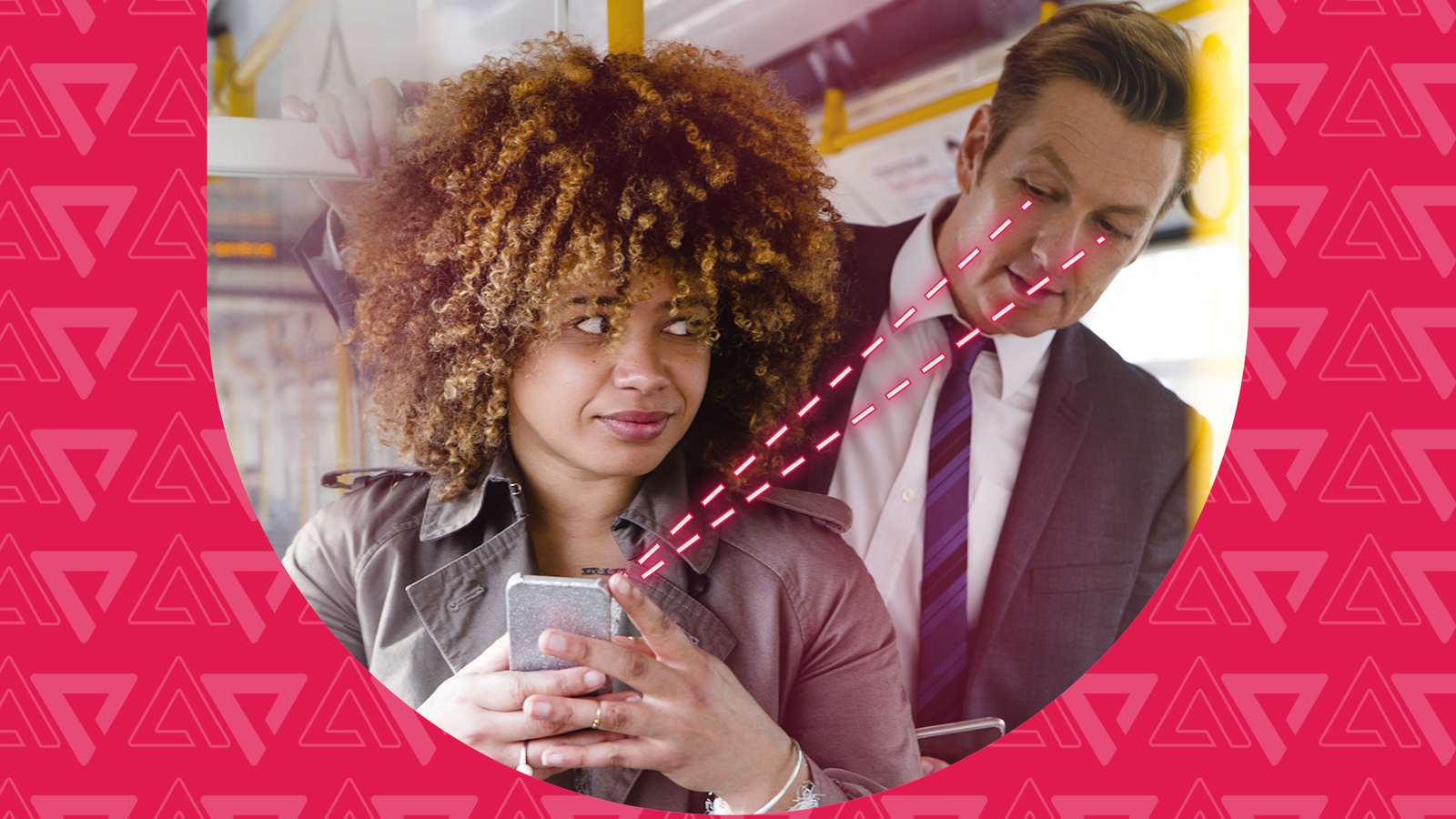
Cada vez que você pega seu telefone em um local público, há uma chance de alguém ver o que está na sua tela.
É um problema conhecido como “navegação no ombro”, em que alguém próximo pode olhar para a tela e ver mais informações pessoais do que você imagina.
Recentemente, li sobre o novo Privacy Display da Samsung no Samsung Galaxy S26 Ultra, que estreita os ângulos de visão para que as pessoas ao seu lado não possam ler sua tela. Mas o problema é que está limitado a esse dispositivo.
Como meu telefone não possui esse recurso, comecei a usar alguns truques simples para tornar minha tela mais difícil para outras pessoas espiarem.
Relacionado
6 coisas que você deve saber sobre a incrível tela de privacidade do Samsung Galaxy S26 Ultra
Agora você vê, agora ELES não
Por que a tela do seu telefone não é tão privada quanto você pensa
Crédito: Lucas Gouveia/Polícia Android | Marynova/Shutterstock
É fácil presumir que tudo o que está na tela do telefone só é visível para você.
Na realidade, as telas dos smartphones são brilhantes e fáceis de ler em ângulos amplos, o que significa que as pessoas próximas muitas vezes podem ver mais do que o esperado.
Em locais lotados, como trens, cafés ou áreas de espera, basta uma olhada para alguém ver partes de uma mensagem, o assunto de um e-mail ou uma visualização de notificação.
Às vezes não é intencional, mas ainda significa que mais informações pessoais estão visíveis do que você imagina.
Depois que percebi como outras pessoas podiam ver minha tela com facilidade, comecei a experimentar alguns truques simples para dificultar a espiação.
Ocultar visualizações de notificações em seu telefone
Créditos: Lucas Gouveia/Android Polícia
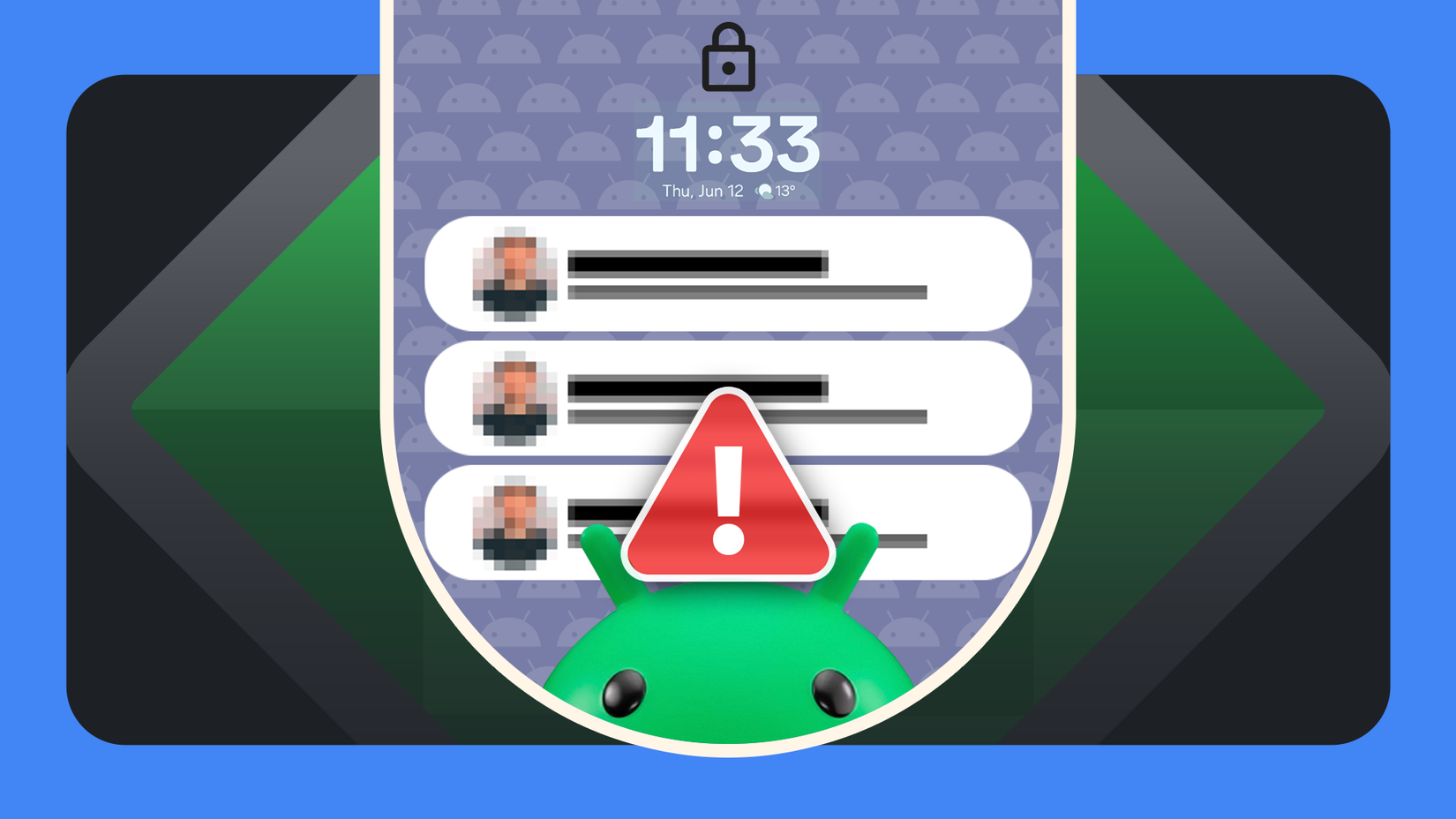
Uma das maneiras mais fáceis de proteger sua privacidade em público é ocultar as visualizações de notificações na tela de bloqueio.
Por padrão, muitos telefones Android exibem todo o conteúdo das notificações, incluindo texto de mensagens, assuntos de e-mail e lembretes, mesmo quando você bloqueia o dispositivo.
Isso pode ser conveniente, mas também significa que alguém próximo pode ler partes de suas conversas sem nunca desbloquear o telefone.
Se o seu telefone acender em uma mesa ou enquanto você o segura no transporte público, qualquer pessoa que olhar para a tela poderá ver mais do que você pretendia.
Para evitar isso, você pode alterar o funcionamento das notificações da tela de bloqueio. Em vez de exibir a visualização completa da mensagem, o Android pode mostrar apenas o nome do aplicativo ou um simples alerta de notificação até você desbloquear o dispositivo.
Para mudar isso, abra Configurações > Notificações > Notificações de tela de bloqueio. A partir daí, você pode optar por ocultar o conteúdo das notificações, o que limita o que aparece na tela de bloqueio.
Diminua o brilho da tela do seu telefone
Crédito: Lucas Gouveia/Polícia Android | aslysun / Shutterstock
O brilho é um fator frequentemente esquecido quando se trata de privacidade do telefone. Usar o telefone com brilho total em um espaço público escuro o torna essencialmente um farol para olhares indiscretos.
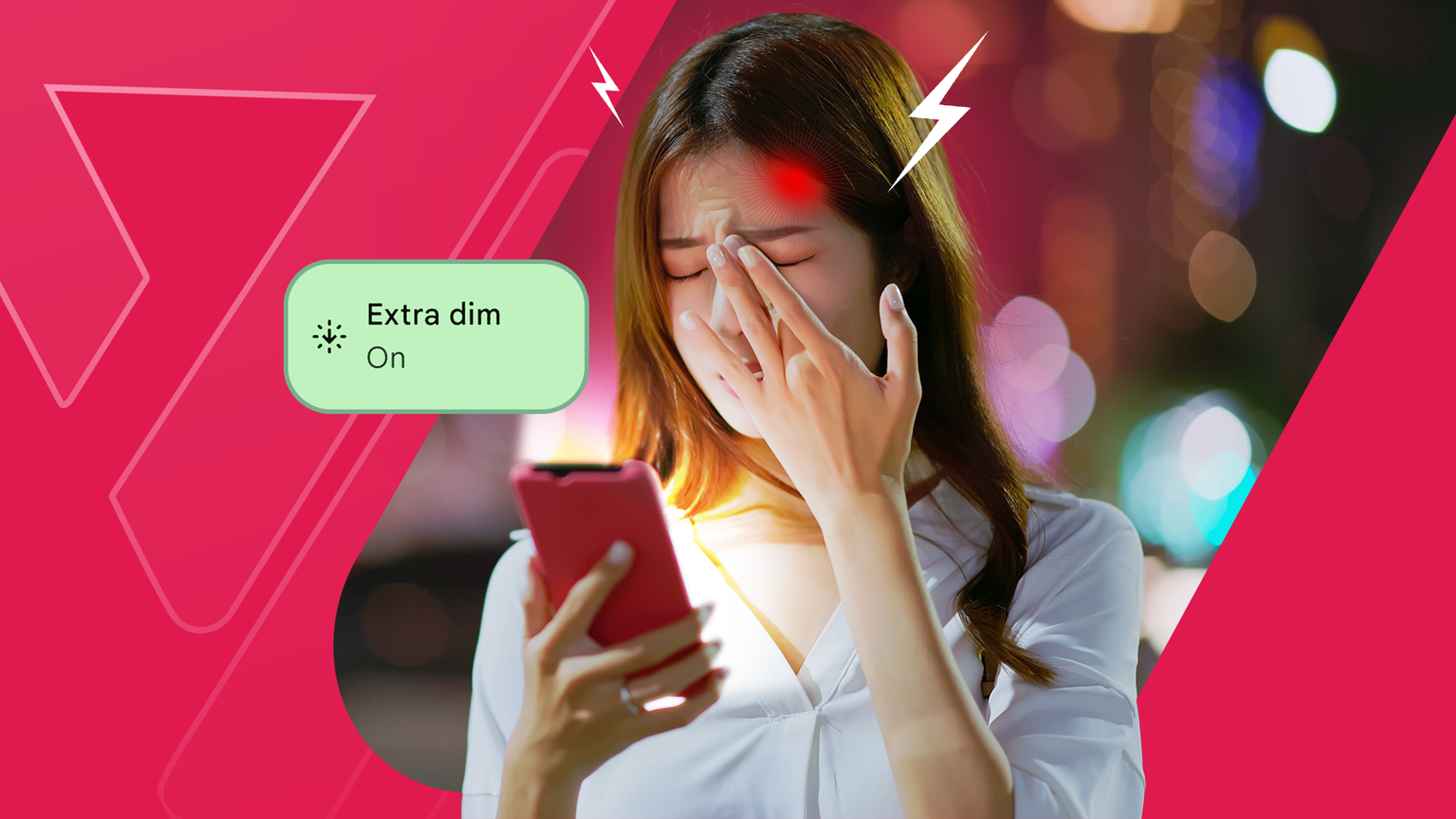
Sempre faço questão de diminuir a intensidade do telefone sempre que estou em uma área lotada. Diminuir o brilho não apenas torna mais difícil para outras pessoas verem os detalhes na tela, mas também reduz o cansaço visual.
Além disso, você pode ativar o recurso Extra Dim em seu telefone, que reduz o brilho além das configurações normais do controle deslizante. Você vai encontrá-lo em Configurações > Acessibilidade. Ele foi projetado para proporcionar conforto aos olhos à noite, mas também torna a tela menos visível para as pessoas próximas.
O ângulo em que você segura o telefone também afeta a visibilidade. Inclinar a tela ligeiramente para baixo ou mantê-la mais próxima do corpo estreita o ângulo de visão e bloqueia a linha de visão direta das pessoas próximas.
Mesmo um pequeno ajuste pode tornar mais difícil para alguém sentado ao seu lado ler o que está na tela.
Use a fixação de aplicativos ao entregar seu telefone a alguém


Outro recurso útil de privacidade integrado ao Android é a fixação de aplicativos. Ele permite que você bloqueie seu telefone em um único aplicativo para que quem estiver usando seu dispositivo não possa mudar para outro sem desbloqueá-lo.
É útil quando você entrega seu telefone a alguém para uma tarefa rápida. Por exemplo, se você estiver mostrando uma foto, compartilhando uma página da web ou permitindo que alguém faça uma ligação, a fixação de aplicativos garante que outras pessoas não possam acessar acidentalmente suas mensagens, e-mail ou outros aplicativos.
Para habilitá-lo, abra-o Configurações > Segurança e privacidade > Fixação de aplicativos e ative o recurso. Quando ativado, abra o aplicativo que deseja fixar, vá para o Aplicativos recentes tela, toque no ícone do aplicativo e selecione Alfinete.
Depois disso, o telefone permanece bloqueado nesse aplicativo até que você o solte usando o gesto ou PIN da tela de bloqueio.
Use o modo escuro para mais privacidade

Outra pequena mudança que ajuda a reduzir a visibilidade da tela é mudar para o modo Escuro. Um fundo escuro com texto claro reduz a quantidade de luz que sai das bordas da tela, tornando mais difícil para alguém ver de lado.
Embora isso não impeça completamente alguém de ver sua tela, diminui a probabilidade de chamar a atenção.
Você pode navegar para Configurações > Mostrar e ative o modo escuro.
É um ajuste simples, mas combinado com alguns outros hábitos, o modo escuro pode fazer com que sua tela pareça um pouco menos exposta quando você usa o telefone perto de outras pessoas.
Alternativas de hardware que você pode usar

Se você deseja uma solução mais direta, também existem opções de hardware que podem dificultar a leitura lateral da tela do telefone.
O mais comum é um protetor de tela de privacidade. Ele usa um filtro especial que restringe os ângulos de visão da tela. Quando você olha para a tela do telefone diretamente de frente, ela parece normal. No entanto, qualquer pessoa que o veja de lado verá uma tela muito mais escura.
Os protetores de tela de privacidade estão amplamente disponíveis e funcionam com quase todos os smartphones. Isso os torna uma alternativa prática para dispositivos que não possuem um recurso de privacidade integrado, como o Privacy Display encontrado no Galaxy S26 Ultra.
No entanto, os protetores de tela de privacidade têm suas desvantagens. O filtro reduz ligeiramente o brilho geral e pode fazer com que as cores pareçam um pouco apagadas. Como resultado, pode ser necessário aumentar o brilho com mais frequência para compensar, o que pode afetar a vida útil da bateria.
Seja estratégico quanto ao uso do telefone público
Crédito: Lucas Gouveia/Polícia Android | TetianaKtv/Shutterstock
Estar atento ao modo como você usa seu telefone em público pode parecer um pouco excessivo, mas nossos telefones exibem regularmente informações confidenciais.
Mensagens pessoais, aplicativos bancários, e-mails de trabalho e até fotos privadas podem aparecer brevemente na tela, e basta uma olhada de alguém próximo para ver mais do que você pretendia.
Evito abrir aplicativos sensíveis em trens lotados ou em cafés quando alguém está sentado por perto. Se eu precisar responder a um e-mail ou mensagem pessoal, muitas vezes me reposiciono para que minha tela não fique visível para todos ao meu redor.

Relacionado
Por que uso essa configuração de bloqueio do Android pouco conhecida antes de emprestar meu telefone a alguém
Você deveria usá-lo também
Pequenos hábitos que fazem uma grande diferença
Quando ouvi pela primeira vez sobre o recurso Privacy Display do Samsung Galaxy S26 Ultra, parecia a solução perfeita para evitar que pessoas espiassem seu telefone. A desvantagem, porém, é que atualmente está limitado a este dispositivo específico.
Até que recursos como esse se tornem mais comuns, pequenos ajustes ainda podem ser úteis.
Ocultar notificações da tela de bloqueio, usar o modo escuro, ajustar o brilho e estar atento ao uso do telefone em locais lotados podem tornar sua tela menos visível para outras pessoas.
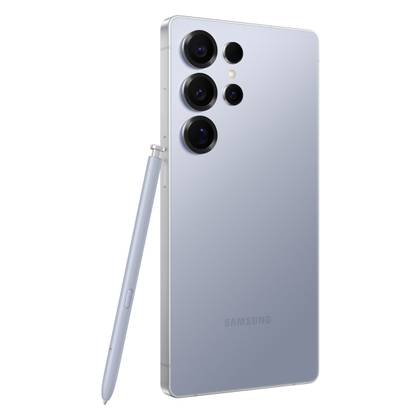
SoC
Qualcomm Snapdragon 8 Elite geração 5
Tipo de exibição
AMOLED dinâmico 2X
Dimensões de exibição
6,9 polegadas
Resolução de exibição
3120×1440
BATER
12GB/16GB
Armazenar
256 GB/512 GB/1 TB