
Como entusiasta da tecnologia, sinto-me feliz por ser um millennial. Quem pertence a essa faixa etária provavelmente já testemunhou a incrível evolução dos smartphones, assim como eu.
A parte mais incrível dos aparelhos Android modernos é que eles podem realizar tarefas que você precisava de um desktop ou laptop algumas décadas atrás para realizar.
No entanto, nem tudo sobre a evolução é ótimo. Por exemplo, eu particularmente não gosto de como dura menos a bateria de um telefone hoje em dia em comparação com aqueles que vinham com telas minúsculas e teclado físico.
Gostaria que meu telefone Android durasse de três a quatro dias com uma única carga. Não tenho certeza se chegaremos lá, mas existem truques para usuários do Android economizarem a bateria de seus aparelhos.
Encontrei esses seis alternadores de configurações do Android que realmente economizam bateria.
Relacionado
6 configurações que altero em todos os telefones para atualizar instantaneamente minha experiência Android
Eu altero essas configurações antes de instalar qualquer aplicativo
Brilho adaptativo
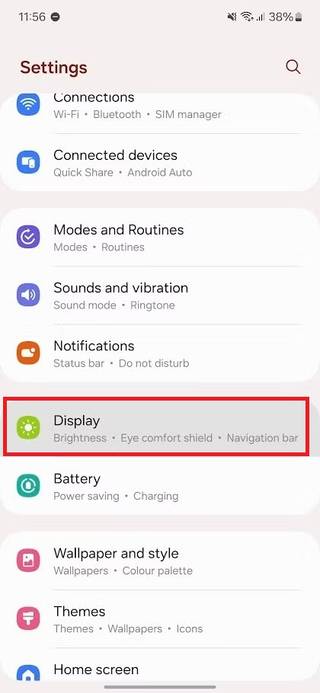
O painel de exibição do seu telefone tem o maior consumo de bateria. Portanto, se você usar as configurações de exibição erradas, a bateria consumirá mais rápido do que você gostaria.
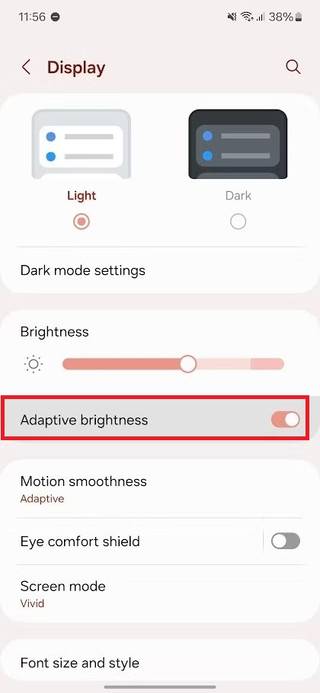
Eu mantenho a alternância de brilho adaptável ativada em vez de manter o controle deslizante de brilho em uma posição fixa.
Quando o brilho adaptável está ativado, o Android ajusta automaticamente o brilho da tela com base nas condições de iluminação. Você não precisa controlar manualmente o brilho quando o brilho adaptável está ativado.
No entanto, quando a tela adaptativa está habilitada, você ainda tem a liberdade de alterar manualmente o nível de brilho.
Nunca tive que aumentar o nível de brilho com o brilho adaptativo ativado. Mas às vezes baixei o nível para economizar mais bateria, especialmente em ambientes externos.
Se você não encontrar o botão Brilho adaptável nas configurações rápidas, abra o configurações aplicativo, digite Adaptativo brilho na barra de pesquisa, selecione a opção e ative a alternância.
Reduza a taxa de atualização da tela
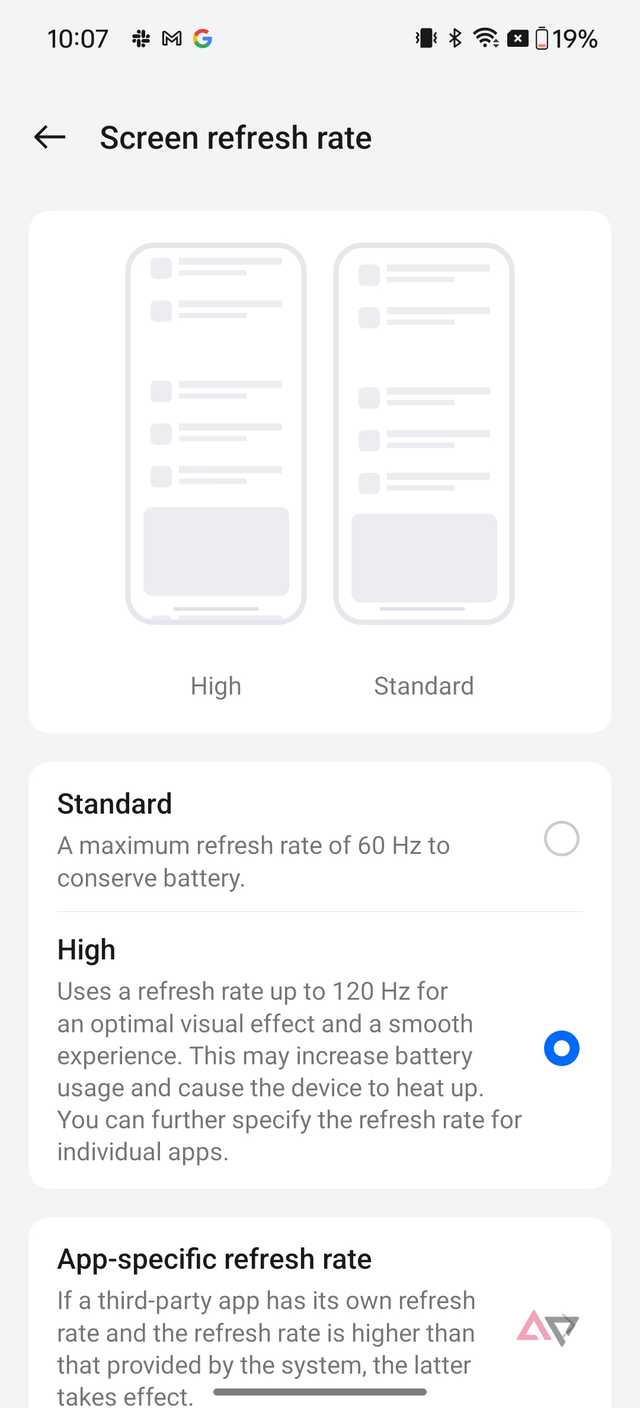
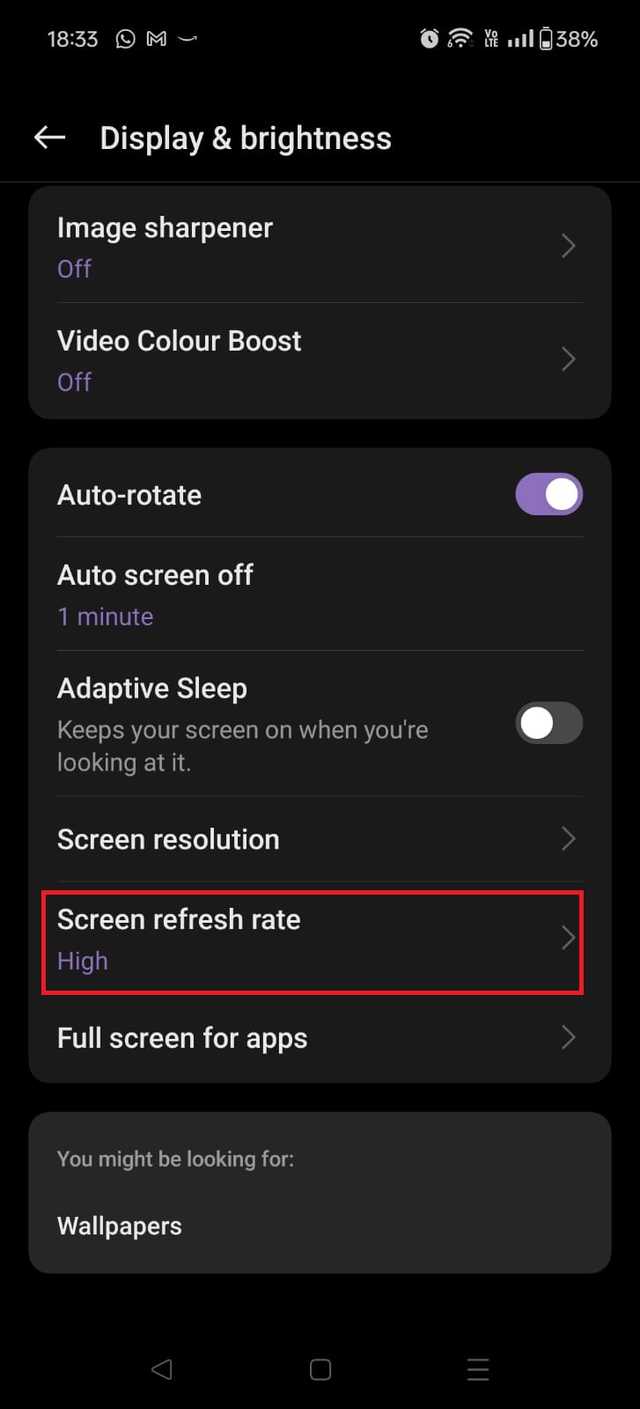
A alta taxa de atualização da tela é ótima, especialmente para pessoas que rolam muito nas redes sociais.
Eu sou uma dessas pessoas, mas uma taxa de atualização de 90 Hz ou qualquer coisa acima consome sua bateria muito rápido quando você rola as páginas.
Quando minha bateria está fraca, reduzo rapidamente a taxa de atualização da tela de 90 Hz para 60 Hz.
No entanto, a configuração da taxa de atualização da tela não é padronizada em todos os skins do Android. Mas independentemente do que você usa, geralmente está disponível nas configurações de exibição.
Eu uso o Galaxy S21 como meu telefone principal, então vou para o Mostrar página no Configurações aplicativo, selecione Suavidade de movimentotoque no Padrão opção e clique em Aplicar.
Se você usar um Pixel, precisará desligar o Exibição suave opção nas configurações de exibição. Se você usa o Hello UI, vá para o Configurações de exibiçãoselecione o Exibir taxa de atualização opção e altere-a para 60Hz para menor consumo de bateria.
Isso garante que a taxa de atualização nunca salte para 60 Hz, a menos que eu altere a configuração de Suavidade de movimento para Adaptável.
Modo escuro
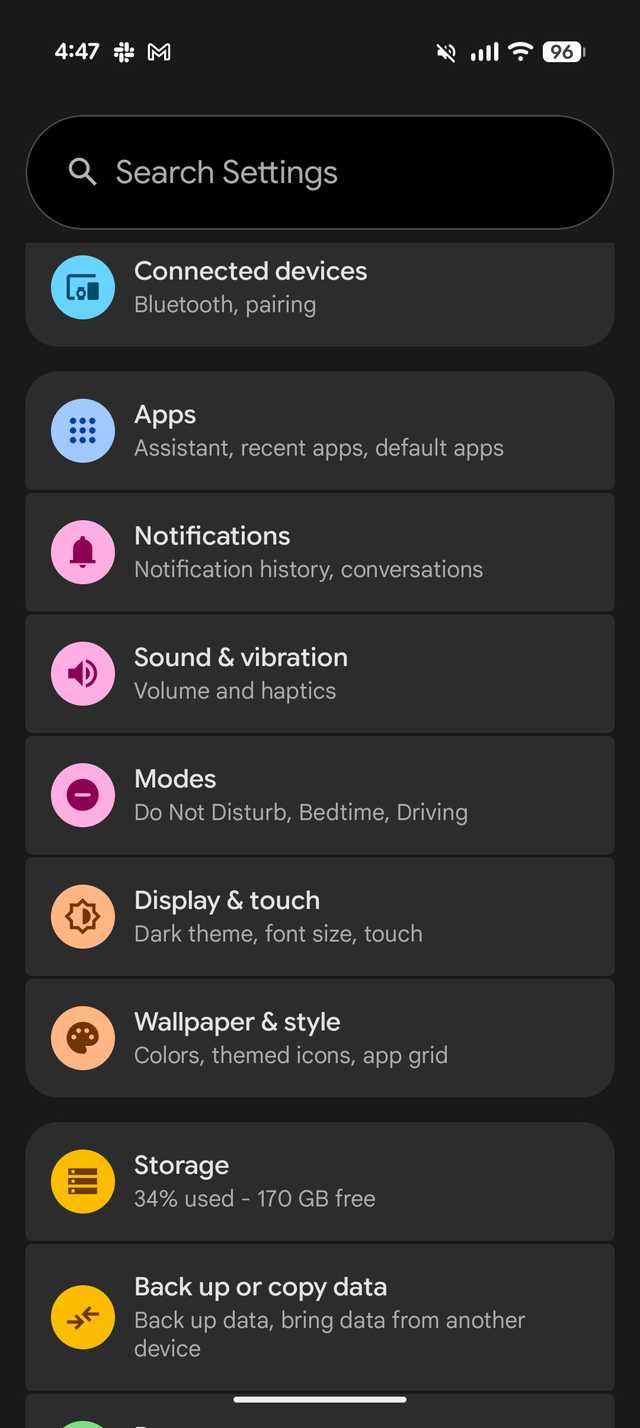
Embora você precise fazer algumas concessões se alterar a taxa de atualização para 60 Hz, não há desvantagem em mudar o tema de claro para escuro.
Ele economiza bateria e é agradável aos olhos. Na maioria dos telefones Android modernos, você encontrará a opção de mudar de claro para escuro ou vice-versa nas configurações rápidas.
Em alguns dispositivos, você também encontrará a opção de agendar o modo escuro. Você pode definir o horário que melhor lhe convier. Dependendo do horário que você escolher, ele mudará automaticamente para escuro ou claro.
Embora o modo escuro programado seja melhor do que o modo claro quando se trata de economizar bateria, a maneira mais eficaz é selecionar a opção Escuro. Isso manterá seu telefone sempre no modo escuro, economizando mais bateria.
Coloque aplicativos não utilizados em suspensão
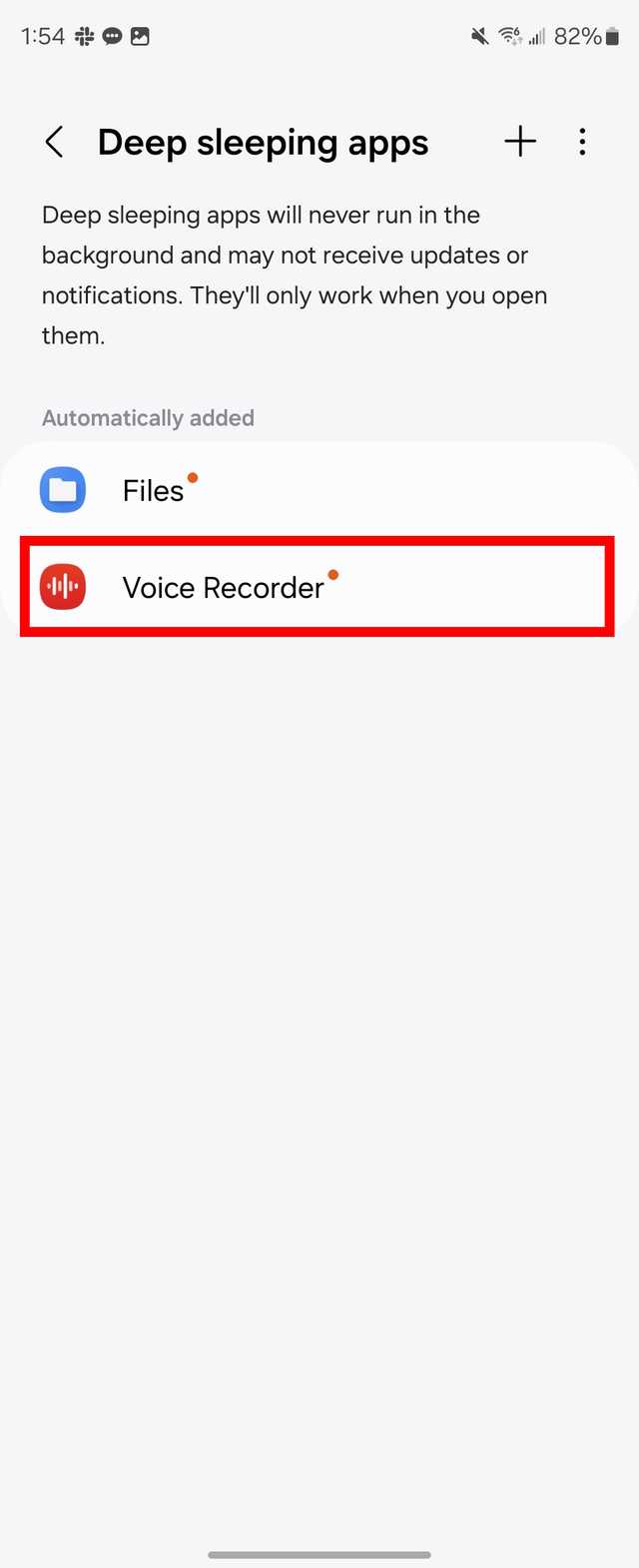
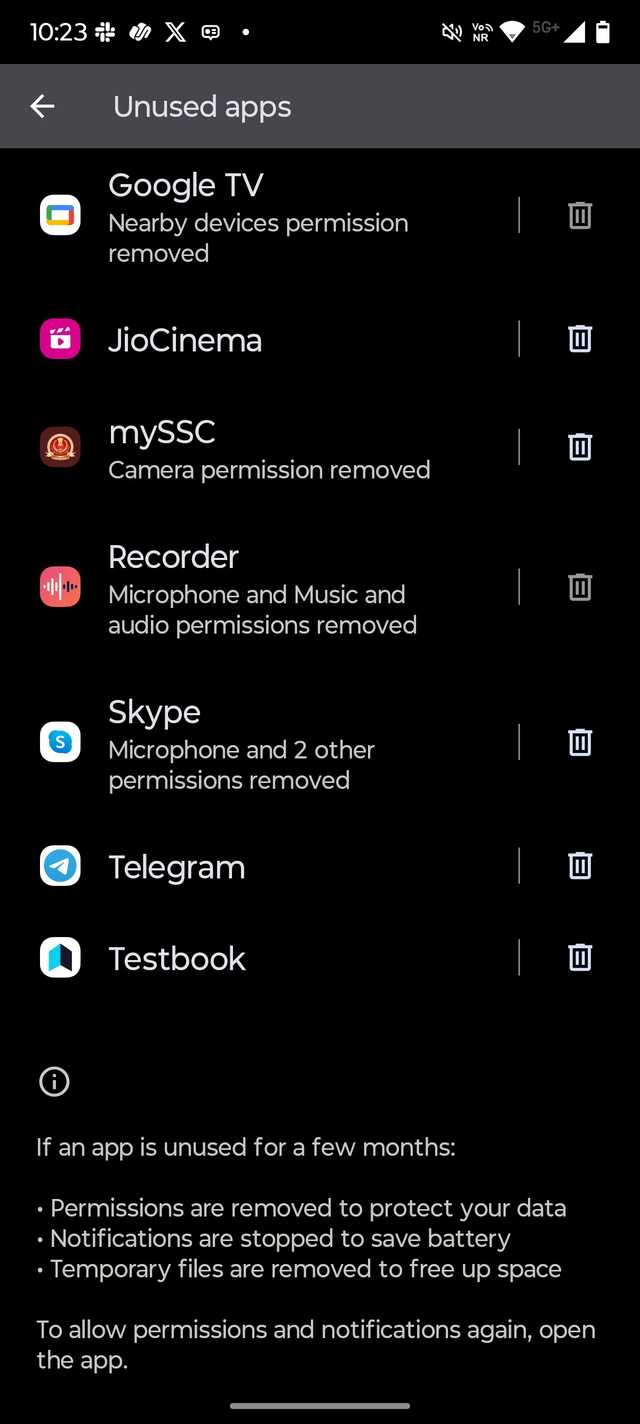
Meu telefone tem muitos aplicativos dos quais não me lembro da última vez que os abri. Não os removi do meu telefone porque ainda preciso deles de vez em quando.
No entanto, nunca me esqueço de colocá-los em sono profundo depois de concluir o que precisava deles.
Essa é outra forma eficaz de economizar bateria do telefone, pois quando você o coloca em hibernação profunda, todos os processos em segundo plano são interrompidos.
Isso significa que você deixará de receber notificações, tarefas em segundo plano, como backups na nuvem e atualizações de feed de notícias, serão interrompidas. É por isso que você verá uma economia imediata de bateria depois de colocá-los no modo de suspensão.
Além disso, no meu Galaxy S21, permito que o Android coloque aplicativos não utilizados em suspensão profunda automaticamente. eu vou para o Configuração da bateriatocar Limites de uso em segundo planoe ative o Coloque aplicativos não utilizados em suspensão alternar.
Você também pode adicionar aplicativos manualmente ao modo de suspensão a partir dos Limites de uso da bateria na página Limites de uso em segundo plano.
Reduza o tempo de tela

O tempo limite da tela é definido como 30 segundos por padrão no meu Galaxy S21. Quanto mais tempo a tela demorar para desligar, mais energia ela consumirá.
É por isso que defini a configuração de tempo limite da tela para 15 segundos, que é o mais baixo em qualquer telefone Android. Isso significa que a tela do meu telefone desliga e bloqueia automaticamente após 15 segundos de inatividade.
Isso não apenas economiza bateria, mas também protege sua privacidade, pois dá muito pouco tempo para alguém pegar seu telefone e acessar suas informações.
A configuração de tempo limite da tela geralmente está disponível nas configurações de exibição. Mas se você não conseguir encontrar, abra o Configurações aplicativo, digite Tempo limite da tela na barra de pesquisa, selecione a opção e defina-a como 15 segundos.
Sempre em exibição
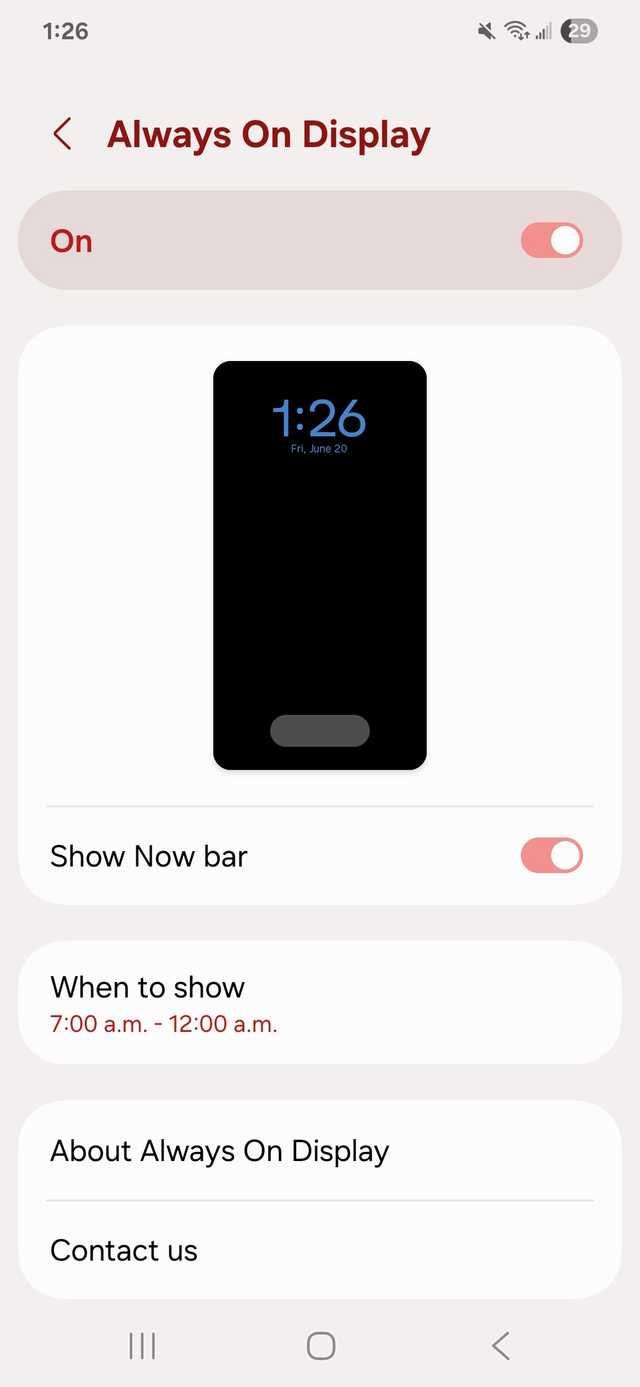
Num teste de bateria realizado pela DXOMARK, os resultados mostraram que a bateria descarrega quatro vezes mais rápido com o recurso Always On Display ativado.
Always On Display mantém uma pequena parte da tela ligada para mostrar informações importantes na tela sem a necessidade de os usuários tocarem, ativarem ou desbloquearem o telefone.
Ele mostra ícones de chamadas perdidas e mensagens ou e-mails não lidos, porcentagem de bateria e muito mais.
Nada disso é mais importante para mim do que a duração da bateria, porque meu S21 tem quase cinco anos. Sua bateria não chega nem perto da capacidade original.
Pode ser ainda pior se o seu telefone não for OLED ou AMOLED. Se for um painel LCD, não será possível ativar pixels individuais enquanto mantém o resto da tela preta, ao contrário dos painéis OLED ou AMOLED.
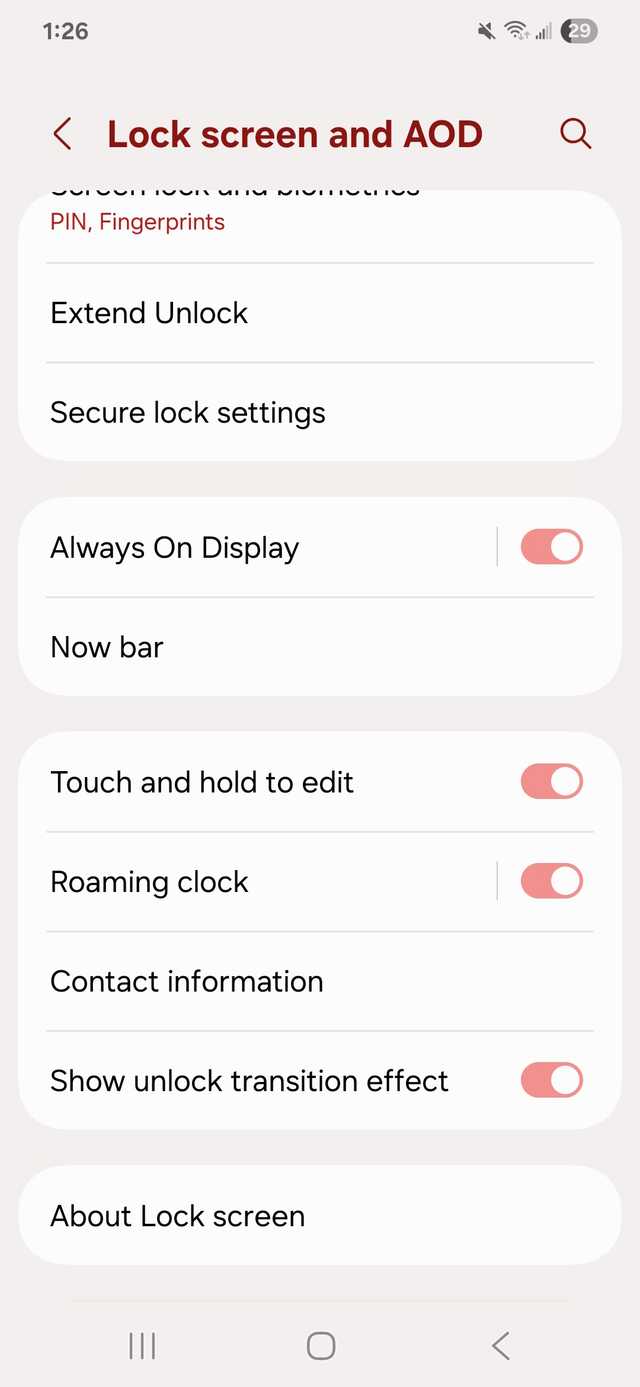
No meu Galaxy S21, a opção Always On Display está disponível na tela de bloqueio e na página AOD no aplicativo Configurações. Se você usar o Pixel UI, verá a opção na configuração da tela de bloqueio.
Não existe pílula mágica para melhorar a vida útil da bateria
Para quem deseja melhorar a vida útil da bateria de seus telefones Android, não existe uma opção mágica para isso. Você precisará desenvolver hábitos inteligentes para fazer com que sua bateria dure mais com uma única carga.
Os truques acima certamente ajudam, mas você também precisa cuidar da bateria e protegê-la contra sobrecarga. Isso aumentará a vida útil geral da bateria, o que também é muito importante para obter mais tempo de tela do telefone a longo prazo.
Funcionou para mim e funcionará para qualquer um que use os truques.