
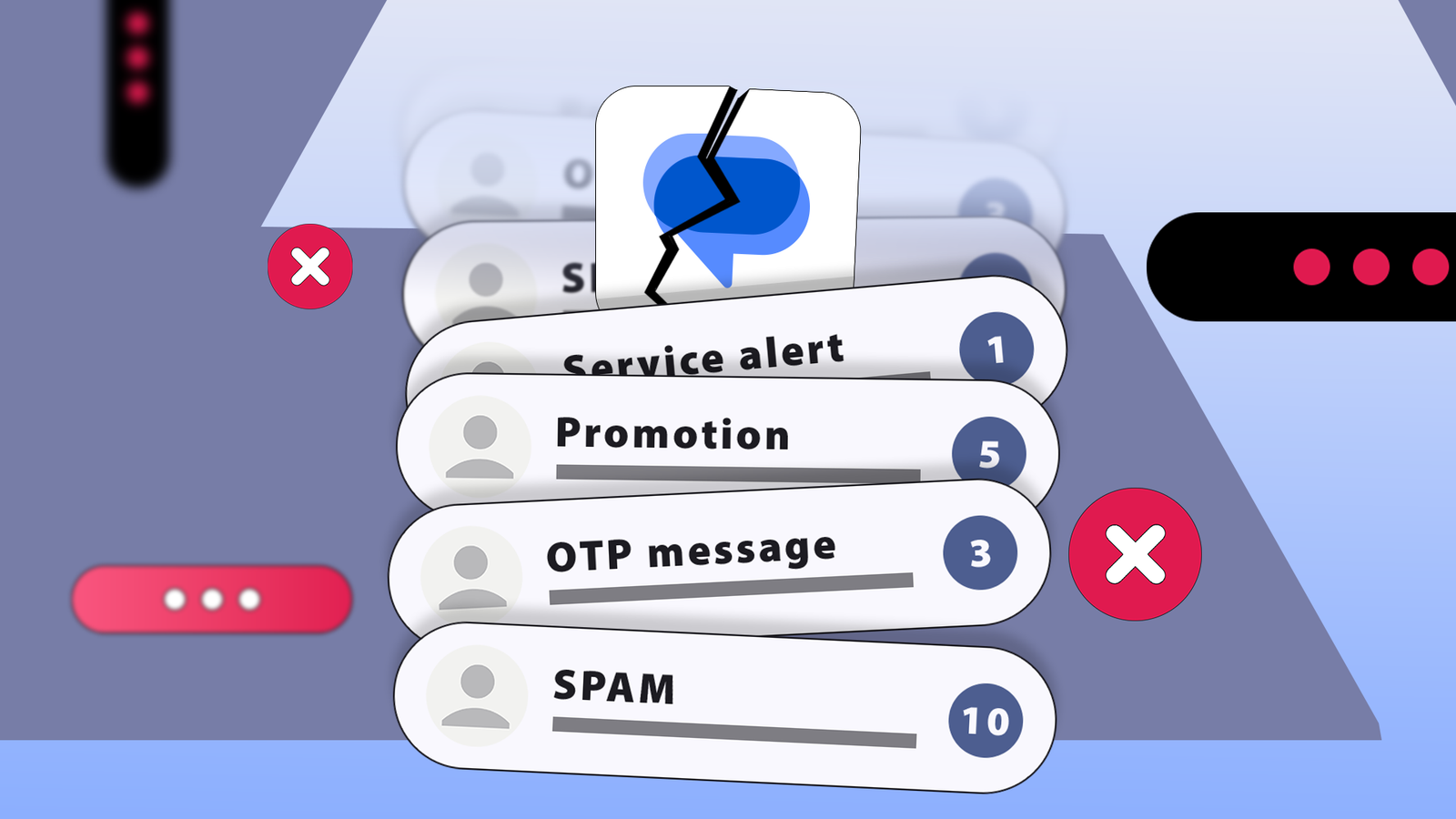
O Mensagens do Google é meu aplicativo de mensagens padrão e, na maior parte, funciona bem. Mas com o tempo, minha caixa de entrada tornou-se cada vez mais caótica.
As senhas de uso único (OTPs) acumulavam-se diariamente, enquanto mensagens promocionais e alertas aleatórios de serviço empurravam as conversas genuínas para o final da lista. Atualizações importantes do meu banco ou mensagens de familiares e amigos eram frequentemente enterradas.
Houve também momentos em que eu via uma notificação no meu telefone e a ignorava, presumindo que fosse apenas mais uma mensagem promocional ou de spam.
No entanto, depois de ajustar algumas configurações padrão, notei uma melhoria imediata.
Veja como eu organizei isso para que abrir minha caixa de entrada não fosse mais uma vontade de vasculhar a desordem.
Relacionado
Por que o Mensagens do Google é, sem dúvida, a melhor maneira de enviar mensagens de texto no Android
Mensagens de texto no Android no seu melhor
Uma coisa que fez uma diferença real foi ser um pouco mais proativo com o spam, em vez de simplesmente ignorá-lo.
Alguns números enviariam a mesma mensagem promocional a cada poucos dias. Deixá-los ali sentados apenas fez com que a caixa de entrada parecesse mais lotada.
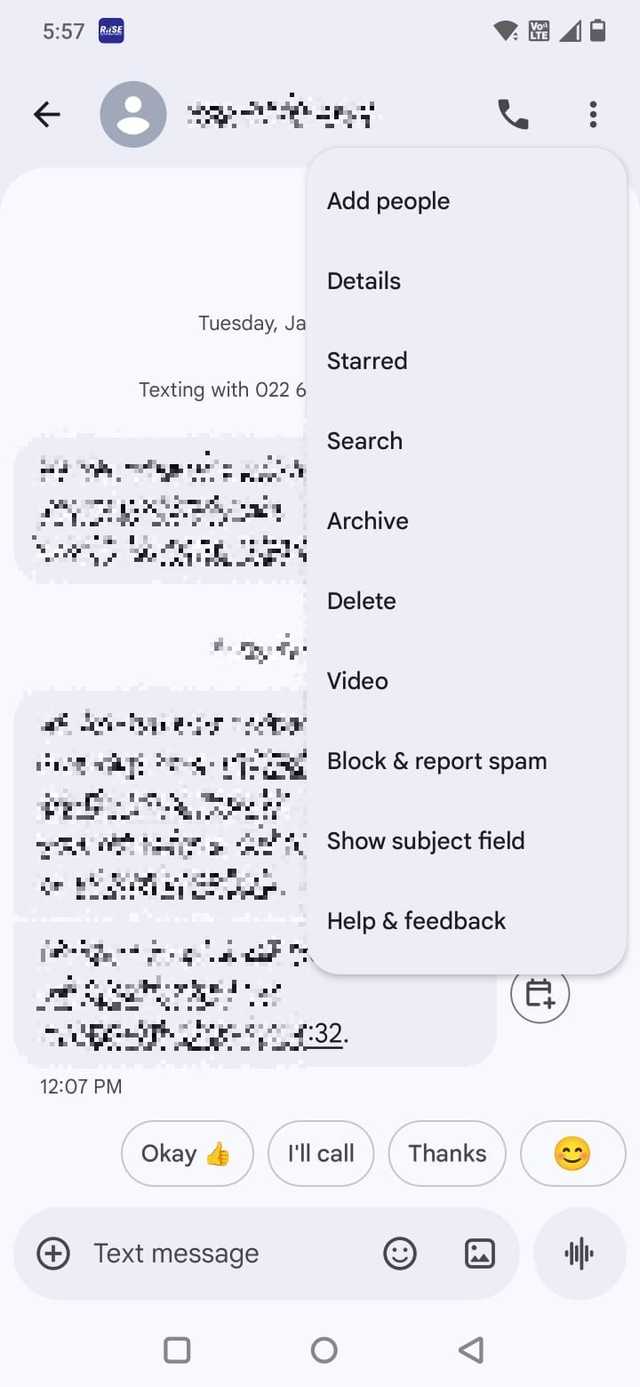
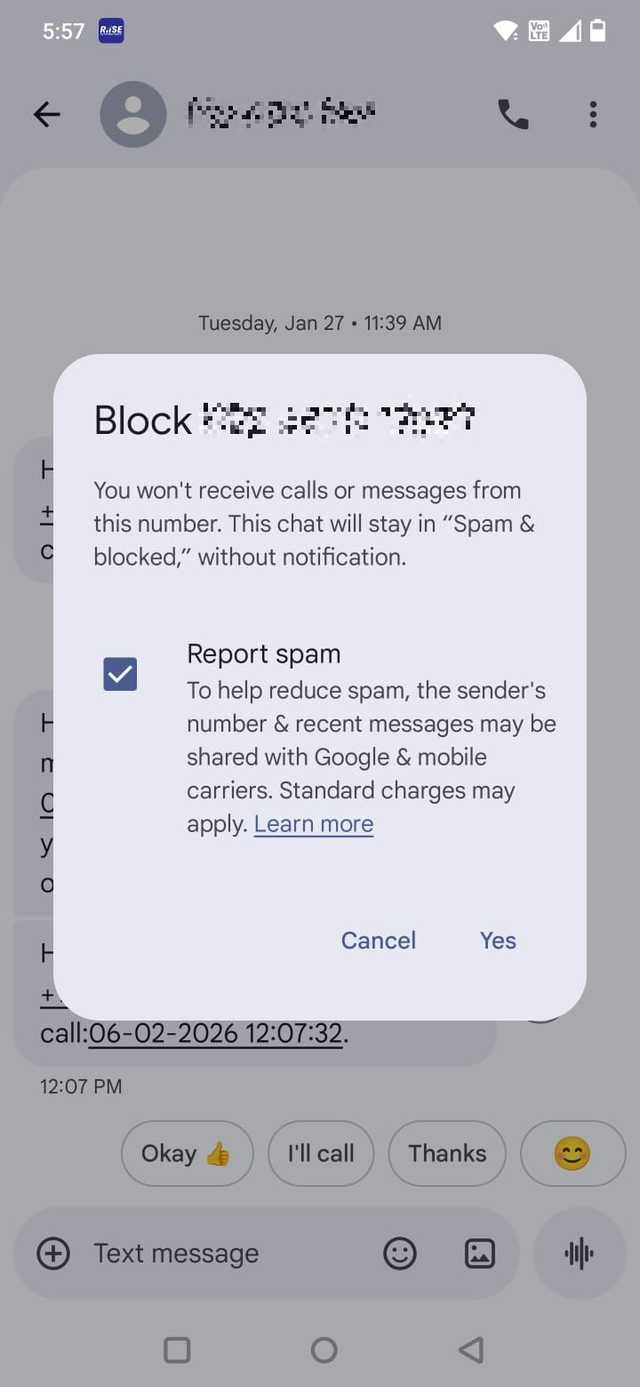
No Mensagens do Google, você pode abrir uma conversa, tocar no menu de três pontose escolha Bloquear e denunciar spam. Os relatórios ajudam a melhorar a filtragem e o bloqueio impede que o remetente chegue novamente à sua caixa de entrada principal.
Mas aqui está algo que esqueci por muito tempo: muitas mensagens promocionais agora incluem um Cancelar inscrição opção na parte inferior. Ao tocar nele, você pode escolher um motivo para cancelar a assinatura e deixará de receber mensagens desse remetente.
Depois que comecei a bloquear infratores reincidentes e a usar a opção de cancelar quando disponível, menos distrações competiram com conversas reais.
Ativei a exclusão automática para OTPs
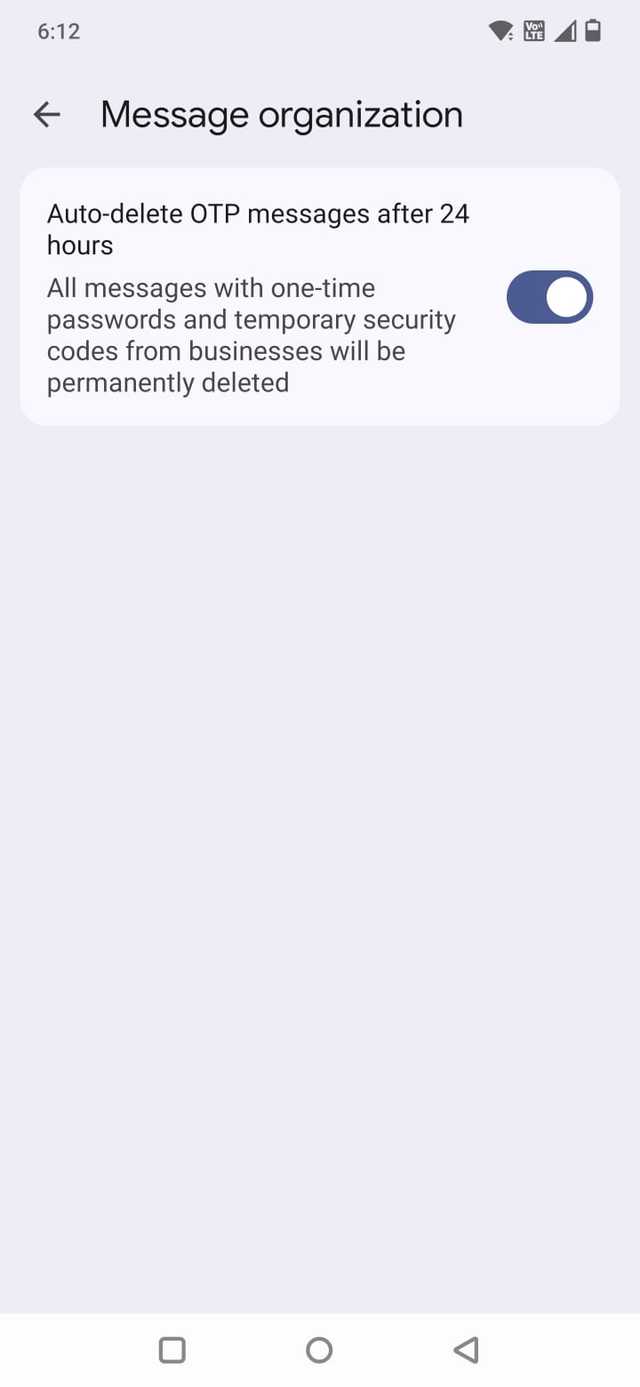
As OTPs eram a maior fonte de confusão na minha caixa de entrada. Cada vez que eu fazia login em algum lugar, uma nova senha de uso único aparecia em minhas mensagens. A maioria deles foi útil por cerca de 30 segundos. Depois disso, eles apenas ficaram ali sentados, empurrando as conversas ainda mais para baixo.
Não sabia que o Mensagens do Google tinha uma opção integrada para lidar com isso automaticamente.
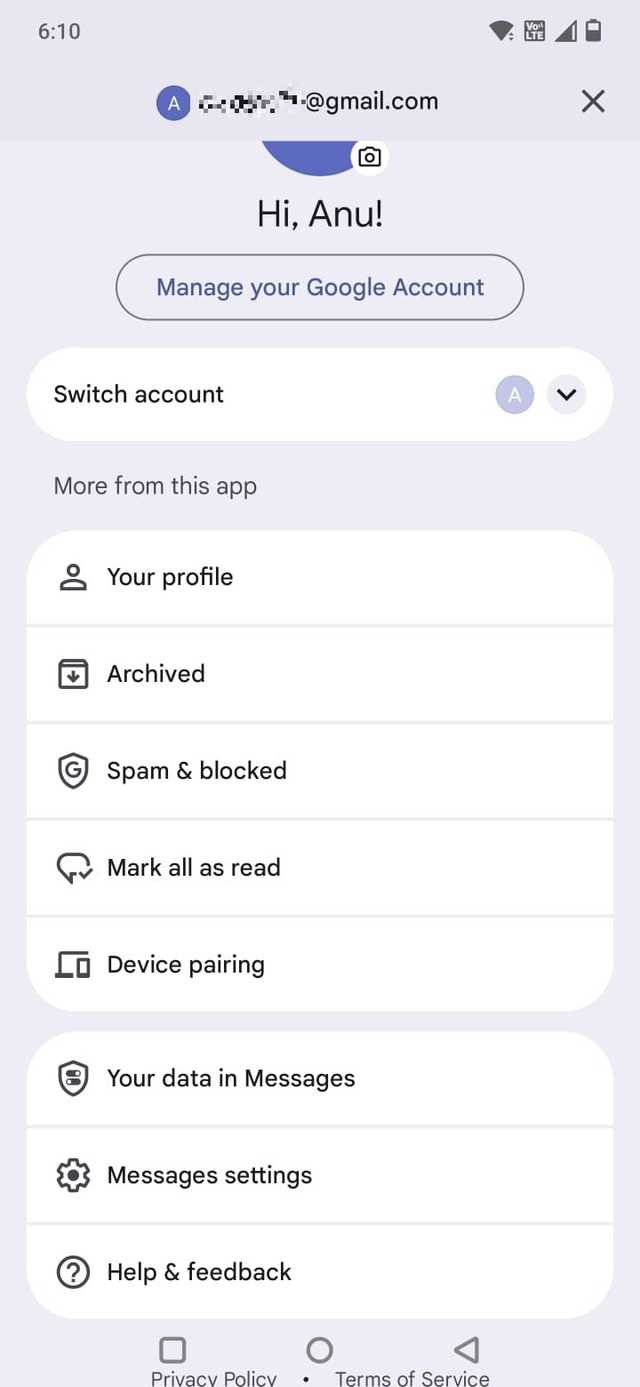
Toque no seu ícone de perfil no aplicativo e selecione Configurações de mensagens. Tocar Organização de mensagens e ativar Excluir automaticamente mensagens OTP após 24 horas.
Quando liguei isso, esses códigos temporários pararam de se acumular.

Relacionado
5 recursos subestimados do Mensagens do Google que economizam seu tempo
Pequenas coisas que aceleram as coisas
Personalizei notificações para conversas importantes

Credit: Lucas Gouveia / Android Police | Dragana Gordic / Shutterstock
Cada texto pode parecer igualmente urgente por padrão, seja um alerta bancário, um bate-papo em grupo, atualizações de entrega ou mensagens familiares. Isso resulta em fadiga de notificação. Quando tudo pinga da mesma maneira, você para de reagir a tudo isso.
No Mensagens do Google, você pode personalizar as notificações por conversa.
Abri bate-papos com familiares próximos, alguns amigos e contatos de trabalho e modifiquei as configurações de notificação.
Aqui está como fazer isso:
-
Abra a conversa em Mensagens.
-
Toque no ícone de menu de três pontos.
-
Selecione Detalhes.
-
Tocar Notificações.
-
Tocar Toque para mudar isso.
Defino os contatos familiares e de trabalho para um tom de notificação distinto.
Então fiz o oposto para bate-papos em grupo. Abri cada um, entrei Notificaçõese desligou o Permitir notificações alternar.
Agora, quando meu telefone vibra, tenho uma noção melhor se é algo que devo verificar imediatamente ou algo que pode esperar.
No Mensagens do Google, você pode manter uma conversa pressionada e tocar no ícone de alfinete. Esse bate-papo permanece fixo na parte superior da sua caixa de entrada, não importa quantas OTPs ou mensagens promocionais cheguem.
Comecei a arquivar em vez de deixar os tópicos se acumularem
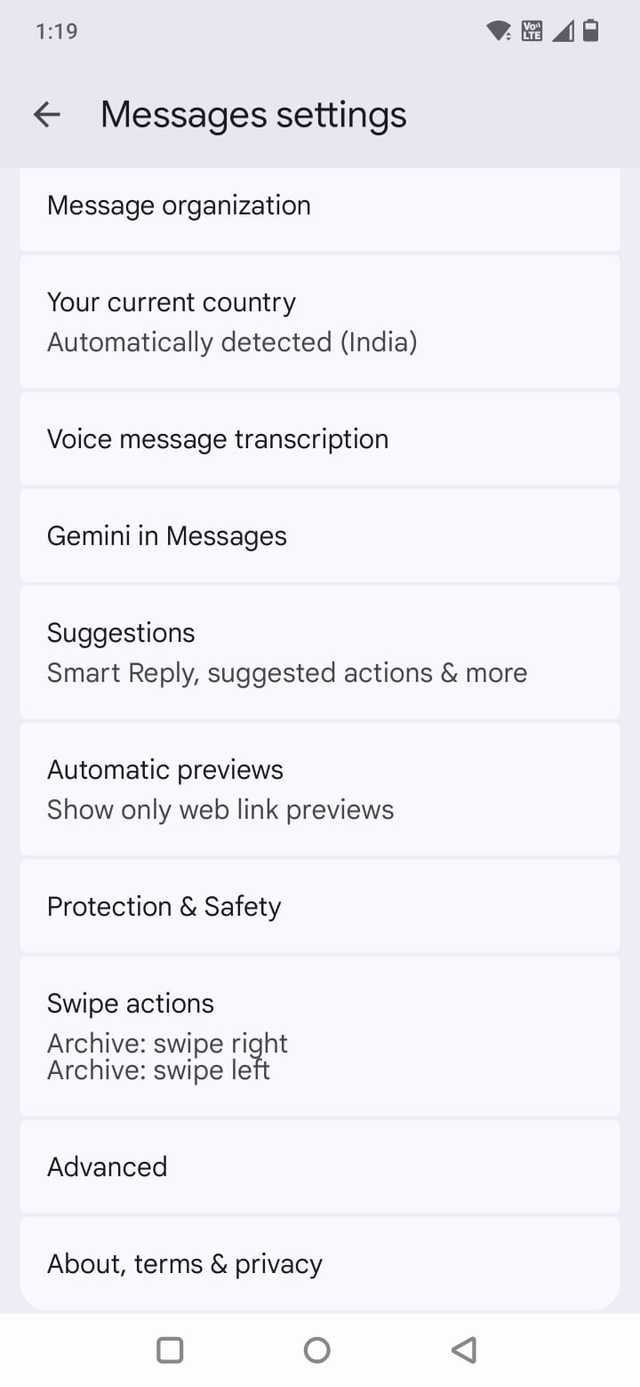
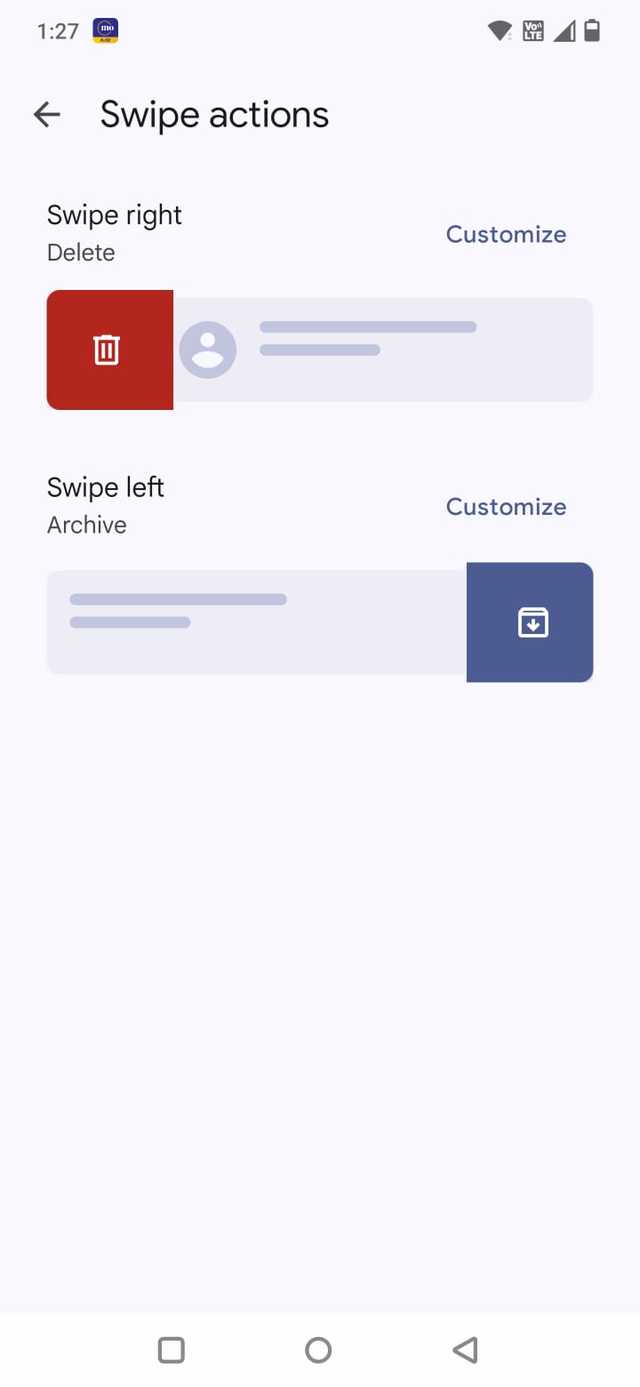
No Mensagens do Google, você pode deslizar para arquivar uma conversa. Ele desaparece da caixa de entrada principal, mas não é excluído.
Comecei a tratar minha caixa de entrada como uma lista de tarefas onde as conversas em andamento ficam e as concluídas são arquivadas. Isso mantém a visualização principal focada apenas em threads ativos ou relevantes.
Você pode personalizar a ação de deslizar em Configurações de mensagens > Ações de deslizar.
Textos importantes não se perdem em antigas confirmações de entrega e bate-papos casuais da semana passada.
Você pode visualizar seus bate-papos arquivados no Mensagens do Google tocando em seu ícone de perfil e selecionando Arquivado.

Relacionado
Sempre adorei esse recurso genial do Mensagens do Google – mas parei de usá-lo
Um recurso inteligente com um custo inesperado
Afinal, eu não precisava de um novo aplicativo de mensagens
A certa altura, eu estava pronto para experimentar aplicativos de mensagens como Textra e Microsoft SMS Organizer, pois eles oferecem forte personalização e ferramentas de organização integradas.
Mas quando passei um tempo no Mensagens do Google e ajustei as configurações corretamente, percebi que não precisava mudar nada.
Depois de bloquear e cancelar a assinatura de remetentes repetidos, excluir OTPs automaticamente, silenciar bate-papos em grupo e arquivar tópicos antigos, o aplicativo ficou mais calmo e utilizável.