
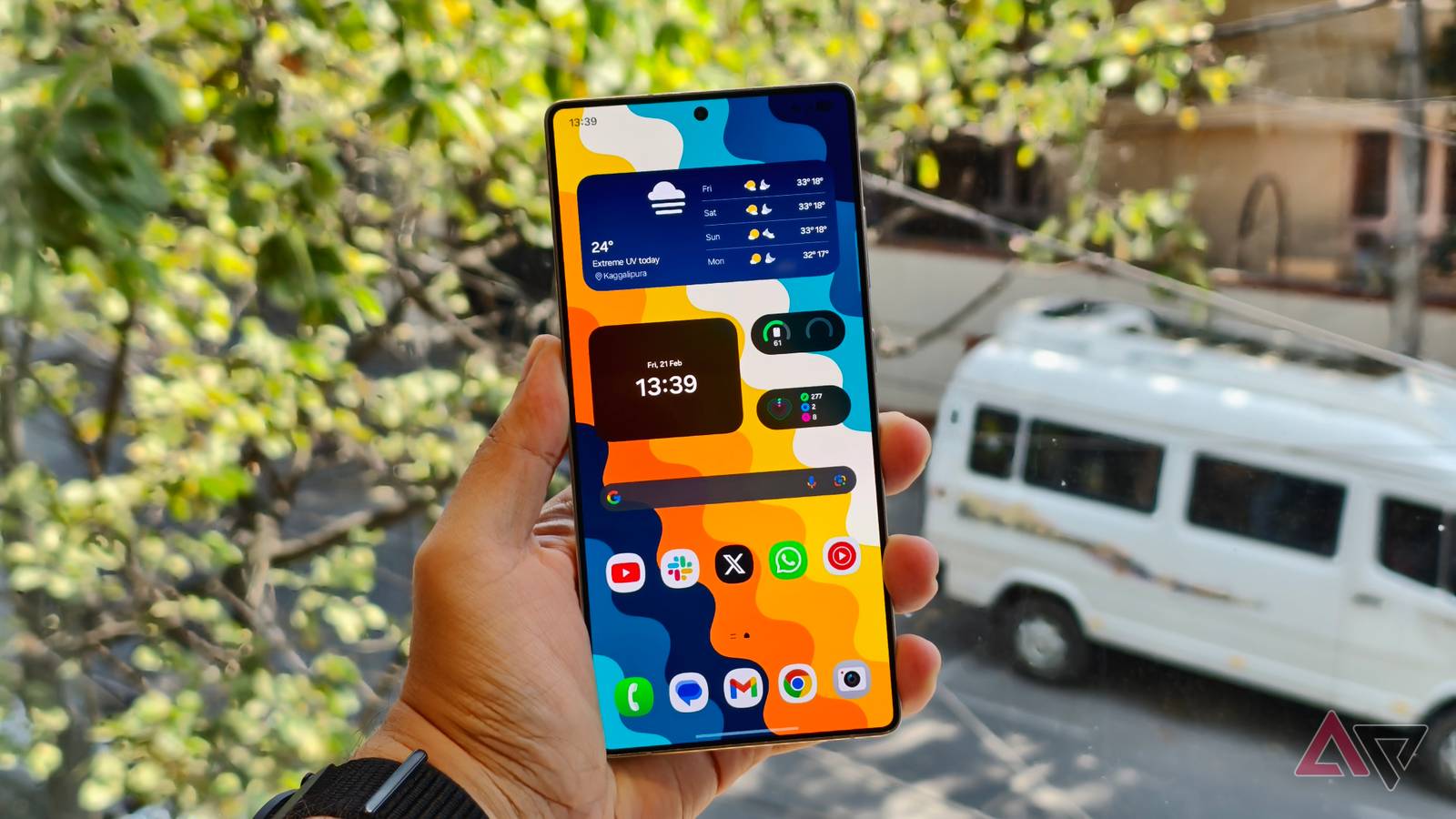
Seu telefone Samsung é sem dúvida o computador mais poderoso que você possui, mas a maioria de nós passa o dia cuidando manualmente de suas configurações como se estivéssemos em 2010.
Alternamos o Bluetooth quando entramos no carro, ativamos manualmente o DND no escritório e ajustamos constantemente o brilho para diferentes aplicativos.
Finalmente me cansei de realizar essas tarefas digitais e decidi ver exatamente quanto da minha vida poderia colocar no piloto automático.
Graças a alguns ajustes e a esses recursos nativos, transformei meu Galaxy de uma distração de alta manutenção em um assistente autogerenciado que antecipa meu próximo movimento antes mesmo de eu acordar.
Relacionado
6 configurações que altero em todos os telefones para atualizar instantaneamente minha experiência Android
Eu altero essas configurações antes de instalar qualquer aplicativo
Usar o modo Teatro
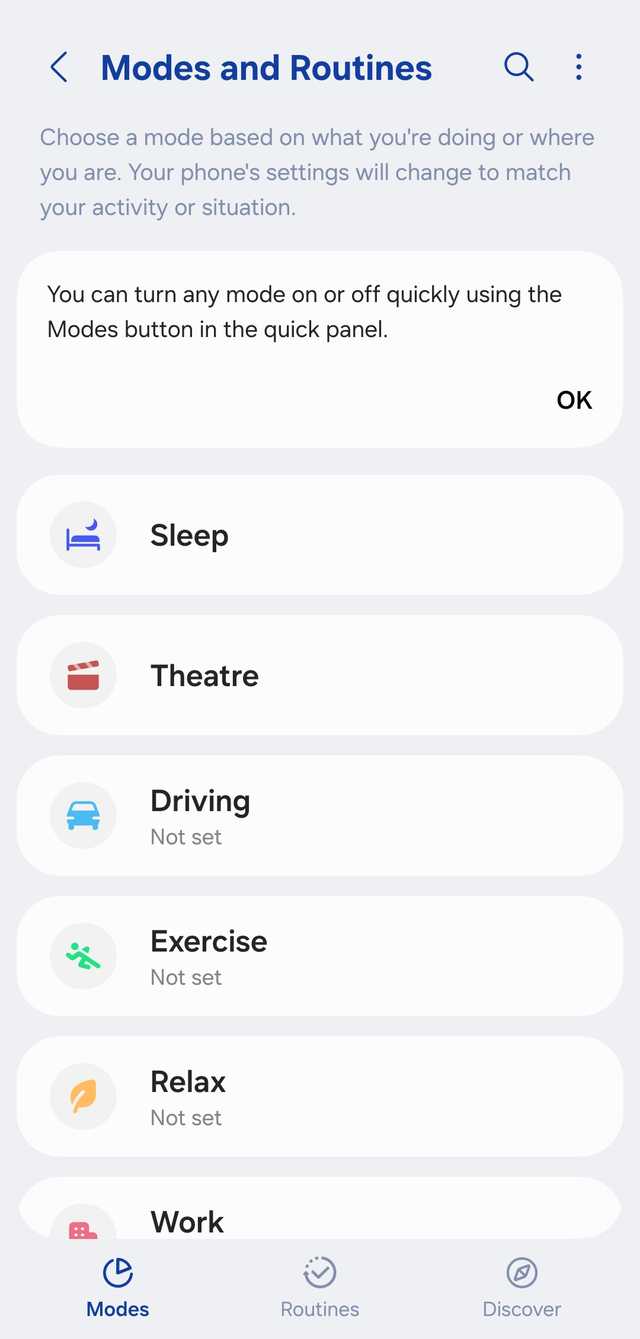
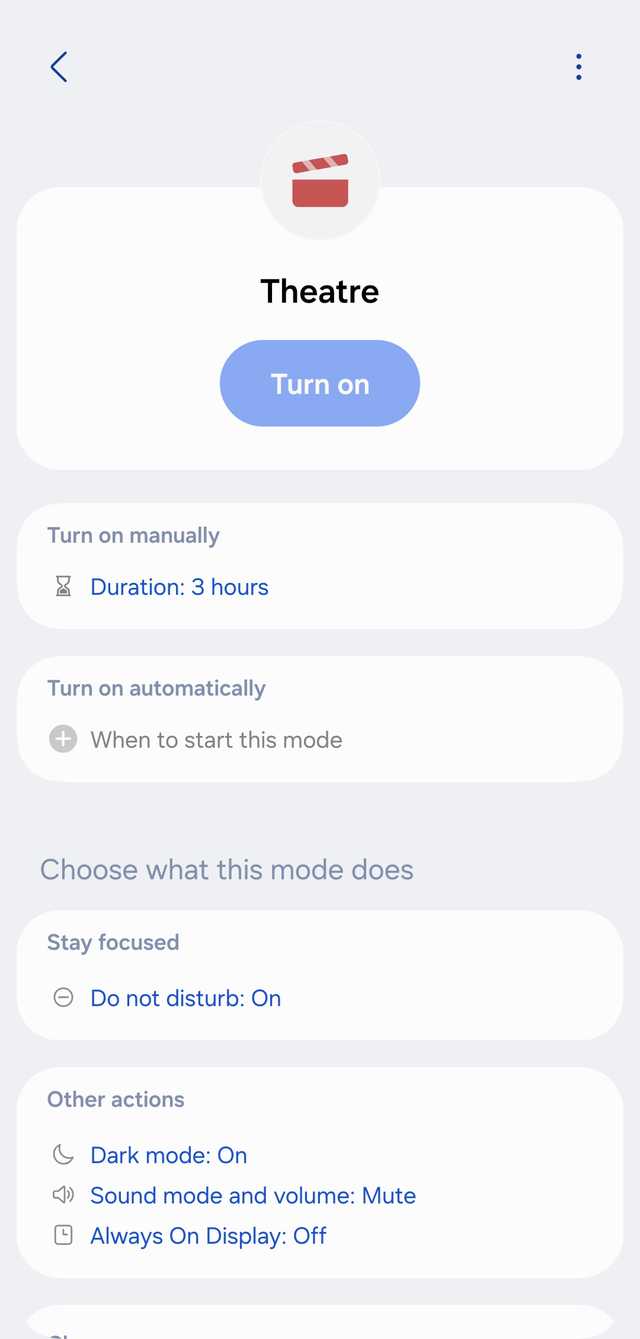
Configurar um ‘Modo Teatro’ personalizado é uma das melhores maneiras de provar que seu telefone pode ser educado sem que você precise se lembrar de uma dúzia de botões diferentes. Eu uso isso sempre que me sento para assistir a um filme ou programa.
A Samsung oferece vários modos integrados, incluindo Teatro. No entanto, se estiver usando-o pela primeira vez, você precisará seguir várias instruções para configurá-lo.
No meu caso, configurei-o para automatizar várias configurações no meu telefone Samsung. Quando eu habilito o modo Teatro, ele desativa Always on Display, coloca meu telefone em DND por três horas, bloqueia notificações e chamadas de todos (exceto meus pais) e ativa o modo escuro.
A beleza disso é a paz de espírito. No momento em que o crédito chega, meu telefone já acordou e voltou ao estado normal sem que eu tivesse que me preocupar com as configurações.
Adicionei a rotina Theatre como um widget diretamente na tela inicial para facilitar o acesso.
Ative a rotação automática em aplicativos selecionados
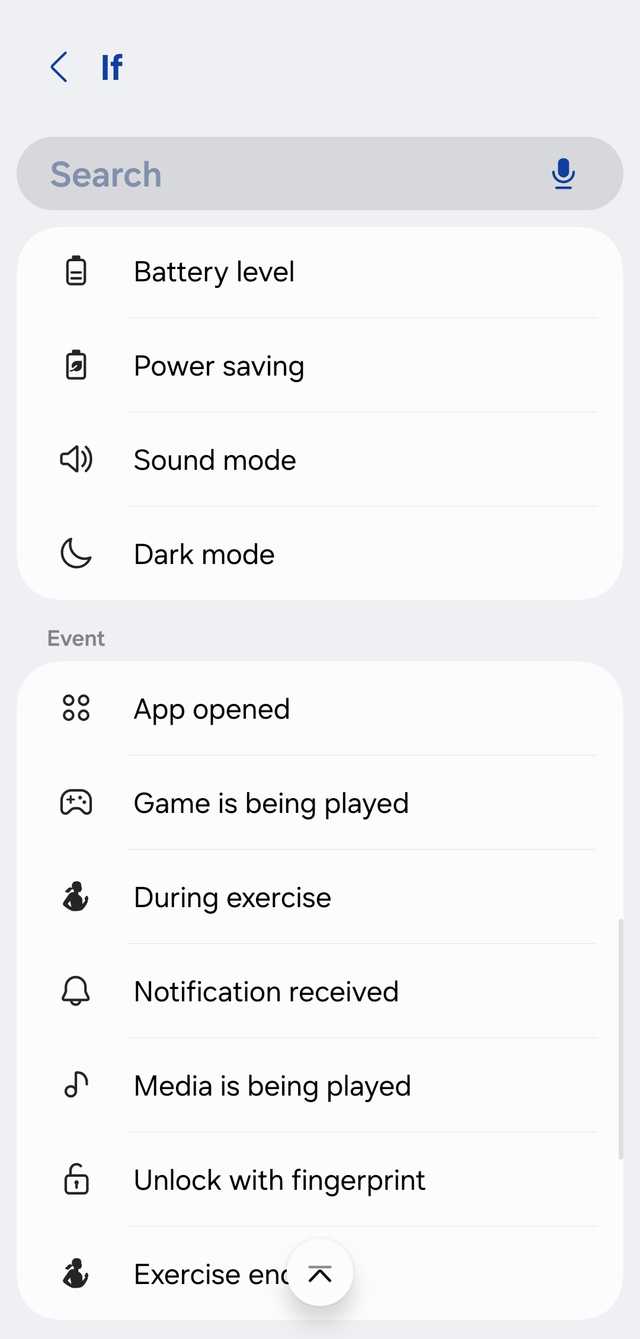
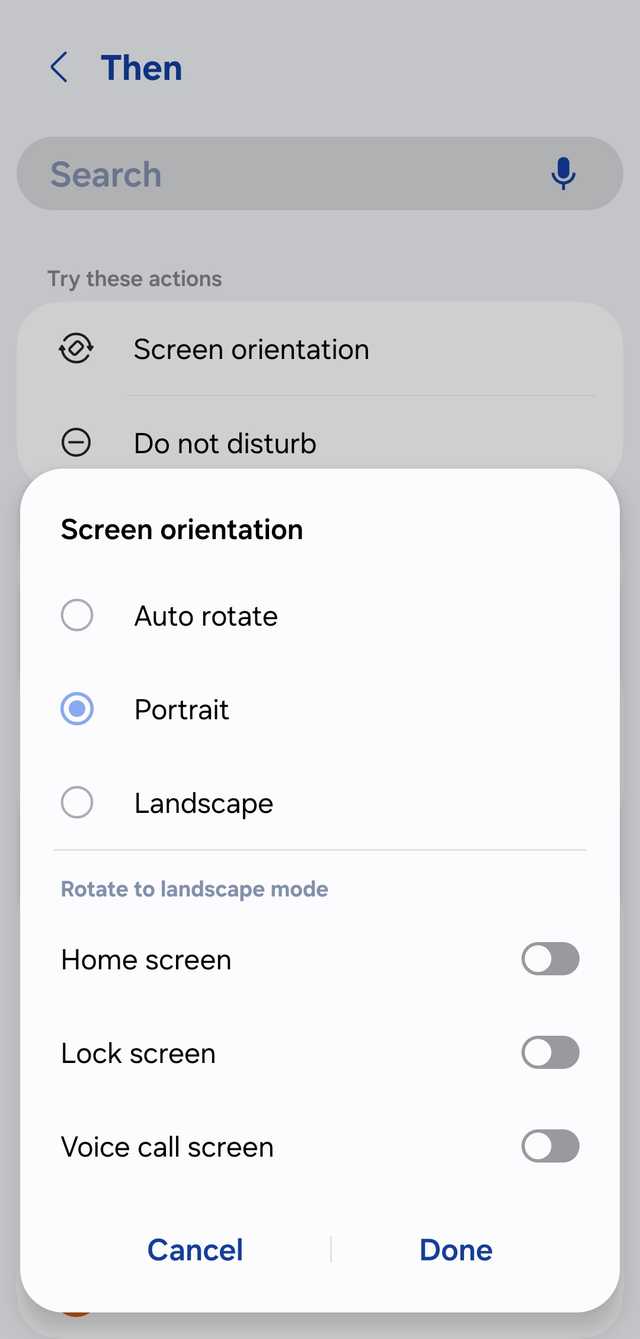
Essa é a rotina que finalmente acabou com minhas guerras diárias de volume e rotação automática. Ao contrário do Modo Teatro, não quero pressionar um botão para isso. Quero que seja totalmente automático com base nos aplicativos que abro.
Eu configurei a condição para Aplicativo aberto. Em seguida, seleciono meus suspeitos habituais, como YouTube, Netflix, Instagram e Galeria.
No Então configurações, configuro condições como fixar o volume da mídia em 30% (que é minha zona segura), orientação da tela para rotação automática e brilho em 40%. Afinal, quero uma iluminação consistente para filmes sem que o sensor procure os níveis de luz em uma sala escura.
Assim que saio do YouTube ou fecho minha Galeria, ele bloqueia instantaneamente a tela de volta ao retrato, redefine o volume para o padrão e ativa o brilho adaptável.
O protocolo ‘Sono Profundo’
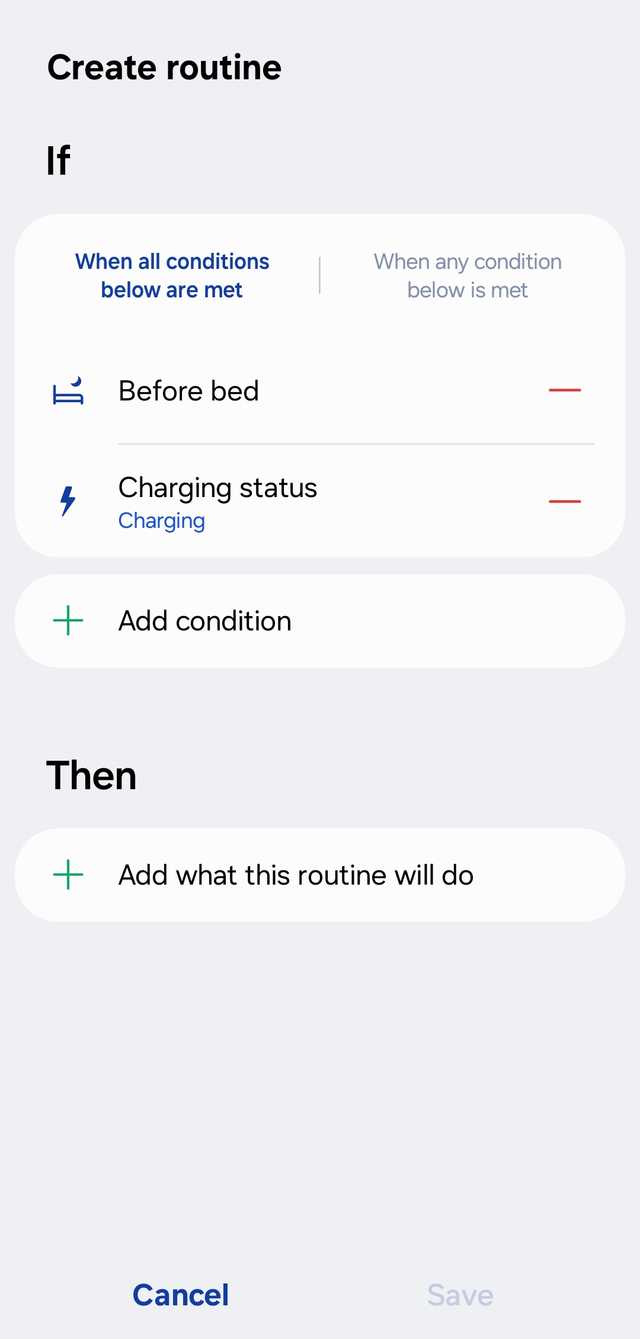
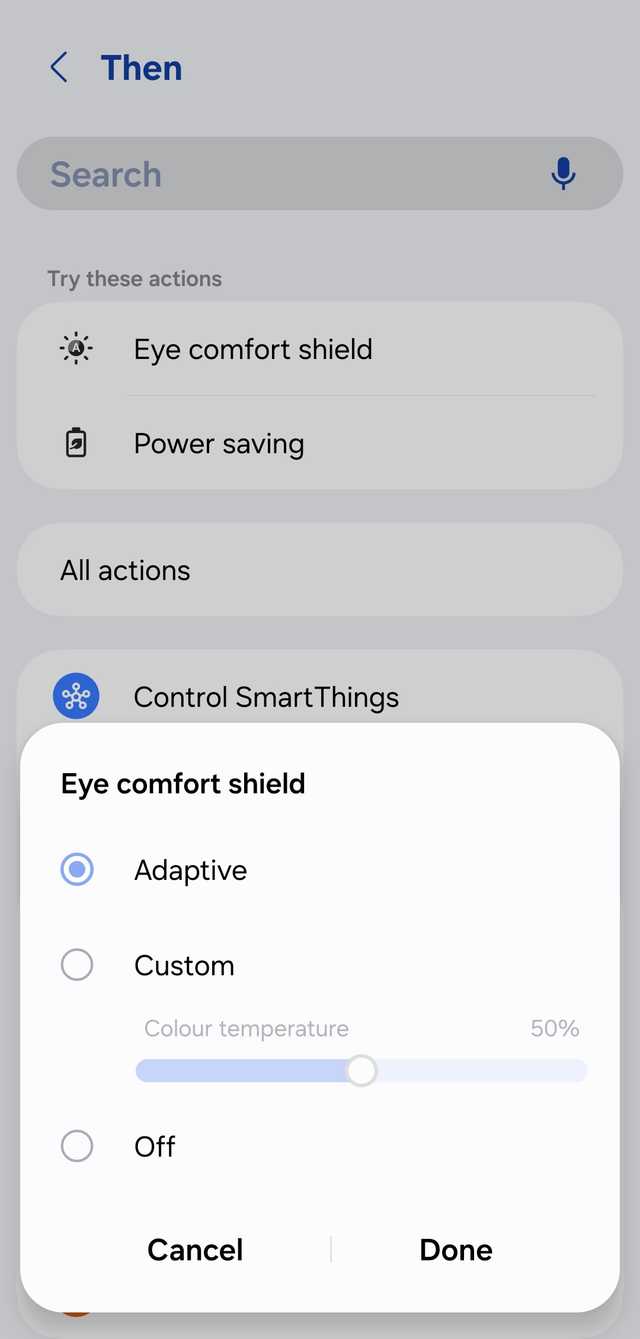
Eu defini uma rotina de sono profundo que é acionada com base no horário (1h às 9h), mas você também pode vinculá-la quando começar a carregar o telefone à noite.
Durante essa rotina, ativei o escudo de conforto ocular, alterei o DND e desativei o AOD.
No entanto, minha arma secreta é o modo Grayscale. Eu configurei a rotina para transformar a tela inteira em preto e branco. É incrível como o Instagram ou o YouTube são menos tentadores quando tudo parece um jornal dos anos 1940.
É uma maneira do tipo “configure e esqueça” de impor uma fronteira digital. Não preciso mais depender da força de vontade para desligar o telefone.
Acompanhe o tempo de tela enquanto dirige
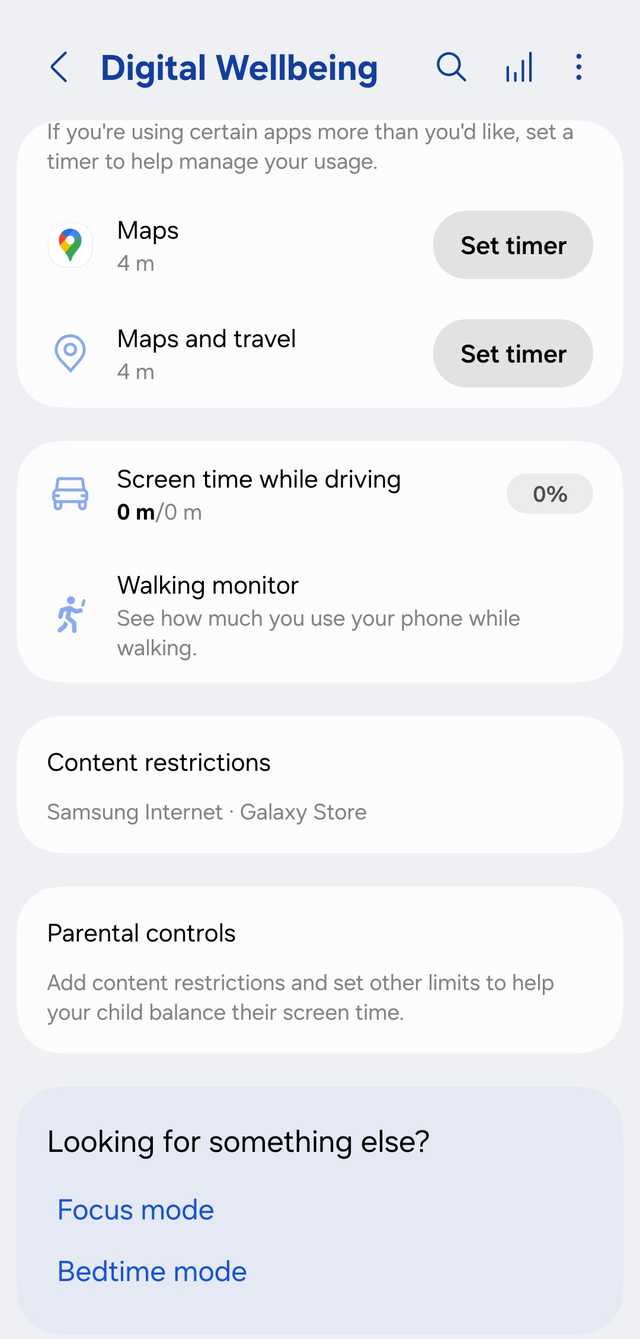
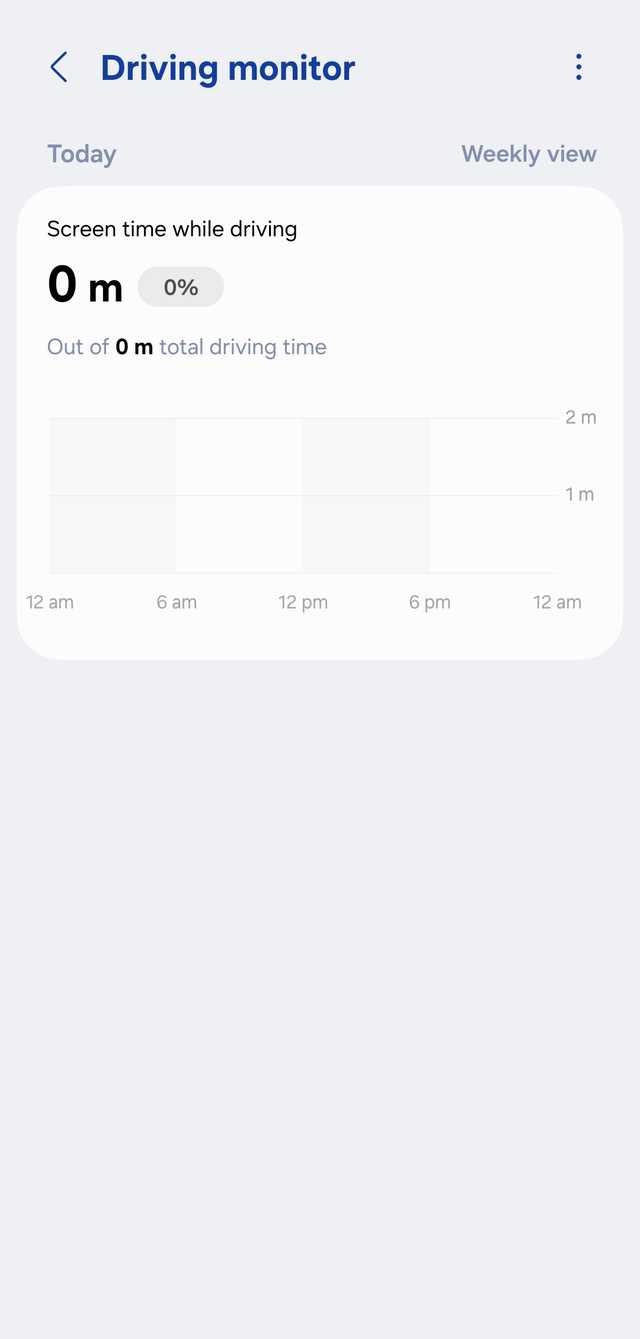
Muitas vezes pegamos o telefone enquanto dirigimos para verificar uma notificação, um e-mail ou mudar uma música. Mas esses segundos representam um enorme risco de segurança.
Decidi parar de confiar na minha própria força de vontade e deixar o pacote Digital Wellbeing da Samsung assumir o controle.
Dentro do menu Bem-estar Digital, há uma seção específica para Monitor de condução. Ele rastreia meu tempo de tela enquanto dirijo. Posso dar uma olhada nele todas as semanas e manter esse número abaixo de cinco minutos.

Relacionado
7 tarefas que você pode automatizar no Android
7 tarefas repetitivas que você pode automatizar no Android
Definir um limite de dados no Mobile Hotspot
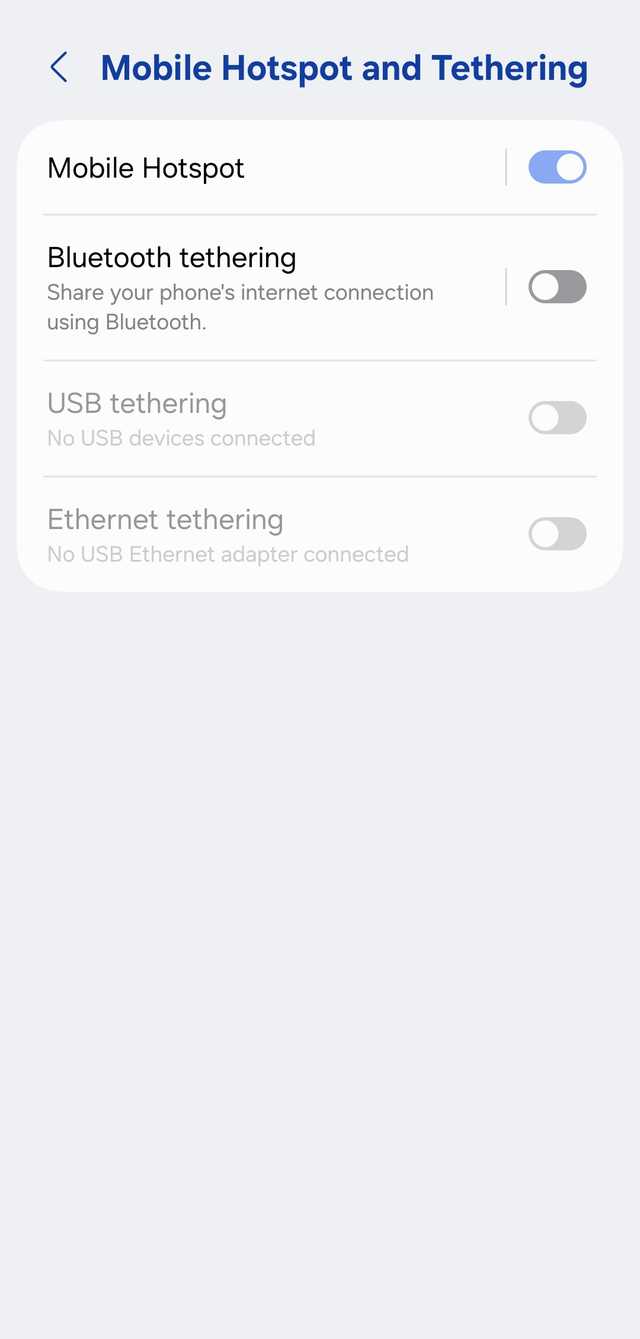
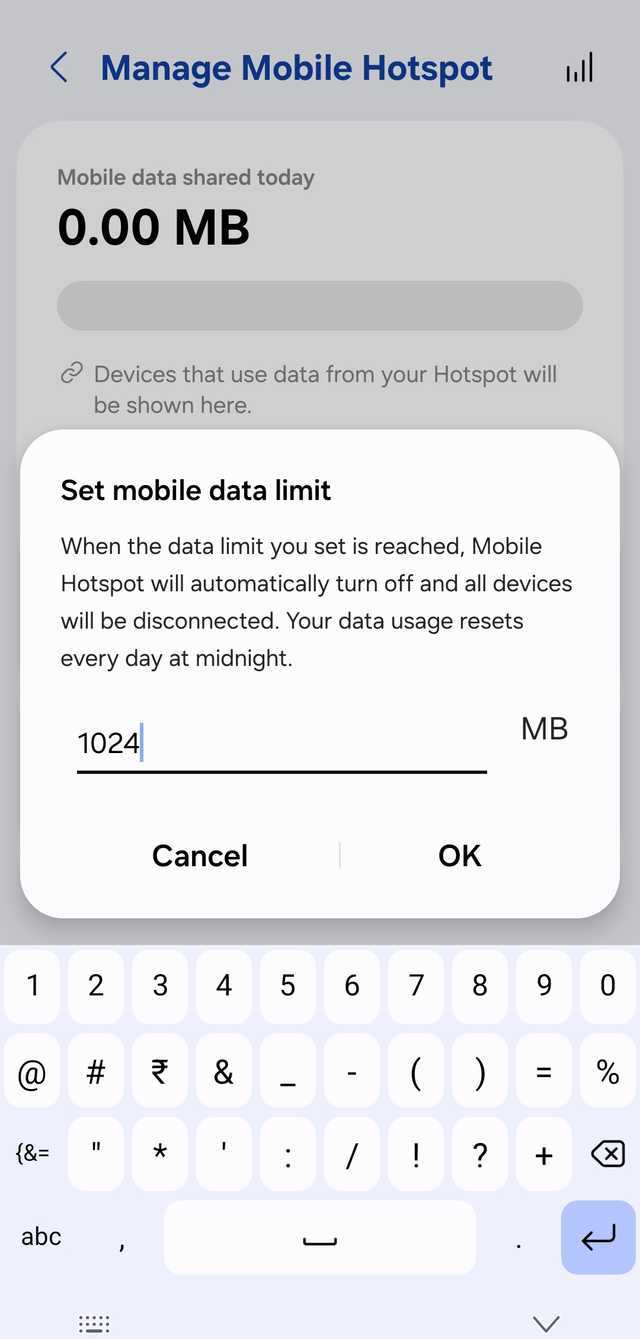
Se há uma tarefa chata que me salvou de uma enorme dor de cabeça (e de uma conta telefônica ainda maior), foi automatizar meu hotspot móvel.
Atualmente, estou em um plano que me dá cerca de 1,5 GB de dados de alta velocidade por dia, e se você já compartilhou sua conexão com um laptop ou com o telefone de um amigo que consome muitos dados, sabe que 1 GB pode desaparecer em um piscar de olhos.
Cansei de verificar constantemente minhas configurações para ver se estava chegando ao limite. Por isso fui direto para o Configurações > Conexões > Menu Hotspot móvel e tethering e abriu o Mobile Hotspot.
Posso definir um limite de dados aqui e garantir que o hotspot móvel seja desligado no momento em que esse limite for atingido.
Ao parar em 1 GB, garanto que ainda tenho 500 MB restantes para meu próprio GPS, YouTube Music ou mensagens urgentes pelo resto do dia.
Pare de perder tempo
Você não deve tentar automatizar 50 coisas de uma vez. Recomendo começar com aquilo que o incomoda diariamente e expandir gradualmente para outras rotinas, modos e configurações de One UI.
Afinal, minha configuração do Samsung não aconteceu da noite para o dia, mas depois que comecei a deixar o One UI cuidar do trabalho pesado, percebi quanta energia cerebral estava desperdiçando em tarefas que meu telefone era perfeitamente capaz de fazer sozinho.
Depois de passar por esses truques, verifique o Good Lock para levar sua produtividade ao próximo nível.