
Se você anda pelas ruas densas da cidade ou tenta encontrar alguém em um local público lotado, provavelmente conhece a sensação quando o ponto azul gira e o mapa muda.
Quando você está caminhando, o Google Maps precisa de um momento para determinar o caminho que você está enfrentando. E esse pequeno atraso é suficiente para fazer você duvidar do primeiro passo.
O Live View resolve esse problema e, em certas situações, faz ainda mais.
É aqui que faz a diferença e algumas maneiras práticas de usá-lo que a maioria das pessoas ignora.
Relacionado
Parei de ignorar esses recursos do Google Maps e meu deslocamento diário melhorou instantaneamente
Esses recursos subestimados mudaram completamente a forma como uso o Maps
O problema com rotas a pé
Credit: Lucas Gouveia / Android Police
Quando você está dirigindo, a navegação parece simples. O carro permanece alinhado com a estrada, o mapa segue sua pista e as curvas geralmente são óbvias.
No entanto, as coisas são diferentes quando você está a pé. Muitas vezes você fica parado, cercado por várias calçadas, saídas e cruzamentos. Às vezes, várias ruas se ramificam com apenas alguns passos de distância, tornando mais difícil saber qual direção você deve seguir.
O ponto azul no mapa mostra onde você está, mas não indica imediatamente para que lado você está. Se a bússola precisar ser recalibrada, ela poderá até indicar o caminho errado por alguns segundos.
É por isso que as rotas a pé podem parecer imprecisas, mesmo quando a rota está correta. O que você realmente precisa é de uma orientação clara. E essa é a lacuna que o Live View preenche.
Como funciona o Live View no Google Maps
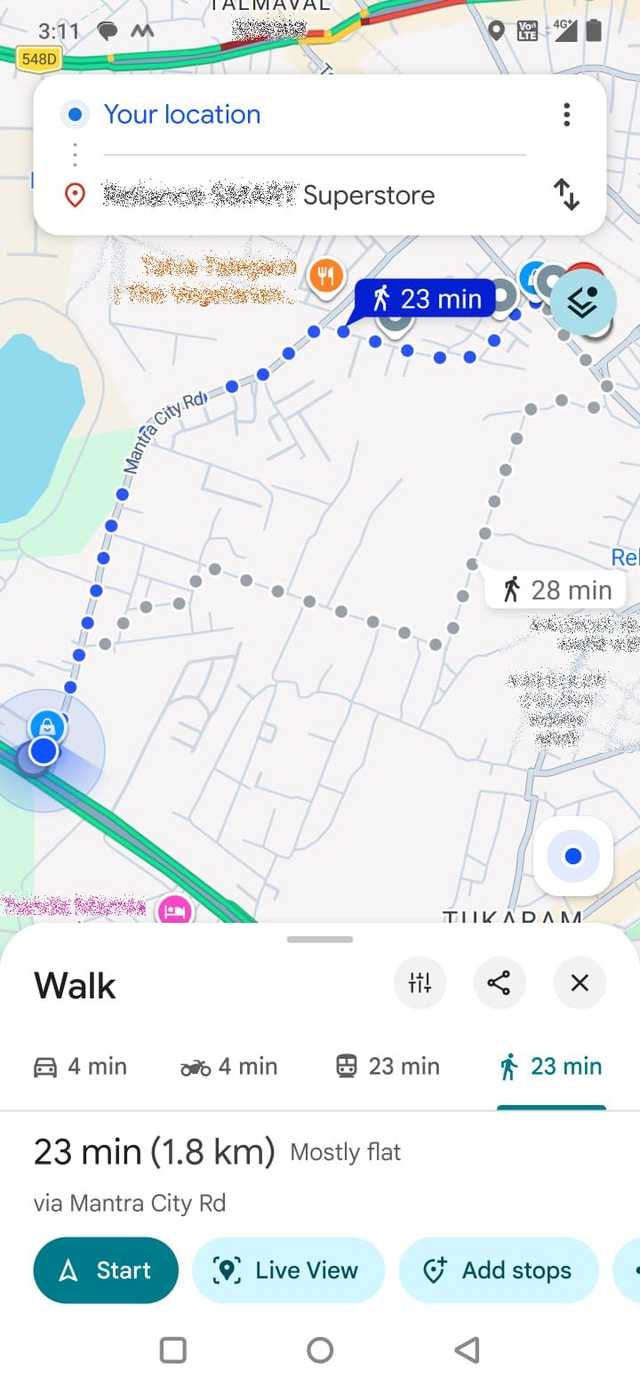
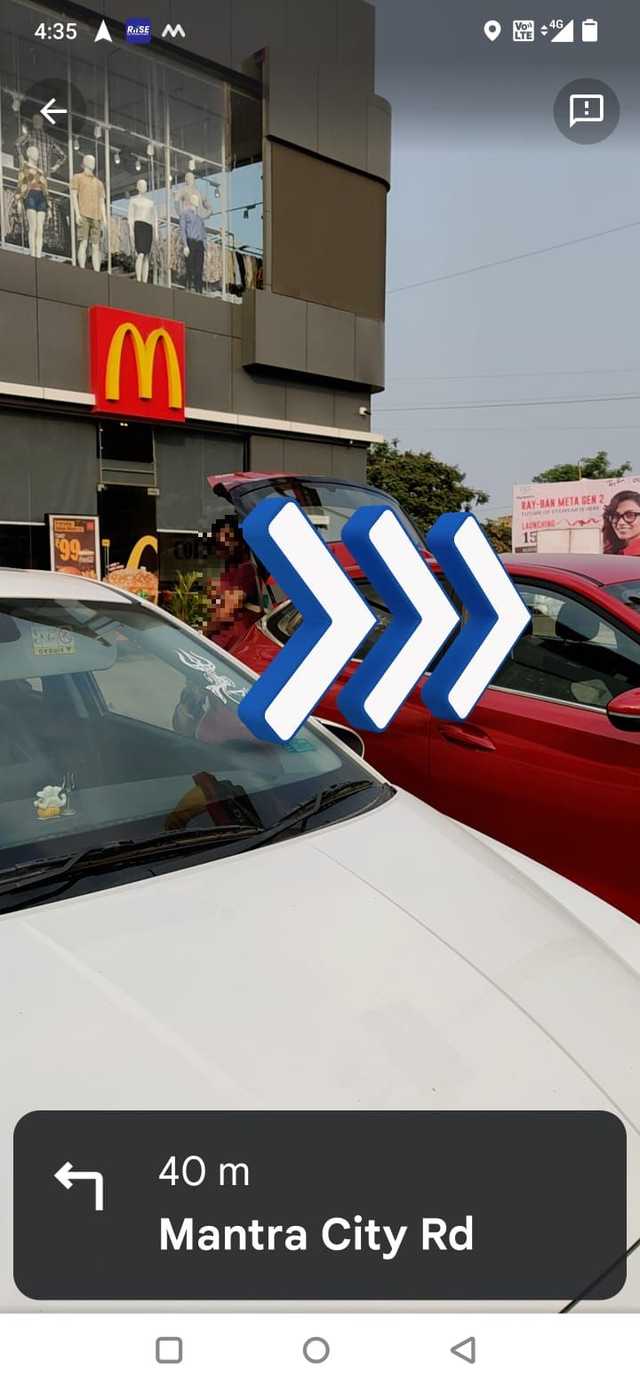
O Live View no Google Maps usa a câmera do seu telefone e realidade aumentada (AR) para sobrepor direções diretamente no mundo real.
Em vez de olhar para um mapa 2D e adivinhar para que lado você está, você levanta o telefone e aponta-o para a rua à frente.
O Google Maps analisa edifícios, vitrines e pontos de referência próximos e alinha setas digitais e rótulos de ruas com o que você está vendo. Quando travar, você verá grandes setas flutuando ao longe, mostrando por onde caminhar.
Veja como usá-lo:
-
Digite seu destino.
-
Tocar Instruções.
-
Mude para o Andar guia.
-
Tocar Visualização ao vivo na parte inferior da tela.
-
Aponte sua câmera para edifícios próximos (não para o solo) para que o Maps possa se orientar.
Geralmente leva alguns segundos para calibrar. Depois disso, as setas aparecem e você sabe instantaneamente em que direção começar a caminhar.
O Live View depende da sua câmera e do GPS, por isso descarrega a bateria mais rapidamente do que a navegação padrão. Eu trato isso como uma ferramenta de posicionamento rápido, em vez de algo para manter o tempo todo.
Use-o quando precisar de clareza e depois volte para o mapa normal para economizar energia.
Quando a Visualização ao vivo está esmaecida
Crédito: Lucas Gouveia/Polícia Android | BongkarnGráfico/Shutterstock
Às vezes, o botão Live View aparece cinza no Maps, o que significa que você não pode tocar nele. Isso geralmente acontece por alguns motivos:
-
Você está em um ambiente interno ou subterrâneo, onde o GPS e o posicionamento visual não são fortes o suficiente.
-
A área não tem dados suficientes do Street View.
-
Suas permissões de câmera estão desativadas.
-
Você está muito longe do ponto inicial do percurso pedestre.
O Live View depende do sistema de posicionamento visual do Google, que combina o que sua câmera vê com as imagens do Street View. Se o Maps não conseguir reconhecer com segurança o que está ao seu redor, ele não será ativado.
Se não estiver disponível, tente sair, aproximar-se da rua ou garantir que as permissões da câmera estejam ativadas. Em áreas externas apoiadas, geralmente fica disponível quase imediatamente.
Quando usar o Live View no Maps
O Live View não é algo que mantenho constantemente. É aqui que faz a maior diferença.
Quando você está andando em uma área desconhecida
Credit: Lucas Gouveia / Android Police | Jirawatfoto / Shutterstock
É aqui que o Live View é mais útil.
Você acabou de sair para a rua e o mapa é carregado, mas você não sabe imediatamente qual caminho seguir. A linha da rota pode estar clara, mas você ainda não tem certeza se deve seguir para a esquerda, para a direita ou virar.
Em vez de adivinhar, uso o Live View logo no início. As setas parecem ancoradas na rua à frente e posso ver exatamente que direção tomar antes de me mover. Quando estou orientado, volto para o mapa normal.
Intersecções densas com estradas de aparência semelhante
Alguns cruzamentos de cidades têm múltiplas ruas ramificadas em ângulos ligeiramente estranhos.
Se não tiver certeza se devo atravessar agora ou continuar em frente, levanto meu telefone e ativo o Live View. Ver a seta ancorada em uma rua específica à frente elimina a ambiguidade.
Ao conhecer alguém que compartilhou sua localização
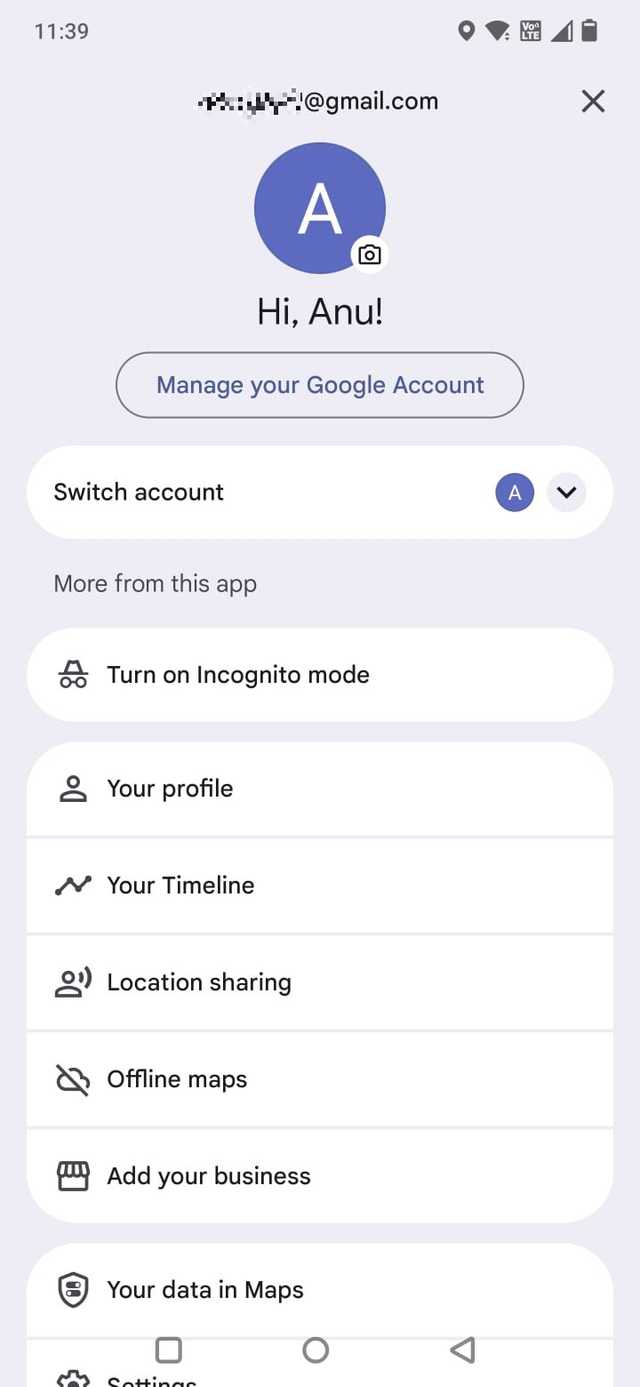
Um recurso que esqueci durante anos é como o Live View funciona com o compartilhamento de localização. Em qualquer telefone, você pode compartilhar sua localização no Google Maps.
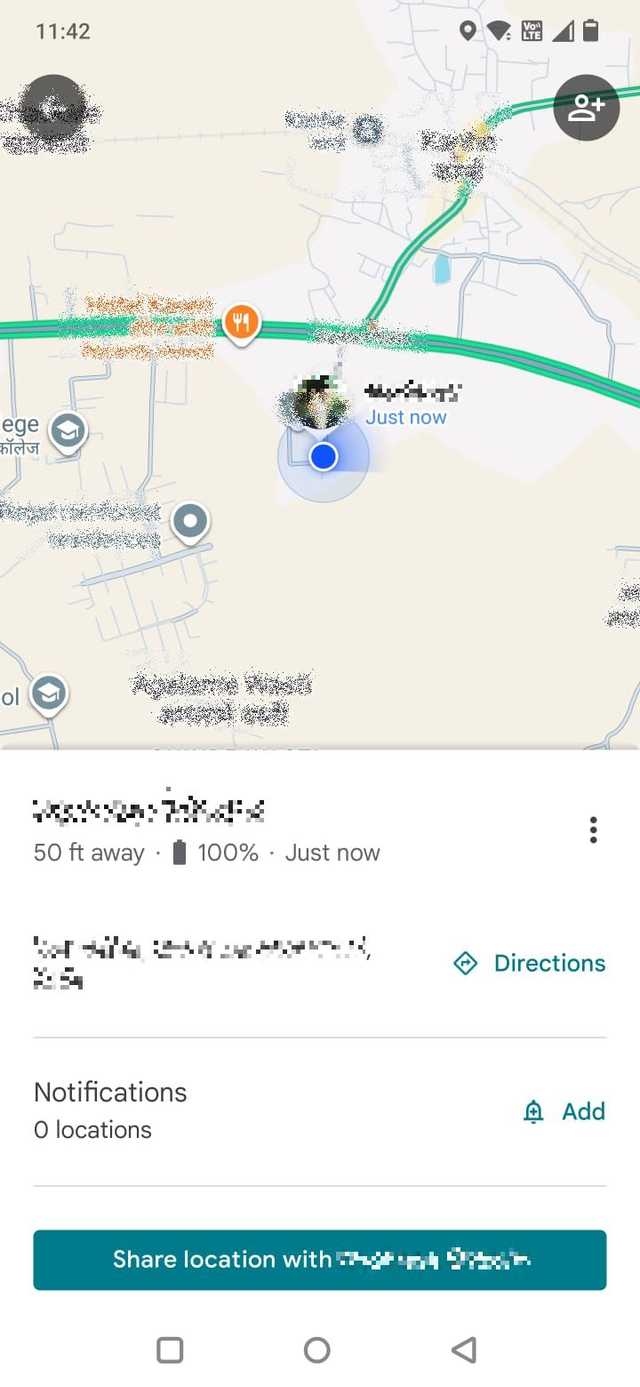
Se alguém compartilhar sua localização ao vivo com você, essa pessoa aparecerá exatamente como uma empresa ou ponto de referência, e você poderá navegar até ela usando o Live View.
Veja como usá-lo:
-
Abra o Google Maps.
-
Toque no seu foto do perfil.
-
Selecione Compartilhamento de localização.
Se um contato do Google compartilhou sua localização com você, o nome dele aparecerá na lista. Toque nele. Caso contrário, você pode solicitar que compartilhem sua localização neste menu.
Quando a localização deles estiver visível:
-
Toque no nome deles.
-
Tocar Instruções.
-
Tocar Visualização ao vivo.
O Google Maps usará sua bússola e câmera para apontar você diretamente para essa pessoa, mostrando a distância e a orientação a pé sobrepostas ao mundo real.
Encontrar a entrada correta para grandes edifícios
Hospitais, complexos de escritórios, shoppings e grandes edifícios residenciais costumam ter vários pontos de acesso. A navegação regular pode levá-lo ao meio de um quarteirão.
O Live View ajuda a confirmar visualmente a localização da entrada em relação à sua posição. Ele também pode destacar vitrines e rotular locais próximos na visualização da câmera.
Relacionado
8 configurações do Google Maps que altero quando compro um novo telefone
Principais configurações do Google Maps que você deve conhecer
Confio muito mais nas rotas a pé agora
Eu uso o Live View no início de uma caminhada ou quando chego a um cruzamento confuso. Pego meu telefone, observo as setas à frente e determino a direção correta.
Desde que comecei a fazer isso, parei de tomar caminhos errados. É uma pequena mudança de hábito, mas faz com que as rotas a pé no Maps pareçam muito mais confiáveis.