
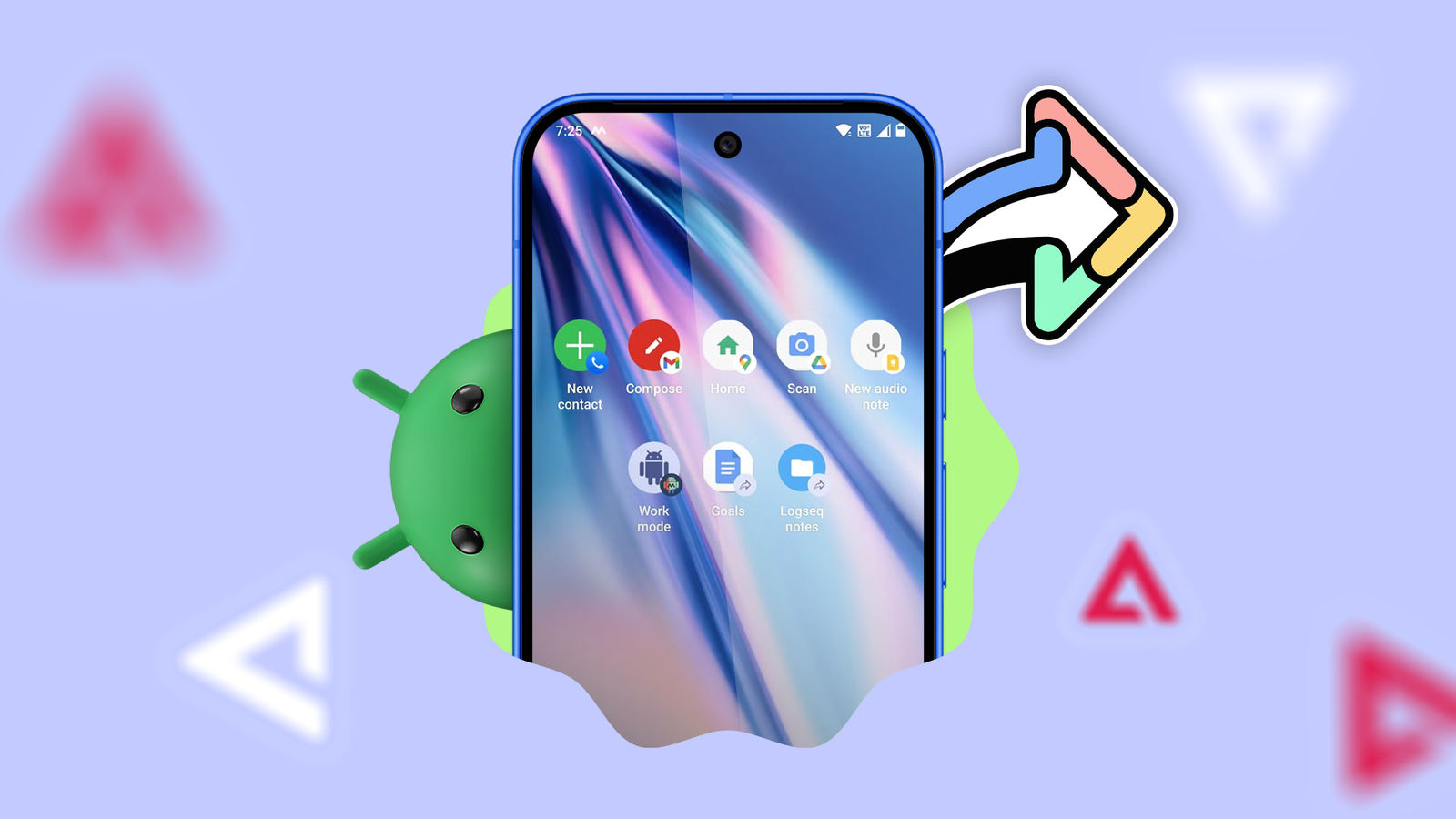
Comecei esse experimento porque estava tentando tornar meu telefone menos perturbador no momento em que o desbloqueei. Eu não queria uma parede de aplicativos e widgets competindo por atenção.
Limpei tudo e criei uma tela inicial que consiste apenas em atalhos, proporcionando acesso direto aos aplicativos e tarefas que uso com mais frequência.
O raciocínio por trás dessa escolha é simples: embora os widgets muitas vezes aleguem oferecer acesso rápido às informações, eles frequentemente não cumprem essa promessa.
Ao removê-los totalmente e focar nos atalhos, pude concluir o trabalho com mais rapidez e menos distrações.
Relacionado
7 recursos que economizam tempo no Android que me ajudaram a recuperar horas todas as semanas
Esses recursos realmente aceleraram minhas tarefas diárias
O sistema de atalhos integrado que a maioria das pessoas ignora
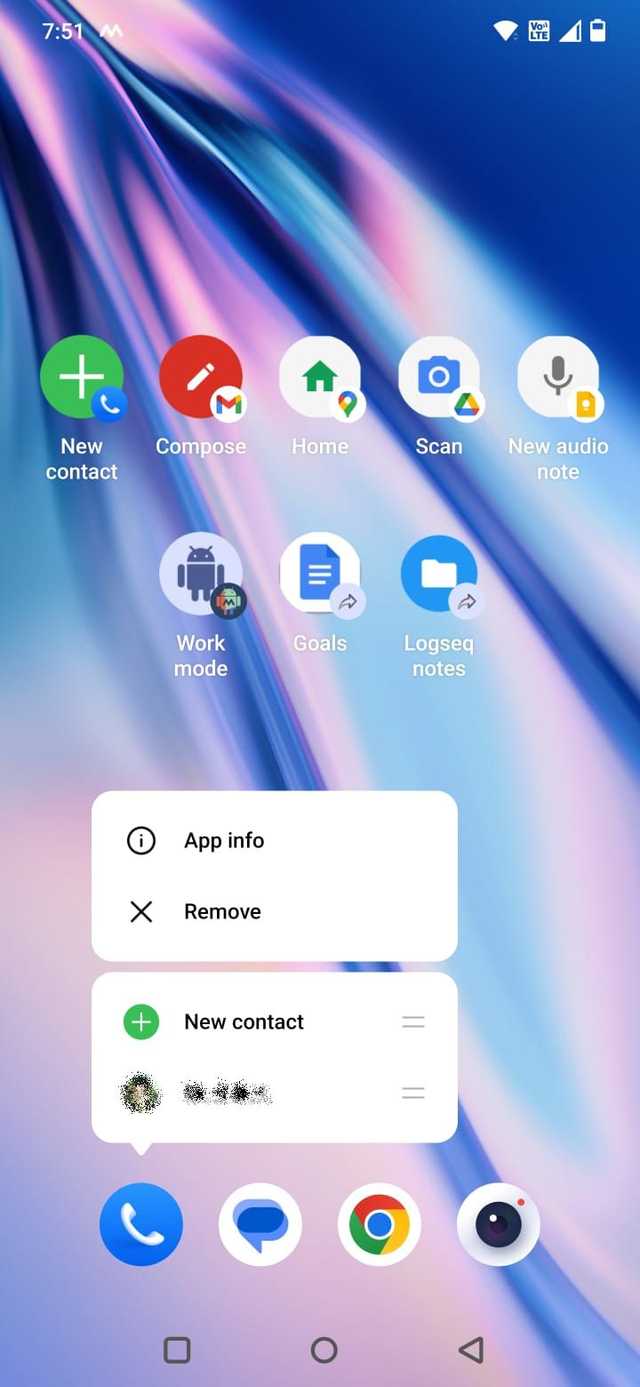
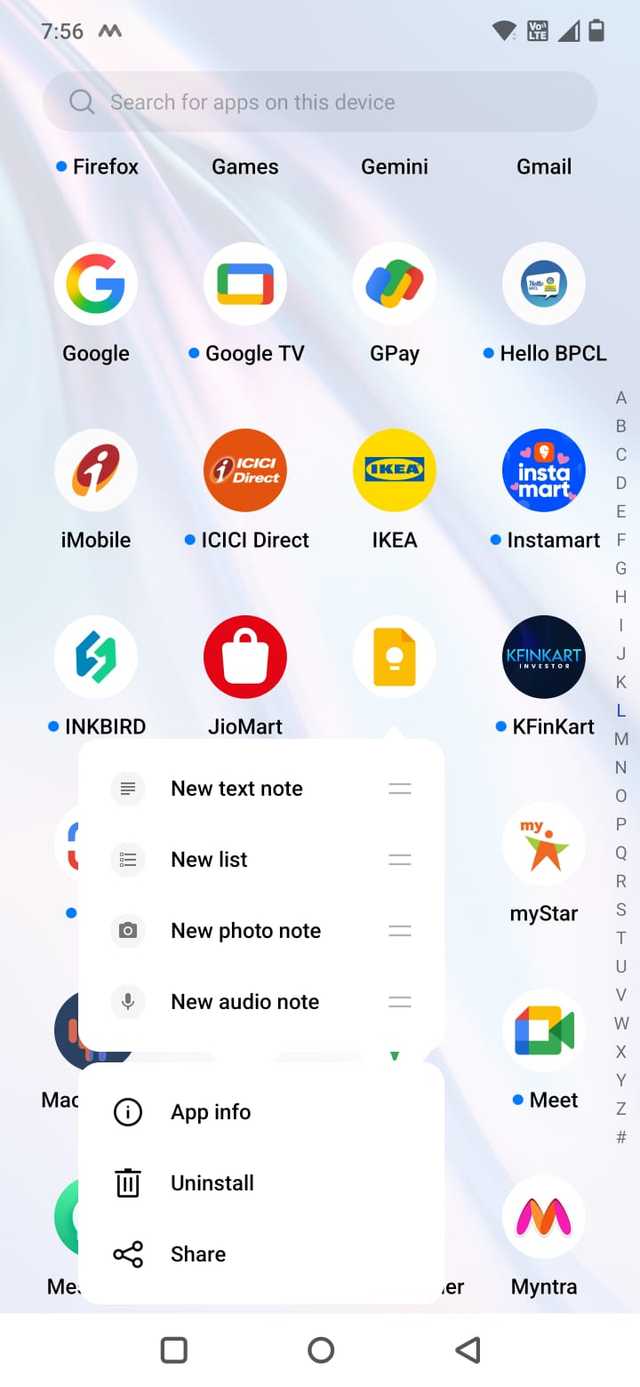
Uma coisa que percebi ao reconstruir minha tela inicial foi que o Android já possui um sistema de atalhos que a maioria das pessoas ignora.
Você não precisa de lançadores ou widgets de terceiros para obter acesso rápido às principais tarefas. Ele está integrado nos próprios ícones do aplicativo.
Na maioria dos aplicativos, um toque longo revela uma lista de atalhos. Você pode arrastar essas ações diretamente para a tela inicial como ícones independentes. Eles abrem diretamente para uma tarefa específica.
Por exemplo, você pode escrever um novo e-mail no Gmail, iniciar a navegação para casa no Maps, criar uma nota no Keep ou iniciar um cronômetro sem sequer abrir o aplicativo.
No entanto, é importante notar que você só pode usar os atalhos que o aplicativo realmente oferece. Não há combinação de ações, lógica e acesso a seções mais profundas, a menos que o aplicativo as suporte.
Foi quando experimentei aplicativos de terceiros para uma personalização mais profunda.
Indo além do que os aplicativos oferecem
Credit: Lucas Gouveia/Android Police | semprong/Shutterstock
Depois de uma semana usando atalhos nativos, eu queria mais controle sobre as ações do aplicativo.
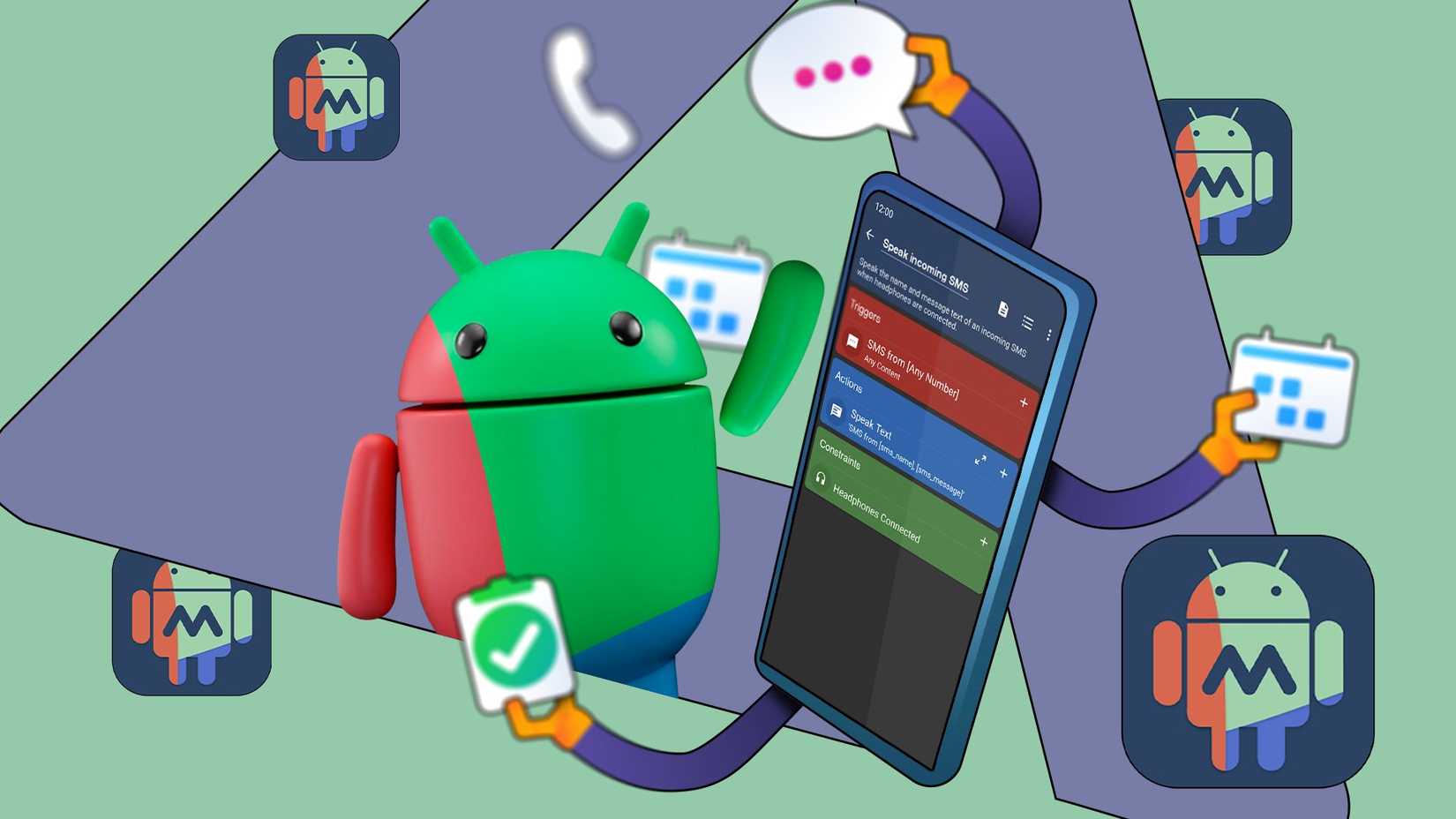
As opções mais confiáveis são Tasker, que é incrivelmente poderoso, mas complexo, MacroDroid, que é mais fácil de aprender, e Shortcut Maker, que é excelente para criar atalhos de links diretos.
Com eles, posso encadear várias ações: iniciar um cronômetro, abrir uma nota e iniciar uma rota de navegação com um toque.
Efetivamente, ele me permite criar meus próprios “superatalhos” que os próprios aplicativos nunca fornecem.
O Shortcut Maker se tornou minha opção preferida porque não requer scripts. Ele permite que você acesse atividades internas do aplicativo, que são os pontos de entrada ocultos que a maioria das pessoas nunca vê.
Os atalhos que mudaram meu fluxo de trabalho diário
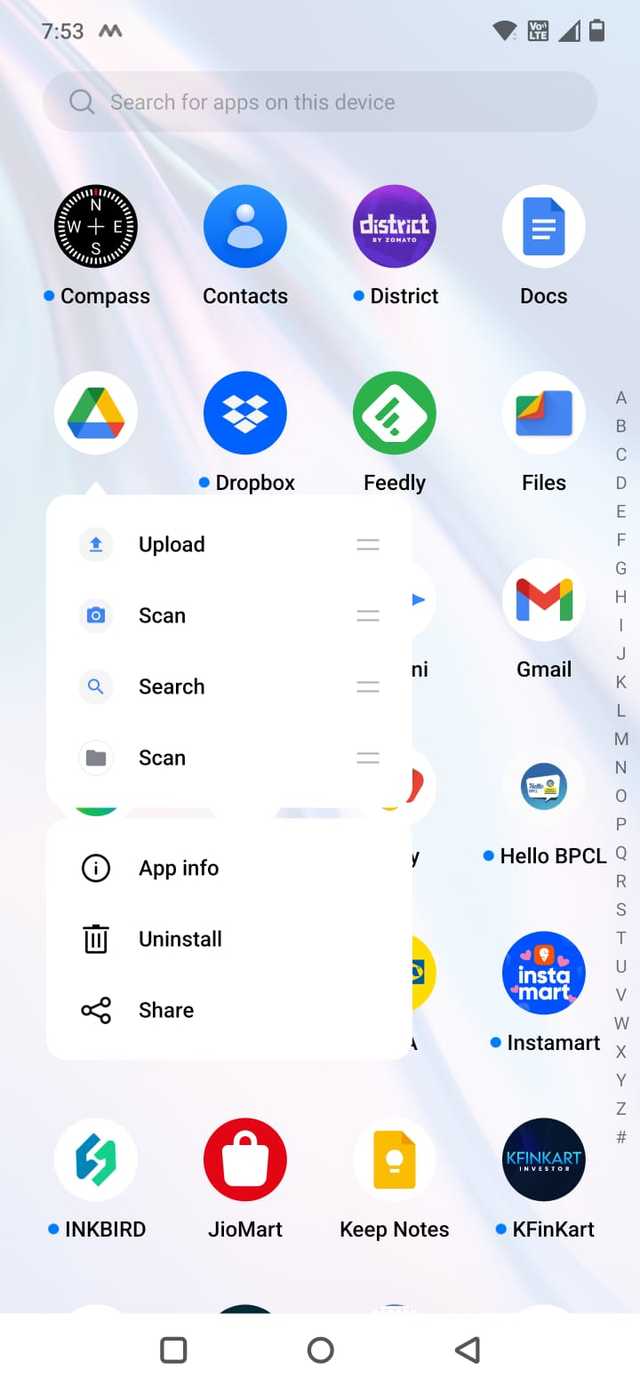
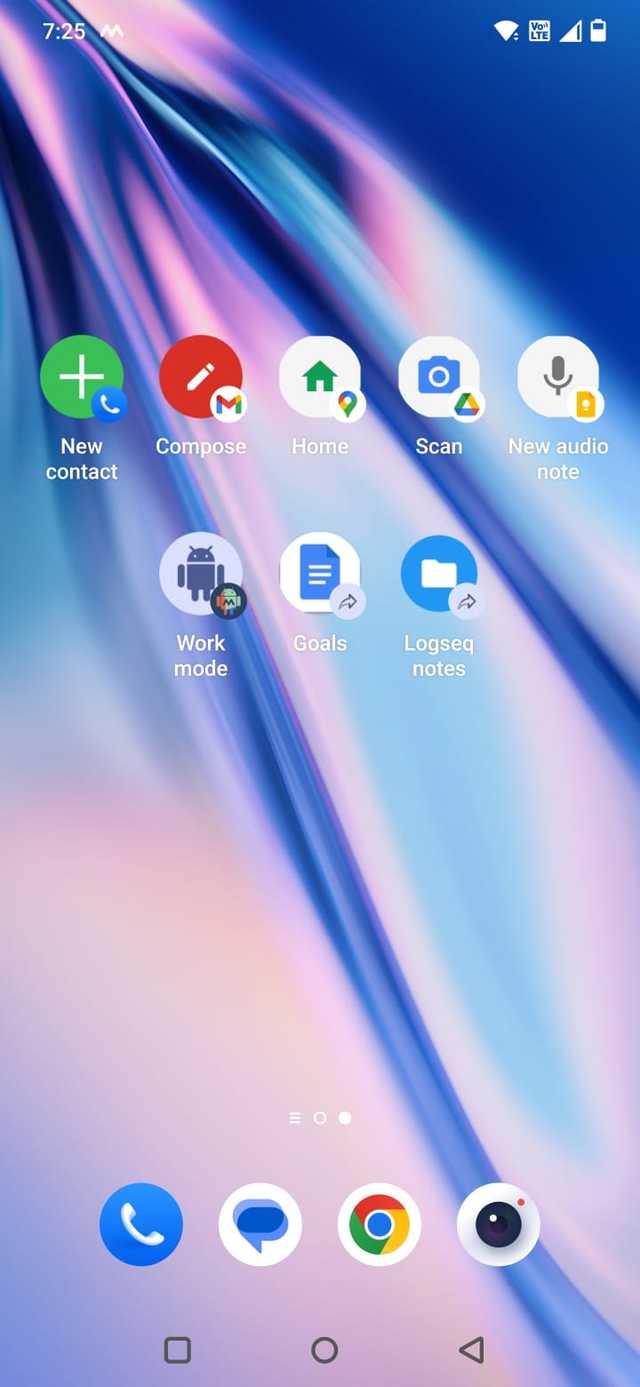
Depois que comecei a confiar em atalhos de aplicativos integrados em vez de widgets, alguns deles rapidamente se tornaram inegociáveis.
O primeiro que procuro constantemente é Compor no Gmail. Em vez de abrir minha caixa de entrada e verificar e-mails não lidos, vou direto para a escrita.
Para capturar ideias, Nova nota de áudio no Google Keep tem sido surpreendentemente útil. Não digito bem quando estou andando ou no meio de uma tarefa, e abrir um aplicativo de anotações geralmente leva à rolagem de notas antigas. Este atalho ignora tudo isso. Eu toco nele, falo e a nota é salva sem nenhuma etapa extra.
Então há Novo contato em Telefone pelo Google. Quando alguém me dá seu número, não abro o discador, mudo de guia e procuro o número. botão adicionar. Um toque e estou no formulário de contato.
Meu Lar O atalho no Google Maps é outro item básico do dia a dia. Ele navega para meu endereço residencial instantaneamente. Quando estou viajando, essa rota direta economiza tempo e energia mental.
Mas o atalho que mais uso é Digitalizar no Google Drive. Ele abre a câmera imediatamente, detecta o documento, digitaliza-o e permite salvá-lo diretamente no Drive. É como ter um aplicativo de scanner dedicado, exceto que já está integrado em algo que uso todos os dias.
Como personalizar seus atalhos
Os atalhos de aplicativos integrados são um excelente ponto de partida, mas são tão flexíveis quanto o aplicativo permite.
Para um controle mais profundo, como abrir uma pasta específica, iniciar uma atividade oculta ou encadear várias ações, você pode usar um aplicativo de terceiros.
Usando o Shortcut Maker para acesso mais profundo
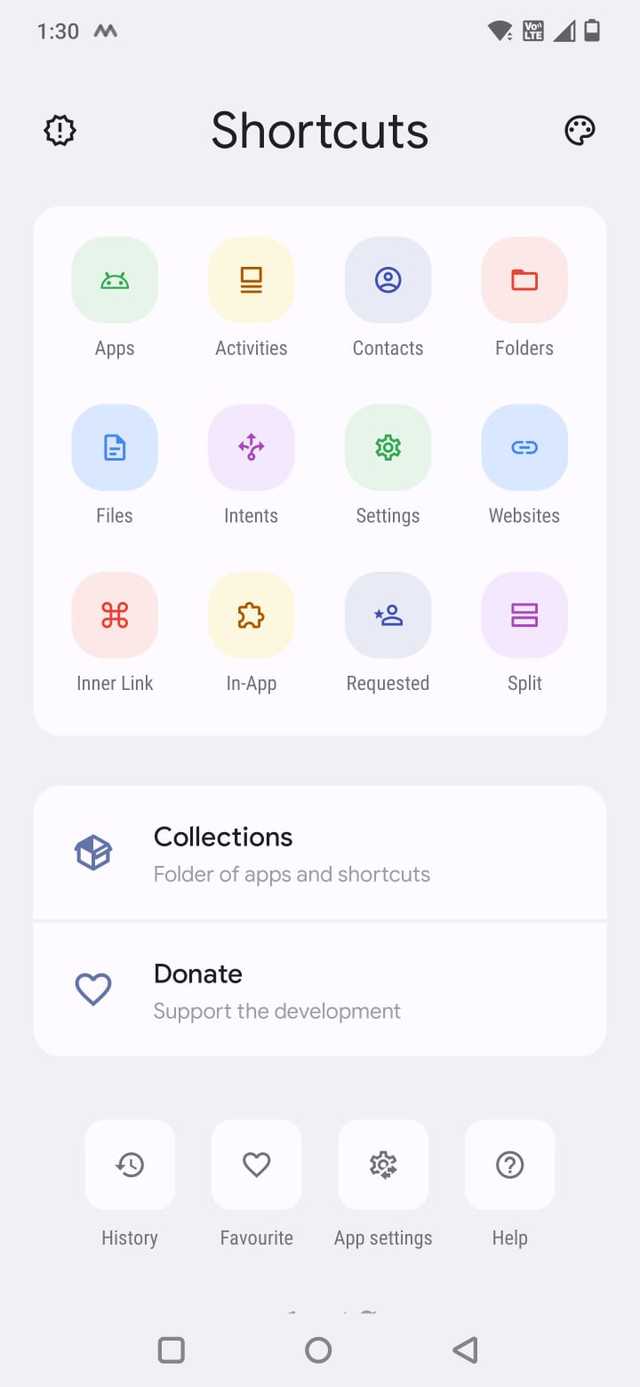
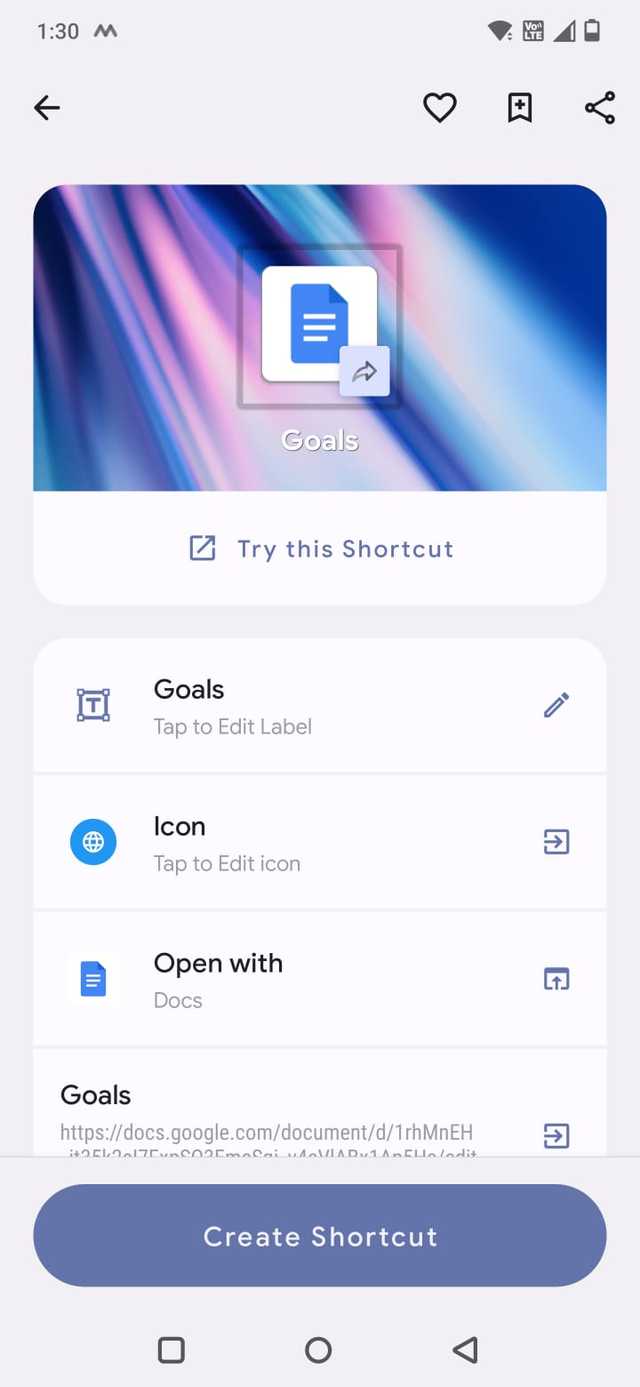
O aplicativo Shortcut Maker permite criar atalhos que vão além das opções óbvias de toque longo. Com ele, você pode criar atalhos para atividades específicas de aplicativos, pastas, arquivos individuais, sites, configurações do sistema, contatos e ações de chamada.
Por exemplo, em vez de abrir um aplicativo de armazenamento em nuvem e navegar até uma pasta, você pode criar um atalho direto para essa pasta exata. Ou você pode vincular a um documento específico que você edita com frequência.
Você pode até personalizar o ícone e o rótulo para que combinem perfeitamente com seu layout.
Usando MacroDroid para encadear ações
Se você deseja combinar várias etapas em um toque, a automação é o próximo nível. Eu uso o MacroDroid para isso.
Veja como criar uma macro baseada em atalho:
-
Abrir MacroDroid e toque Adicionar macro.
-
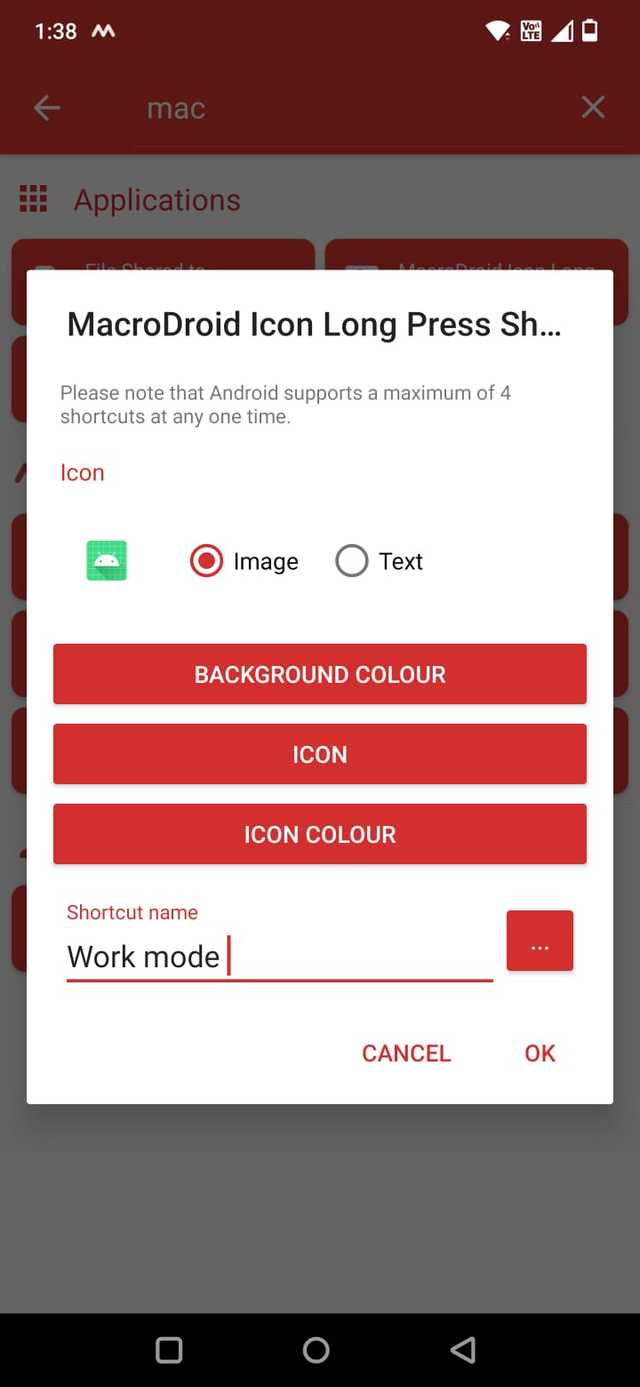
Defina o Acionar para Atalho de toque longo do ícone MacroDroid.
-
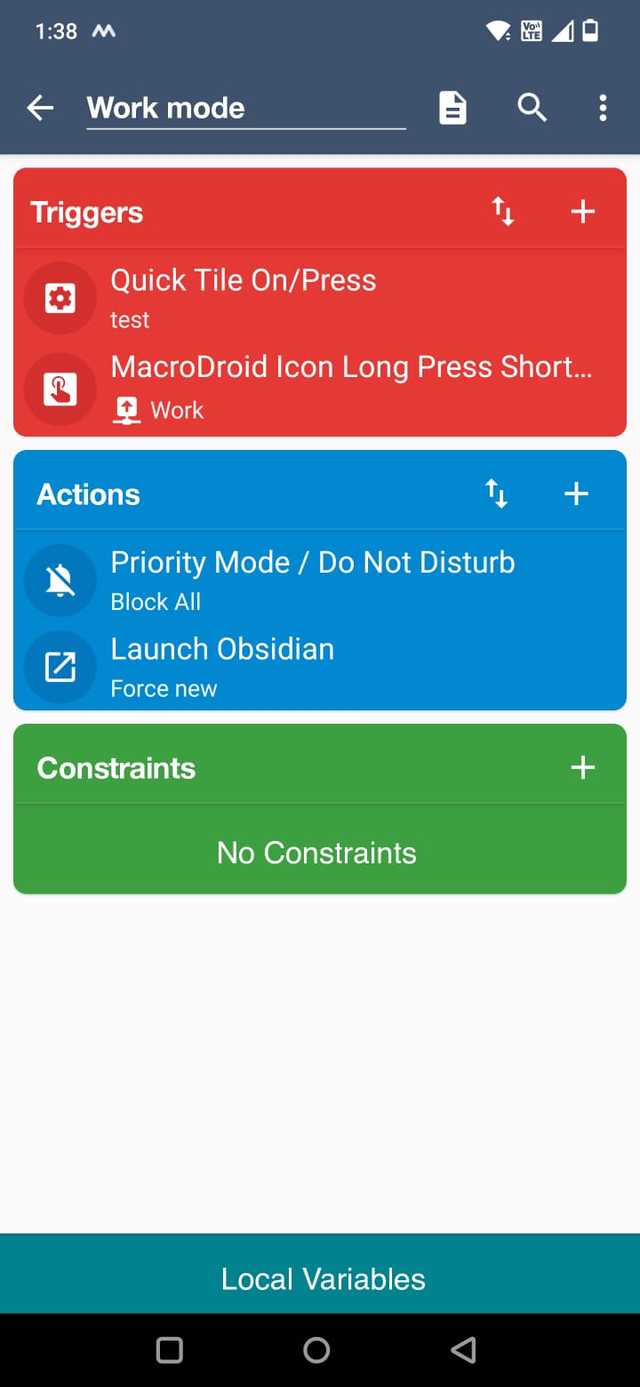
Adicione as ações desejadas. Pode ser abrir um aplicativo, ativar o Não perturbe, iniciar a navegação, iniciar um cronômetro ou várias ações em sequência.
-
Salve a macro.
Depois de salvá-lo:
-
Vá para o Macros guia.
-
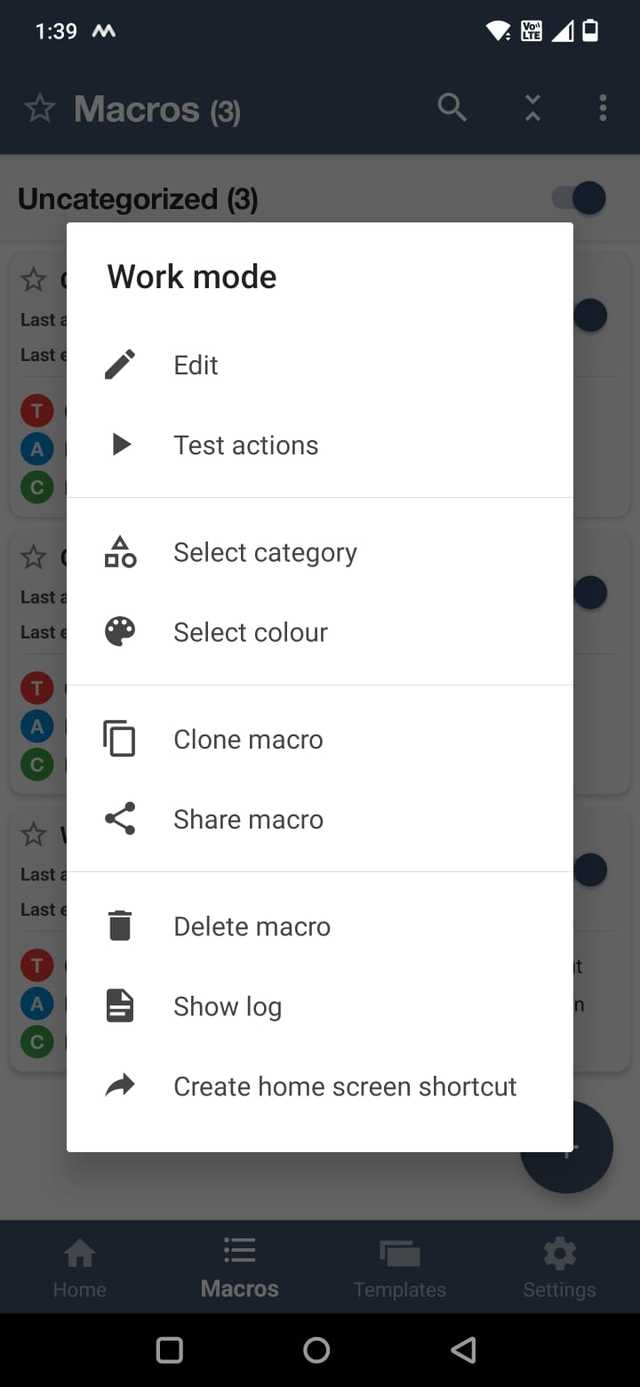
Mantenha pressionada a macro que você acabou de criar.
-
Tocar Crie um atalho na tela inicial.
-
Siga as instruções na tela para colocá-lo na tela inicial.
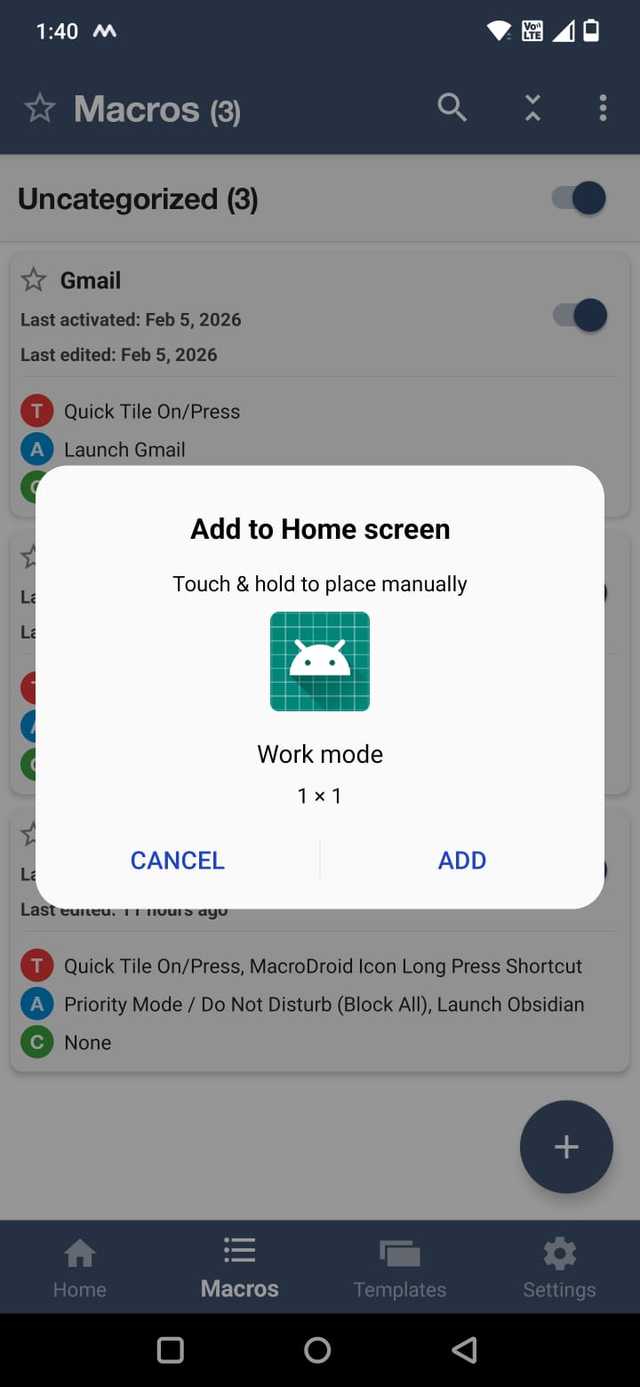
Agora você tem um único atalho que executa múltiplas ações instantaneamente. Por exemplo, você pode criar um atalho para a Sessão Focus que ativa o Não perturbe, abre o gerenciador de tarefas e inicia um cronômetro.
Uma tela inicial mais simples funciona melhor
Limpar minha tela inicial me forçou a repensar como uso meu telefone. Em vez de preencher o espaço com aplicativos e painéis, reconstruí-o em torno de ações.
Agora, quando desbloqueio meu telefone, não há confusão visual me incentivando a verificar alguma coisa. Também tornou as coisas mais fáceis de encontrar. Como cada atalho é intencional, sei exatamente onde está tudo.