
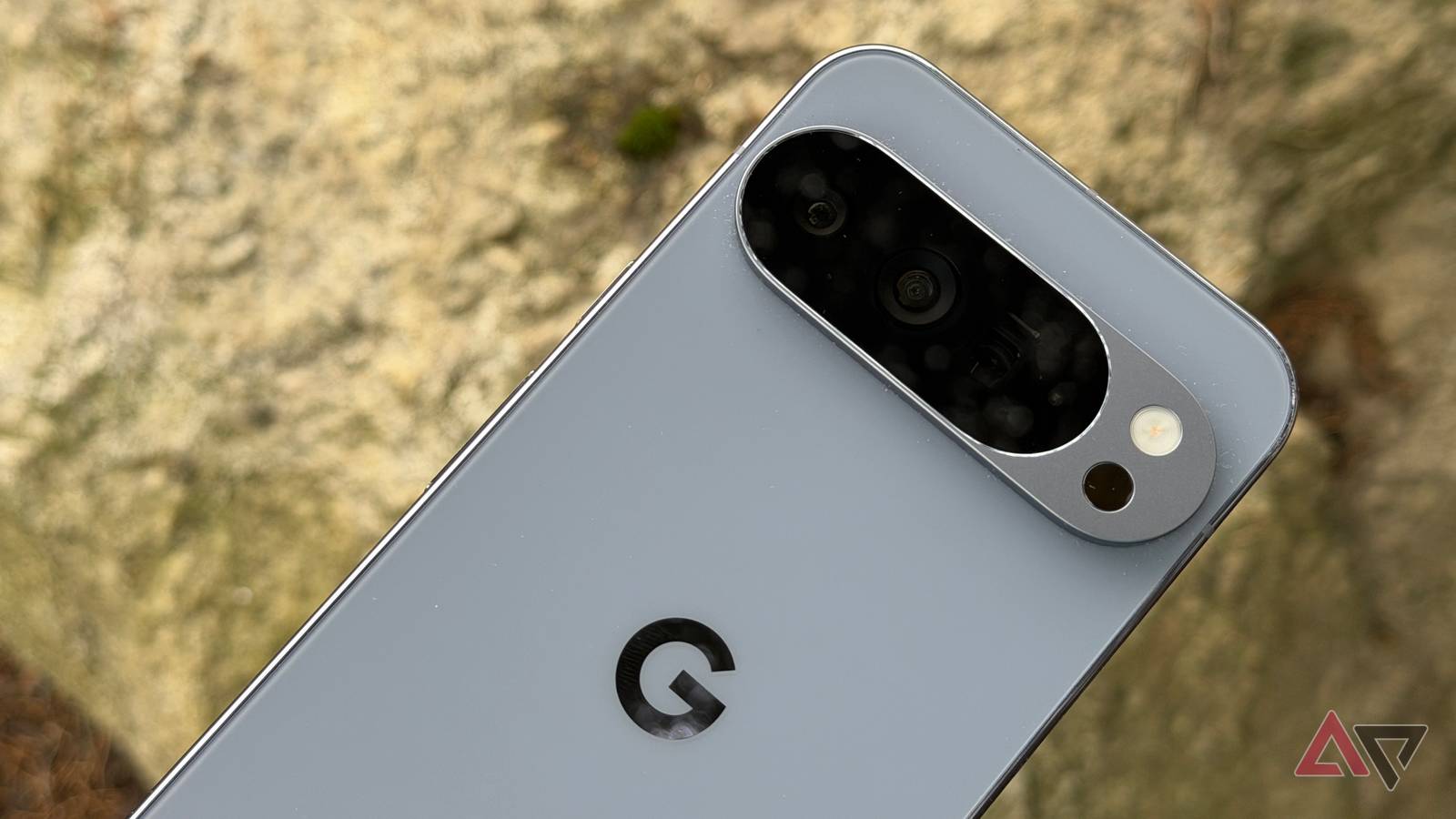
O Google Pixel há muito é aclamado como o rei da fotografia automática, mas depois de anos cobrindo o ecossistema, percebi que confiar apenas no modo Automático está deixando alguns dos melhores potenciais do hardware em jogo.
Embora a fotografia computacional do Google faça o trabalho pesado, algumas alternâncias ocultas e ajustes manuais podem ser a diferença entre um ótimo instantâneo e uma imagem de nível profissional.
Depois de me aprofundar nas atualizações mais recentes e ajustar meu próprio dispositivo, encontrei um conjunto específico de alterações de configuração que melhoraram meus resultados.
Relacionado
Usei dezenas de telefones Android, mas esses recursos do Pixel ainda me surpreendem
Esses complementos tornam o Pixel especial
Habilitar imagens RAW
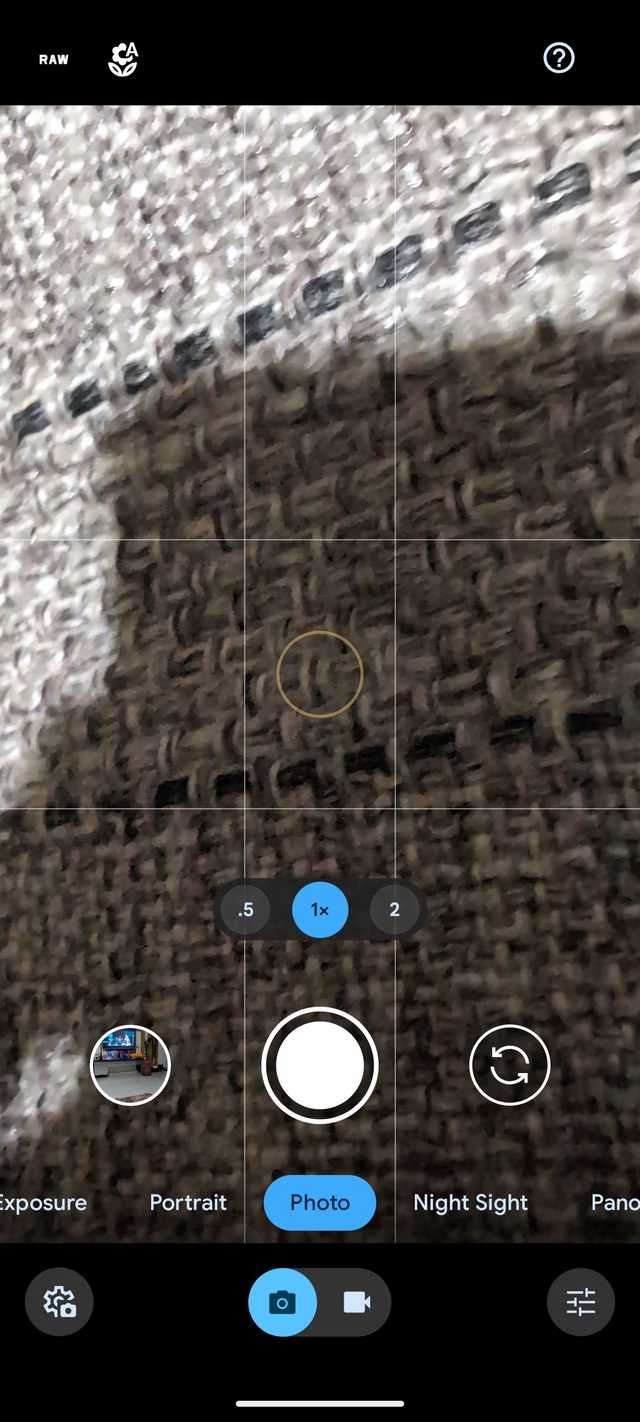
Por muito tempo, eu simplesmente deixei o Pixel fazer o seu trabalho, mas se você quiser levar sua edição a sério, as fotos somente JPEG não são suficientes.
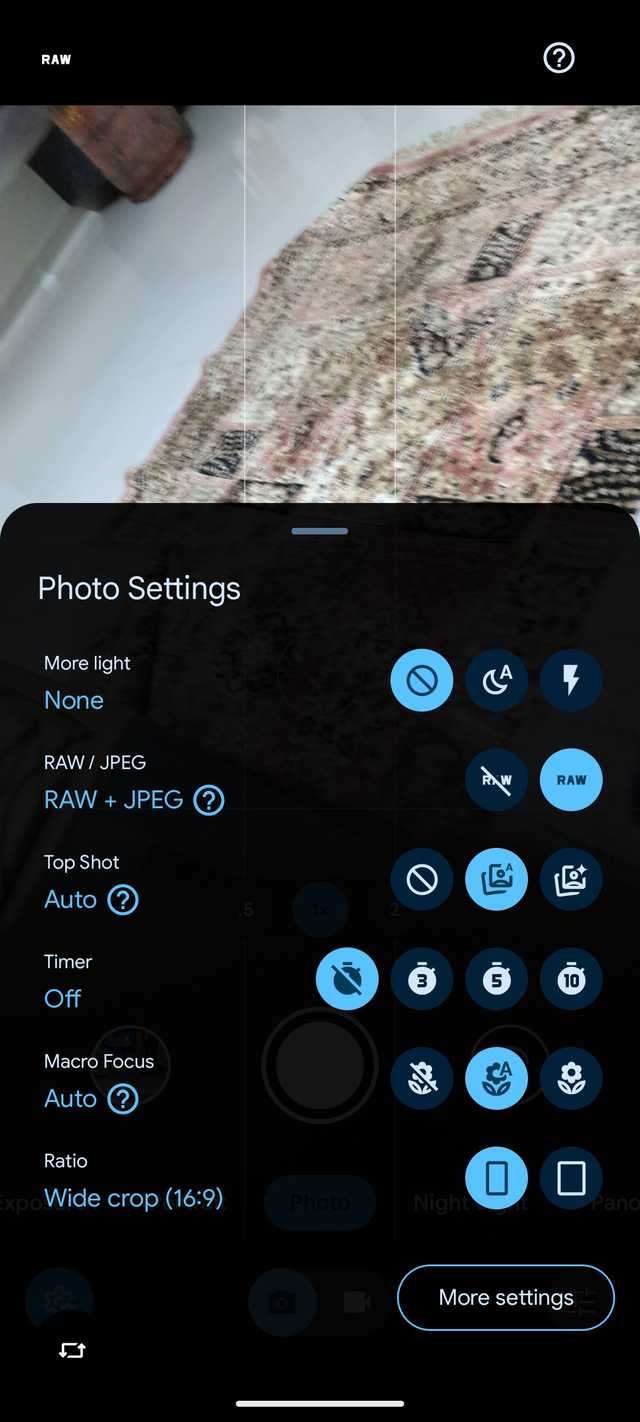
Para ligar o interruptor, vou para o Aplicativo de câmeratoque no Engrenagem de configurações no canto inferior esquerdo e ative Controle RAW/JPEG.
Agora, quando estou fotografando, posso tocar rapidamente no ícone Configurações no visor e optar por salvar uma versão RAW junto com um JPEG padrão. É uma alternância simples que duplica a utilidade de cada pressionamento do obturador.
O processamento JPEG do Google é de classe mundial, mas é um produto acabado. Quando eu tentava extrair detalhes de sombras profundas ou recuperar um céu um pouco claro demais, o JPEG começava a quebrar.
Ao habilitar a RAM, capturo os dados descompactados diretamente do sensor. Muitas vezes parece monótono e plano em comparação com o JPEG processado, mas é uma mina de ouro de informações.
Fiz isso porque queria a liberdade de decidir exatamente como as sombras deveriam ficar e a precisão para ajustar o equilíbrio de branco sem prejudicar a qualidade da imagem.
Habilitar tipo de grade
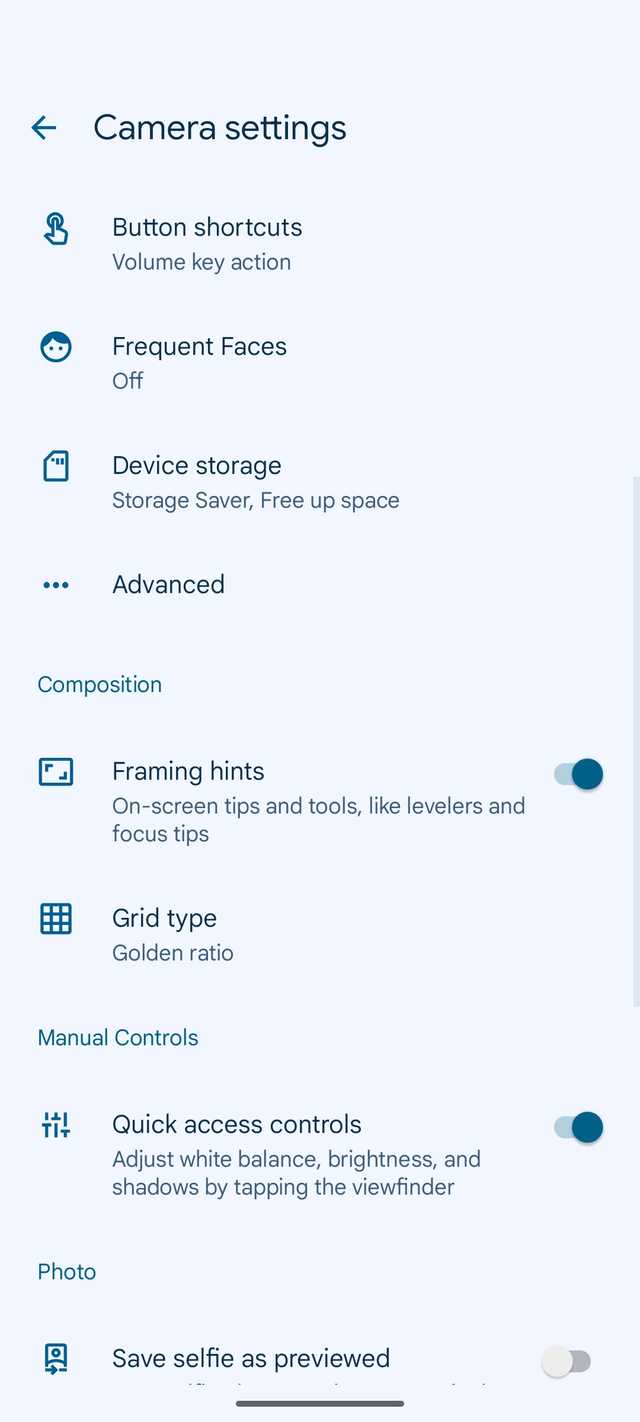
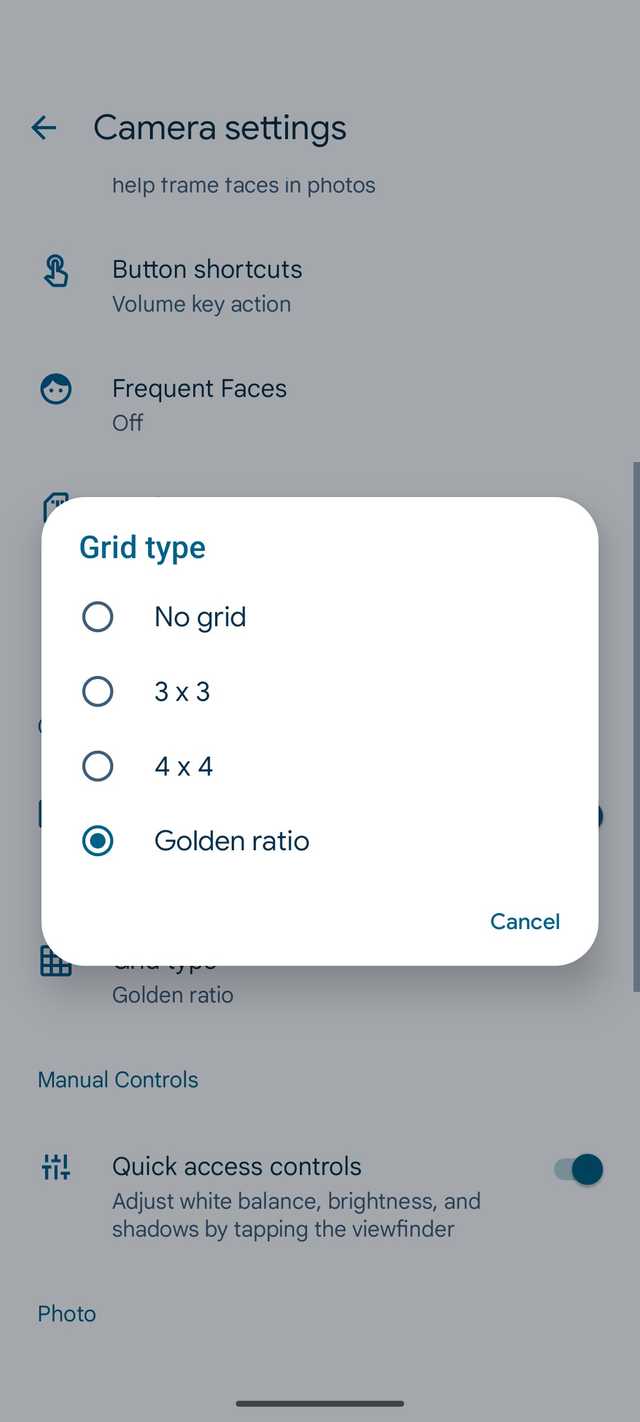
Às vezes, olho para minhas fotos em uma tela maior e percebo que meus horizontes estavam ligeiramente inclinados ou que meu assunto estava desajeitadamente centralizado de uma forma que parecia errada. É por isso que a grade 3×3 se tornou a única configuração que nunca desativo.
É uma solução rápida que fica na interface principal. Eu apenas toco no Ícone de configurações no canto inferior esquerdo do aplicativo da câmera, selecione Mais configuraçõese role para baixo até o Composição seção. Sob Tipo de gradeeu seleciono 3×3.
Imediatamente, o visor é dividido em nove retângulos iguais que me fornecem um mapa visual claro antes mesmo de pressionar o obturador.
Em vez de colocar meu assunto no centro – o que muitas vezes pode parecer estático – agora alinho a parte interessante da minha foto. No geral, parei de tirar fotos e comecei a compor minhas imagens.
Configure o Quick Tap para iniciar a câmera


Não há nada mais frustrante do que perder um momento perfeito e fugaz.
Embora pressionar duas vezes o botão liga / desliga seja um atalho clássico, descobri que o gesto Quick Tap na parte traseira do Pixel é o verdadeiro segredo da câmera.
Você pode entrar Configurações > Sistema > Gestos > Toque rápido para iniciar ações > Abrir aplicativoe toque no Engrenagem de configurações ao lado dele para escolher o Câmera.
Agora, bastam dois toques firmes na parte de trás do meu telefone e o visor está aberto antes mesmo de eu levantar totalmente o dispositivo até o rosto.
No momento em que tirei meu Pixel do bolso, esses dois toques já contornaram a tela de bloqueio e ativaram o sensor.
Ele elimina aqueles segundos cruciais que geralmente fazem a diferença entre capturar uma memória e capturar um borrão de movimento.
Ajuste o brilho, as sombras e o equilíbrio de branco


Uma das coisas mais poderosas da câmera Pixel é que você não precisa esperar até estar na sala de edição para começar a revelar sua foto.
Por muito tempo, deixei a IA decidir exatamente o quão brilhante uma cena deveria ser ou quão quente a luz parecia. Mas desde então passei a usar controles deslizantes manuais diretamente no visor.
É bastante intuitivo, mas fácil de perder se você estiver acostumado a apenas tocar para focar. Quando estou enquadrando uma foto, toco no assunto e três controles deslizantes aparecem no lado direito da tela.
Posso deslizá-los para cima ou para baixo com o polegar para ver as alterações refletidas em tempo real antes mesmo de tirar a foto.

Relacionado
10 recursos de IA ocultos nos telefones Pixel do Google que você não está usando (mas deveria)
Talvez você nunca tenha ouvido falar de alguns desses recursos
Ative o aprimoramento de fala


Uma das coisas frustrantes sobre a gravação de vídeo em ambientes externos é quando um clipe perfeitamente bom é arruinado pelo barulho do trânsito, vento ou ar condicionado barulhento ao fundo.
Embora o Pixel sempre tenha tido microfones decentes, comecei a confiar no botão Aprimoramento de fala para garantir que minha voz realmente atravessasse o caos.
Há uma limitação, no entanto. Este recurso funciona apenas quando você fotografa a 24 ou 30 qps. Se você aumentou sua configuração para 60 fps para um movimento mais suave, a opção ficará esmaecida.
A configuração perfeita da câmera Pixel
No geral, o poder computacional do Pixel é incrível, mas não deve limitar a sua criatividade.
Ao dedicar cinco minutos para ir além da mentalidade padrão de ‘apontar e disparar’ e ajustar essas configurações principais, você deixa de permitir que o software tome todas as decisões e passa a direcionar o tiro você mesmo.
Quer seja a flexibilidade adicional dos arquivos RAW ou a precisão das grades de enquadramento, esses pequenos ajustes resultam em uma câmera mais capaz no seu bolso.
Então, o que você está esperando? Experimente essas mudanças em sua próxima saída e veja você mesmo os resultados. Enquanto estiver fazendo isso, não se esqueça de ajustar as configurações da UI do Pixel.