
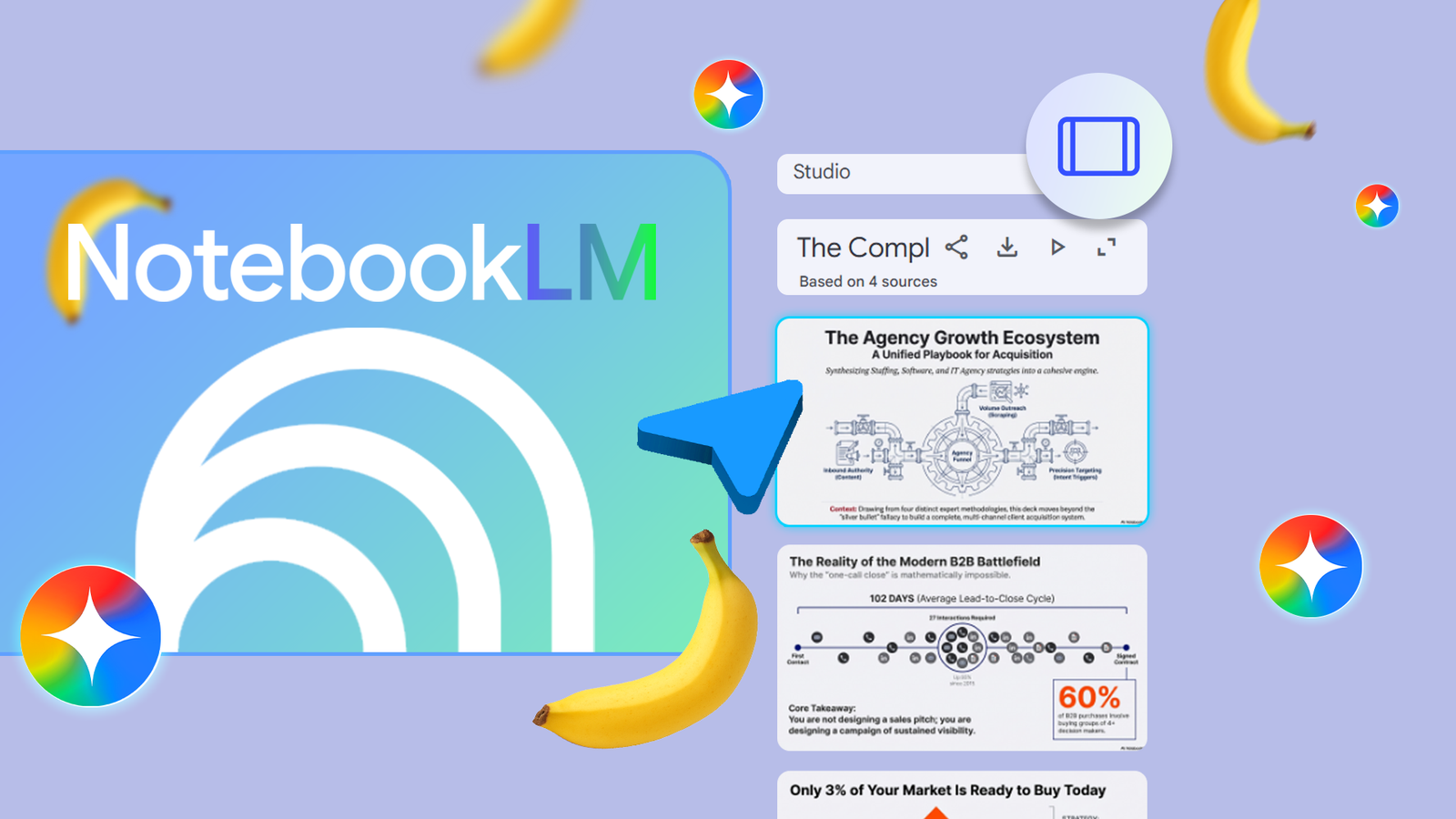
Editar apresentações de slides no NotebookLM sempre pareceu um processo de duas etapas para mim: gerar a apresentação e, em seguida, corrigir manualmente o que não funcionou.
Às vezes havia erros de digitação, os diagramas precisavam de polimento e o refinamento dos slides significava mais edição prática do que eu esperava.
Recentemente, encontrei uma ferramenta de geração de imagens Gemini que mudou completamente a forma como a abordo.
Veja como uso o Nano Banana Pro para aprimorar os recursos visuais e o texto nas imagens antes de adicioná-los novamente à apresentação.
Relacionado
Não consigo parar de pensar em como a faculdade teria sido mais fácil com o NotebookLM
NotebookLM é o melhor parceiro de estudo que você poderia ter
Credit: Lucas Gouveia / Android Police
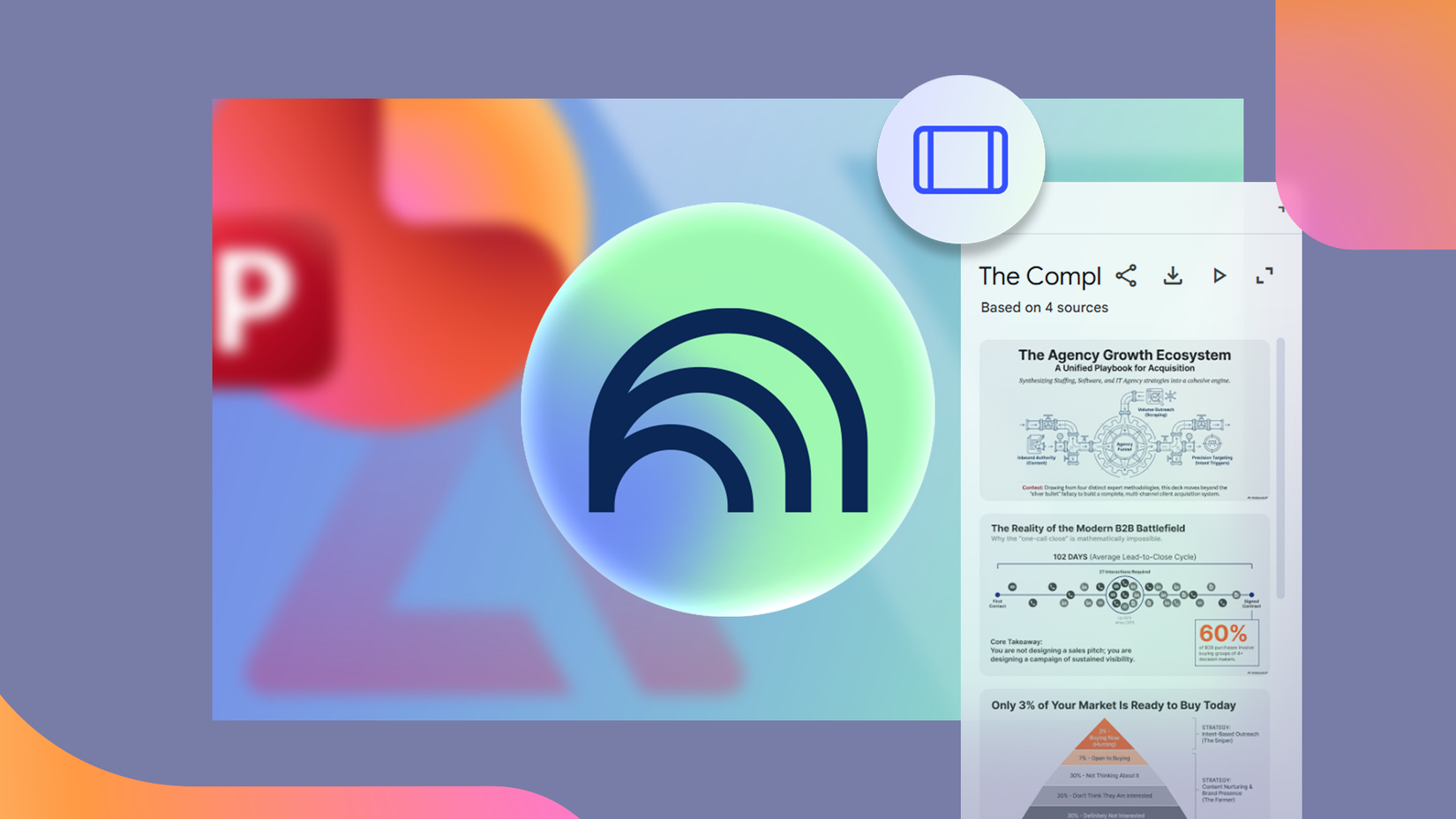
NotebookLM faz um trabalho impressionante transformando material de origem em apresentações de slides estruturadas. O esboço geralmente é lógico, as seções fluem bem e os pontos principais são extraídos diretamente de seus documentos.
No entanto, os slides gerados muitas vezes parecem um primeiro rascunho. Outra limitação é a flexibilidade. Se algo parecer errado, suas opções geralmente são reescrever seções manualmente, regenerar partes do baralho ou exportar e redesenhar em outro lugar.
Sem maneiras melhores de refinar os slides após a geração, você estará fazendo mais limpeza do que espera.
Dito isto, as coisas estão começando a melhorar. O Google começou a implementar a capacidade de modificar slides individuais usando prompts diretamente dentro de uma apresentação. As ferramentas de personalização estão atualmente disponíveis para usuários nos níveis Google AI Pro e Ultra, e espera-se que usuários gratuitos obtenham acesso em breve.
Melhor ainda, o Google está adicionando a capacidade de exportar apresentações de slides como arquivos PPTX. Isso significa que você poderá baixá-los e abri-los diretamente no Microsoft PowerPoint sem conversão. O suporte à exportação do Apresentações Google também está em andamento.
Até que esses recursos estejam totalmente disponíveis, aqui está minha solução alternativa.
Tentando consertar da maneira ‘normal’ com Canva e Photoshop
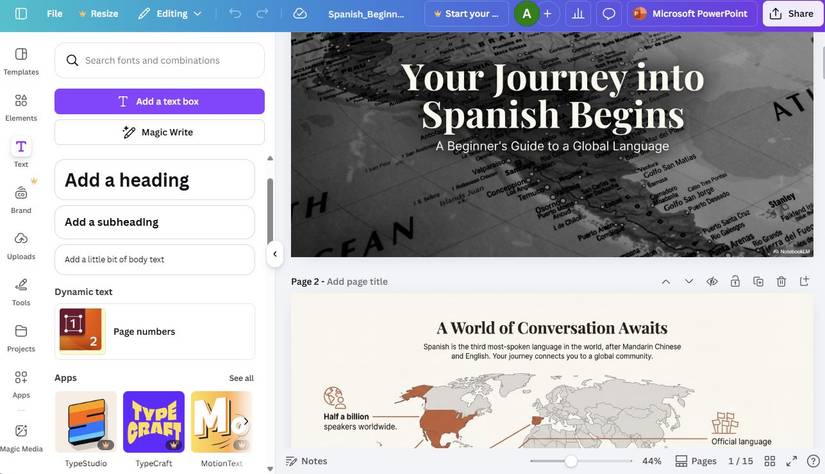
Antes de alterar meu fluxo de trabalho, exportei o conjunto de slides e tentei corrigi-lo manualmente.
Isso geralmente significava trazer recursos visuais para o Canva para limpar layouts, ajustar espaçamentos ou recriar diagramas. Para edições mais precisas, especialmente quando o texto dentro das imagens precisa de correção, eu as abriria no Adobe Photoshop.
Embora o processo funcionasse, era lento. Se um diagrama gerado no NotebookLM apresentasse um erro de digitação, eu não poderia simplesmente ajustar o texto. Tive que recriar o visual. Se o layout parecesse apertado, eu teria que reposicioná-lo. Se eu quisesse um infográfico mais limpo, isso significava reconstruí-lo do zero.
Isso é bom para apresentações de alto risco. Mas para apresentações de estudo, briefings internos ou explicadores rápidos, parece excessivo.
O objetivo de gerar apresentações de slides com IA é a velocidade. Transferir tudo para o Canva ou Photoshop diminui rapidamente essa vantagem.
A solução acidental que corrigiu meus slides
Ao trabalhar com NotebookLM, eu queria alterar uma imagem dentro de um slide gerado. Normalmente, isso significaria recriar o gráfico no Canva ou corrigi-lo manualmente em outro lugar.
Em vez disso, tentei algo diferente.
No painel Studio, cliquei na apresentação de slides, cliquei com o botão direito no slide e selecionei Salvar imagem como. Aí entrei no site da Gemini, iniciei um novo chat, cliquei Ferramentase selecionado Crie imagens.
A partir daí, cliquei no + ícone (Adicionar arquivos) e carregou a imagem salva. Escrevi um prompt explicando as correções. Gemini regenerou a imagem do slide com a nova imagem.
Ao editar imagens de slides no Gemini, certifique-se de selecionar o Pensamento modelo em vez do Rápido opção.
Nos meus testes, a versão Fast foi inconsistente. O modelo Thinking leva um pouco mais de tempo, mas segue as instruções com mais precisão.
Em vez de reconstruir o gráfico manualmente, usei o Gemini para editar a imagem preservando a estrutura. Foi mais rápido do que recriar o slide em uma ferramenta de design e mais preciso do que regenerar todo o deck dentro do NotebookLM.
Reconstruindo a apresentação de slides
Depois de corrigir a imagem do slide, o próximo desafio foi reintroduzi-la no deck.
No momento em que este livro foi escrito, NotebookLM só permite salvar um conjunto de slides como PDF. Se quiser substituir slides individuais ou ajustar o layout, você precisará do arquivo no formato PowerPoint ou Apresentações Google.
Minha solução alternativa foi simples, embora possa parecer muitas etapas. Salvei o Slide Deck como PDF e converti para PPT usando uma ferramenta online (usei o Canva). Em seguida, abro o PPT convertido e colo o slide corrigido gerado no Gemini sobre o slide original.

Relacionado
NotebookLM e Gemini são ótimos juntos, mas imparáveis com este aplicativo
A camada final em minha configuração de produtividade
NotebookLM e Gemini funcionam melhor juntos
NotebookLM já é uma das maneiras mais rápidas de transformar pesquisas em apresentações de slides estruturadas. No entanto, faltam opções de edição.
Combinar o NotebookLM com o Gemini é atualmente a maneira mais fácil de preencher a lacuna até que ferramentas mais avançadas de edição e exportação estejam amplamente disponíveis.
Depois que a ferramenta obtiver edição completa em nível de slide e exportação nativa de PPTX ou Google Slides para todos, esse processo ficará ainda mais suave.