
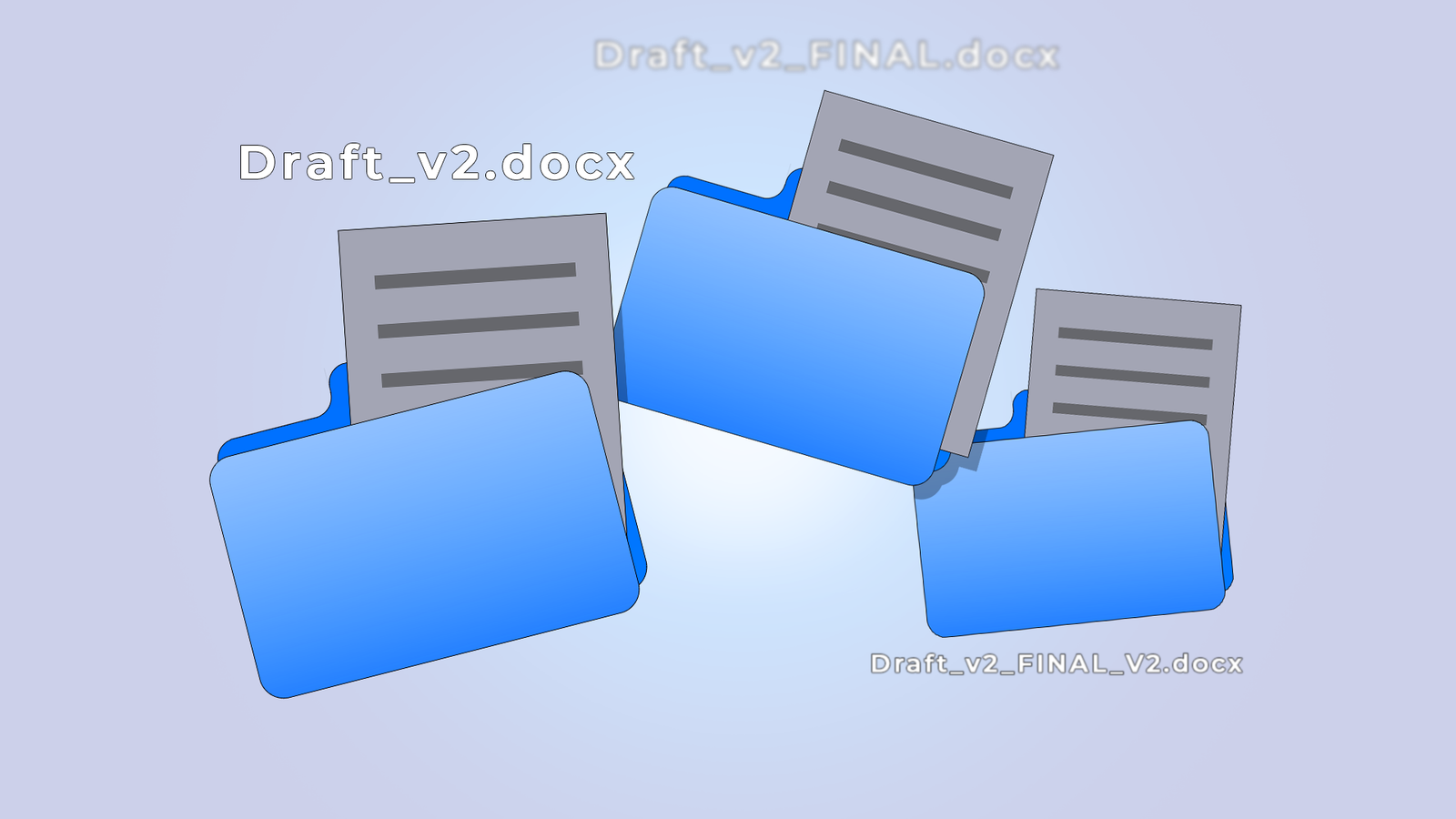
Olhe para a área de trabalho do seu computador agora. Você encontrará um cemitério digital cheio de Project_Draft.docx e do inevitável Project_Final_FINAL_REAL.docx.
Eu sei exatamente por que você faz isso, mas o controle de versão de arquivos por meio de duplicação manual está desatualizado. Também vivi a época em que uma única tela azul da morte poderia apagar o trabalho de uma semana.
Aprendemos essas táticas de sobrevivência nas décadas de 1990 e 2000 por causa do software local instável e dos disquetes corrompidos.
Hoje, com softwares nativos da nuvem como o Google Docs e seus muitos recursos ocultos, você não precisa mais deles. Veja como tirar o máximo proveito disso.
Relacionado
Eu odiava usar o Google Docs no meu telefone – até que alguns ajustes mudaram tudo
Esses ajustes resolveram minhas maiores frustrações com o aplicativo móvel
Como acessar e ler o histórico de versões no Google Docs
O coração deste sistema é a barra lateral do Histórico de versões. Você pode encontrá-lo acessando Arquivo > Histórico de versões > Ver histórico de versõesmas se quiser parecer um profissional, use o atalho Ctrl + Alt + Shift + H (ou Cmd + Opção + Shift + H em um Mac).
No momento em que você abre a barra lateral, uma linha do tempo aparece à direita. Esta é a biografia do seu documento.
Por padrão, o Google Docs agrupa suas edições em partes gerenciáveis com base em quando você estava ativo.
Mas você pode expandir esses clusters. Clique na pequena seta ao lado de uma versão e você poderá ver um detalhamento minuto a minuto exatamente do que aconteceu.
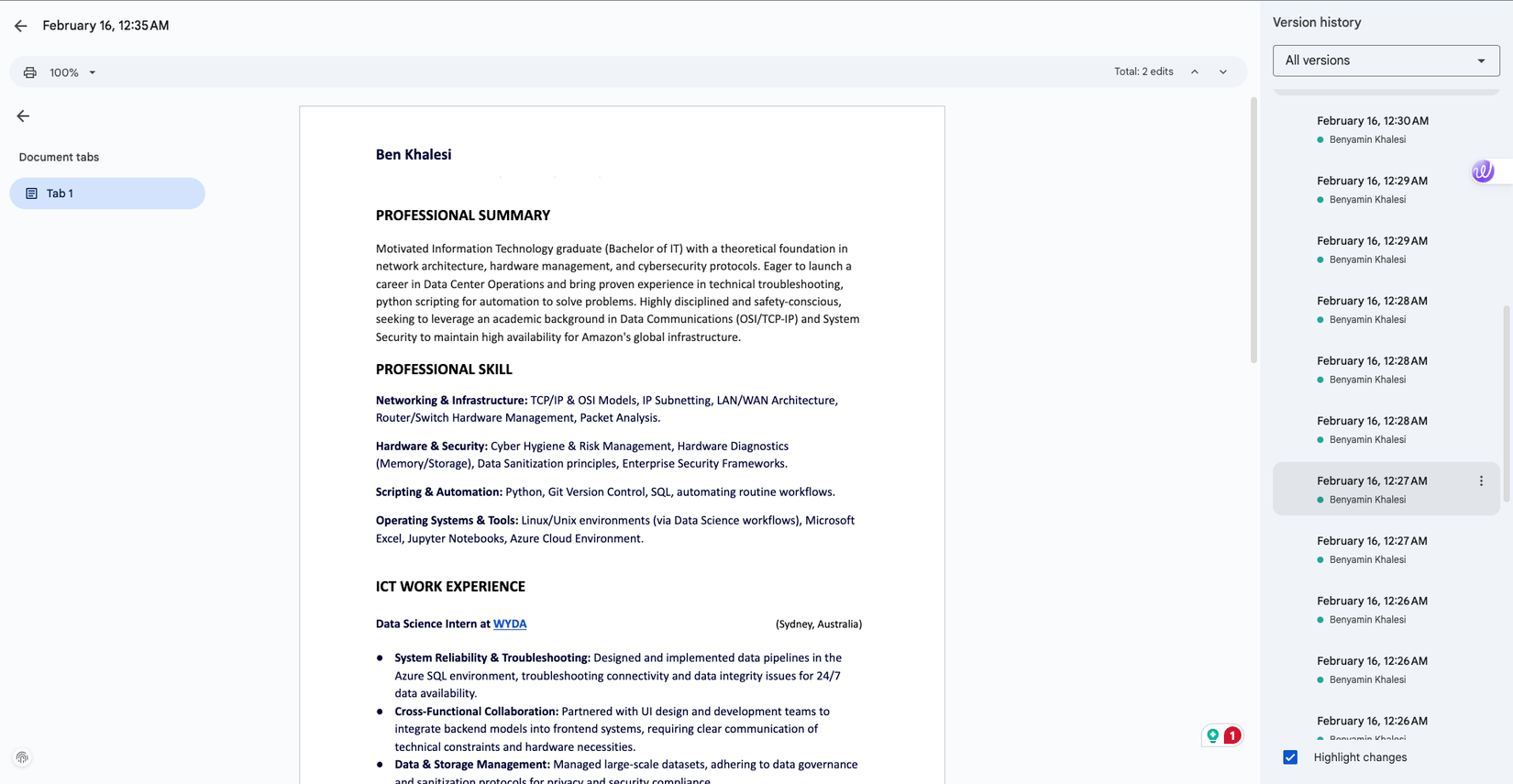
Acho útil quando excluo acidentalmente uma frase perfeita e não consigo entender como a escrevi originalmente.
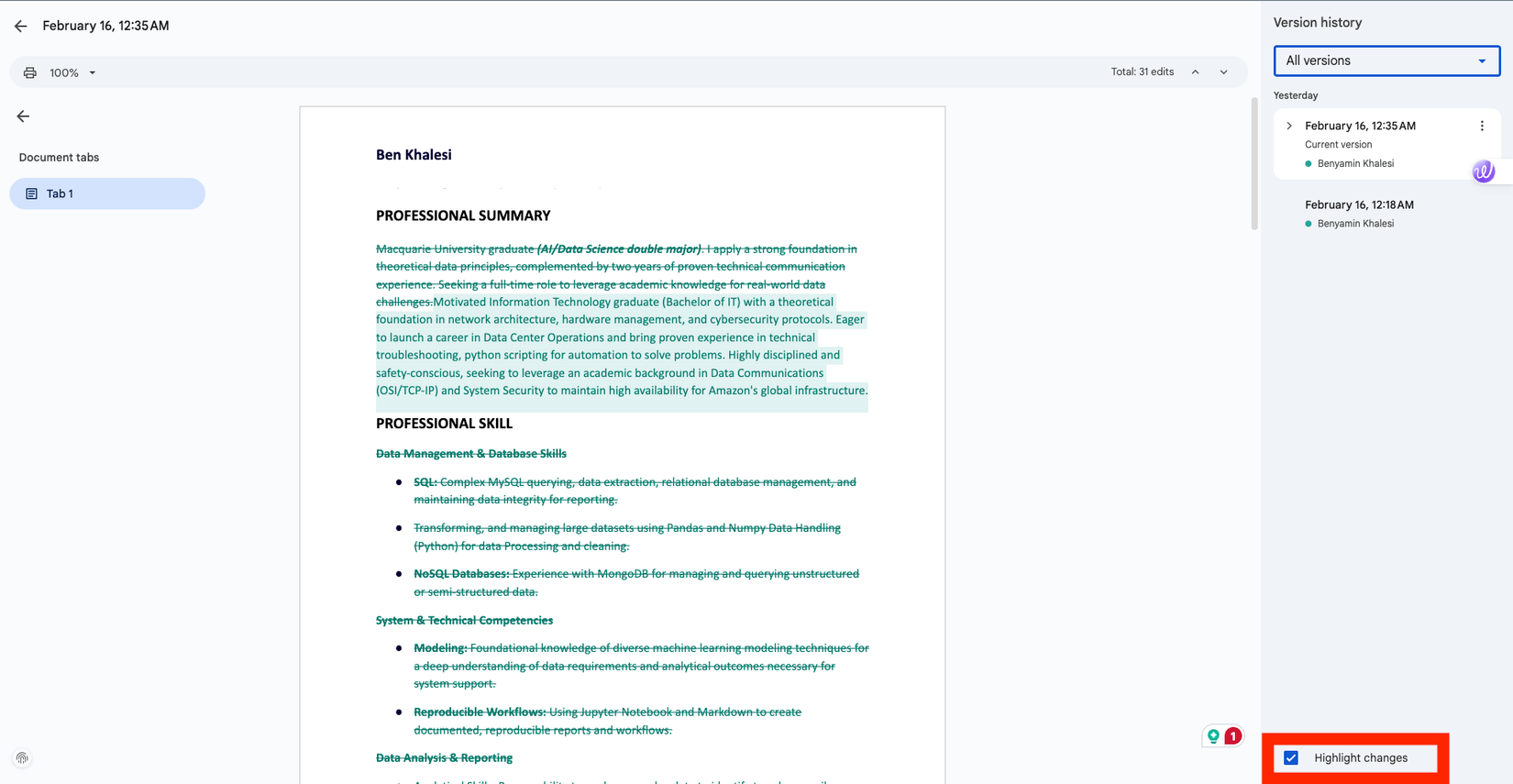
Quando você seleciona uma versão na barra lateral, o Google Docs destaca as alterações. As adições são destacadas em uma cor específica da pessoa que as escreveu, e as exclusões são mostradas como tachadas.
Se você achar que os destaques distraem, desmarque a opção Destacar caixa de alterações na parte inferior da barra lateral para ver uma visualização clara da aparência do documento naquele momento específico.
Marque marcos importantes no Google Docs nomeando-os
Credit: Lucas Gouveia / Android Police
Depender exclusivamente dos blocos de tempo automatizados do Google é para novatos.
O maior motivo pelo qual as pessoas aderem ao sistema de nomenclatura Final_v2 é que desejam encontrar e marcar marcos importantes.
O Google Docs resolve isso com o Nomeie a versão atual recurso. Em vez de criar um novo arquivo, abra Arquivo > Histórico de versões > Nomear versão atual e dê aos seus arquivos um nome que adicione algum contexto, como “Rascunho enviado ao cliente” ou “Versão legalmente aprovada”.
Quando você adquire o hábito de usar o sistema de snapshots e nomear suas versões, a barra lateral do Histórico de versões se torna muito mais poderosa.
Há um botão de alternância na parte superior da barra lateral que diz Mostrar versões nomeadas. Ative-o e você obterá uma lista de todos os seus principais marcos.
Sempre mantenho uma cópia original antes de convidar várias pessoas para trabalhar em um documento e chamo-o de “Original impecável”.
Dessa forma, não importa o quanto eles baguncem a formatação ou adicionem texto gerado pelo Gemini, sempre posso reverter para minha linha de base ou abri-la em uma guia separada para comparar.
Rastrear quem fez quais edições em um documento compartilhado

A colaboração é confusa. Quando você tem três editores, dois consultores jurídicos e um gerente de projeto no mesmo documento, as coisas vão falhar.
Uma tabela pode perder a formatação, um parágrafo pode desaparecer e uma declaração pode ser alterada sem aprovação.
Graças ao histórico de versões, o Google Docs registra todas as edições. Você pode acompanhar quem mudou o quê e quando na barra lateral.
Se você vir uma alteração que não reconhece, passe o mouse sobre o texto destacado na visualização da versão e o Google Docs informará quem fez essa edição.
Para tarefas de alto risco, como negociações de contratos ou investigação académica, este tipo de transparência é essencial.
Aviso amigável aos colegas estudantes. Os professores percebem que você copiou um bloco de texto de uma fonte externa, em vez de escrevê-lo sozinho. Eles podem observar a evolução do documento e ficar desconfiados quando uma página em branco explode em um ensaio de 1.000 palavras.
Usando o histórico de versões para tentar edições radicais com segurança

Credit: Lucas Gouveia / Android Police
Os desenvolvedores usam ramificações há anos.
Quando queremos experimentar um novo recurso radical, criamos uma ramificação do nosso código. Se funcionar, nós o mesclamos de volta ao projeto principal. Se falhar, excluímos o branch e o principal permanece intacto.
Você pode fazer o mesmo no Google Docs. Comece nomeando sua linha de base estável e depois comece a experimentar. Exclua seções, mova parágrafos, reescreva o lead.
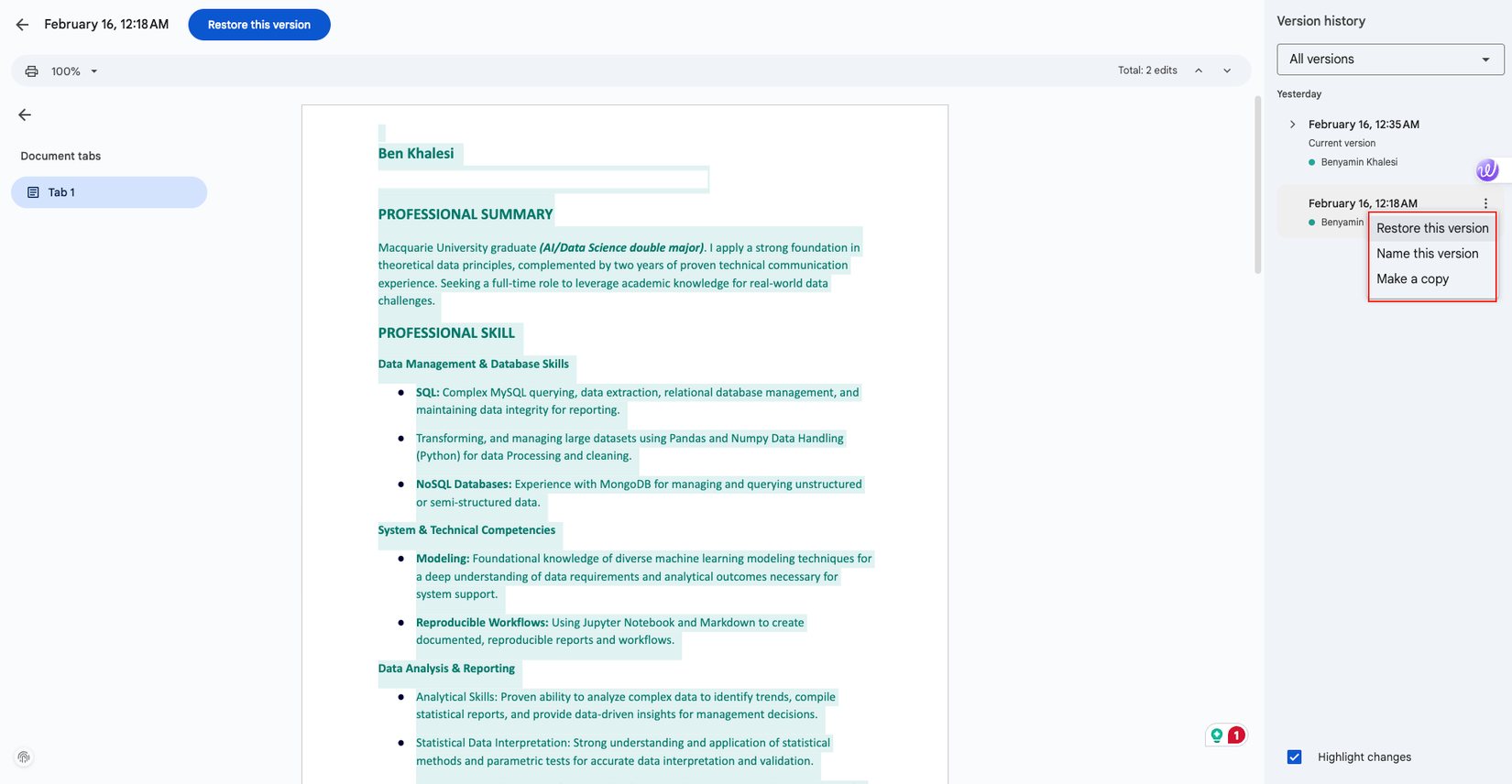
Se a nova versão funcionar, dê um nome a ela. Você sempre pode excluí-lo mais tarde. Caso contrário, selecione a linha de base estável e escolha Restaurar esta versão.
Pare de acumular arquivos e confie no novo fluxo de trabalho
Eu sei que deixar ir é difícil. O reflexo de salvamento está arraigado. Mas cada novo arquivo se acumula na bagunça, que você eventualmente terá que limpar.
O acúmulo digital mata o foco, desacelera sua equipe e deixa você procurando incessantemente por arquivos que já possui. Deixe ir e confie no fluxo.
Use o histórico de versões para encontrar seus pensamentos perdidos e deixar o Google carregar o fardo da memória.