

Os telefones Android já têm temas de modo escuro há anos.
Nos telefones Google Pixel, você ainda tem a opção de definir todo o tema do sistema com base no papel de parede. O sistema extrai cores do seu papel de parede e as aplica em menus, configurações e até mesmo em aplicativos compatíveis.
Dito isto, a maioria de nós ainda recorre ao clássico modo escuro em nossos smartphones. Nem todo mundo gosta de usar o tema Material You, e o tema claro, para ser honesto, raramente é agradável aos olhos.
Se você é como eu e prefere o modo escuro integrado a todo o resto, uma frustração que você deve ter notado é que nem todos os aplicativos suportam o modo escuro imediatamente.
Apesar do modo escuro existir há anos, muitos aplicativos ainda não o possuem. Felizmente, o Android inclui uma configuração oculta que força todos os aplicativos a usar o modo escuro.
Veja como mudei completamente meu Android para o modo escuro e como você pode fazer o mesmo.
Relacionado
Finalmente removi aquele irritante efeito de desfoque no meu Pixel 10 Pro
Eu posso ver claramente agora o borrão desapareceu
Como ativar o modo escuro expandido no Android
Uma alternância oculta força todos os aplicativos a seguir o tema escuro
O recurso que permite forçar o modo escuro em todo o sistema e aplicativos no Android é chamado de modo escuro expandido. O Google o adicionou aos telefones Pixel com a atualização do Android 16 QPR2 de dezembro de 2025.
Antes de ativá-lo, certifique-se de que seu Pixel esteja atualizado com o software mais recente. Você pode verificar acessando Configurações > Sistema > Atualizações de software e instalar qualquer atualização pendente.
Depois de fazer isso, veja como você pode ativar o modo escuro expandido em seu telefone Pixel:
-
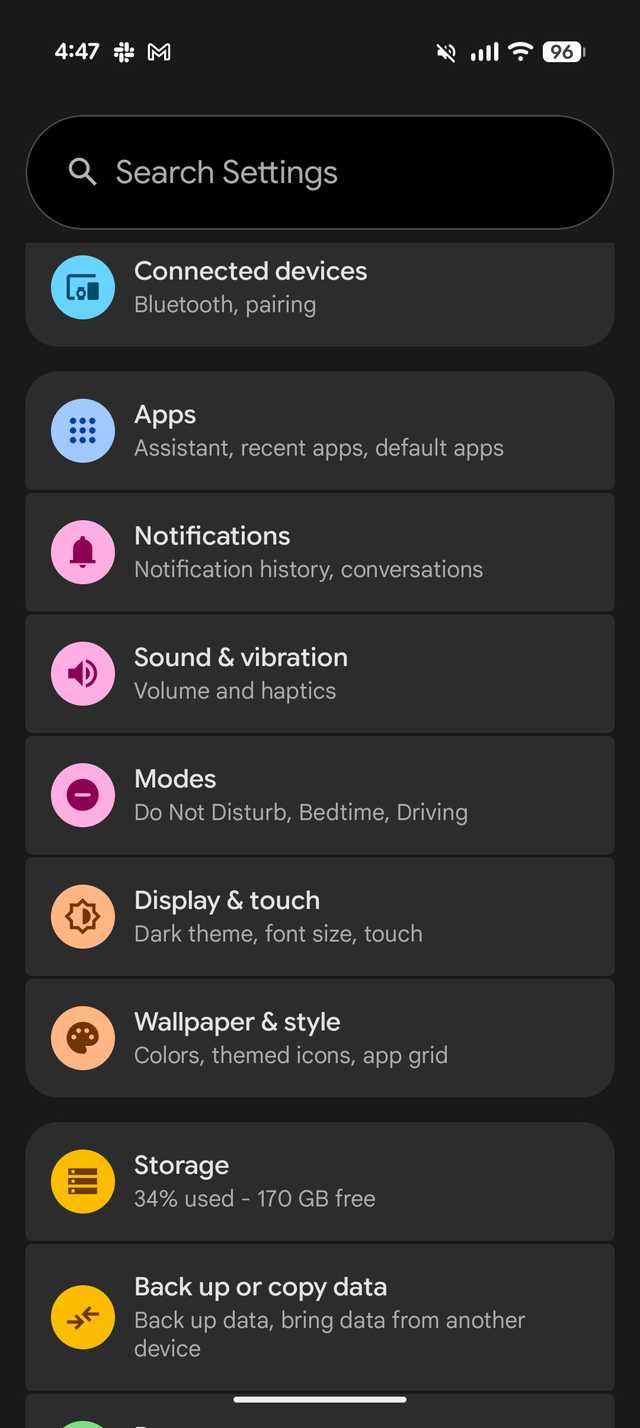
Abra o Aplicativo de configurações e vá para Exibir e tocar.
-
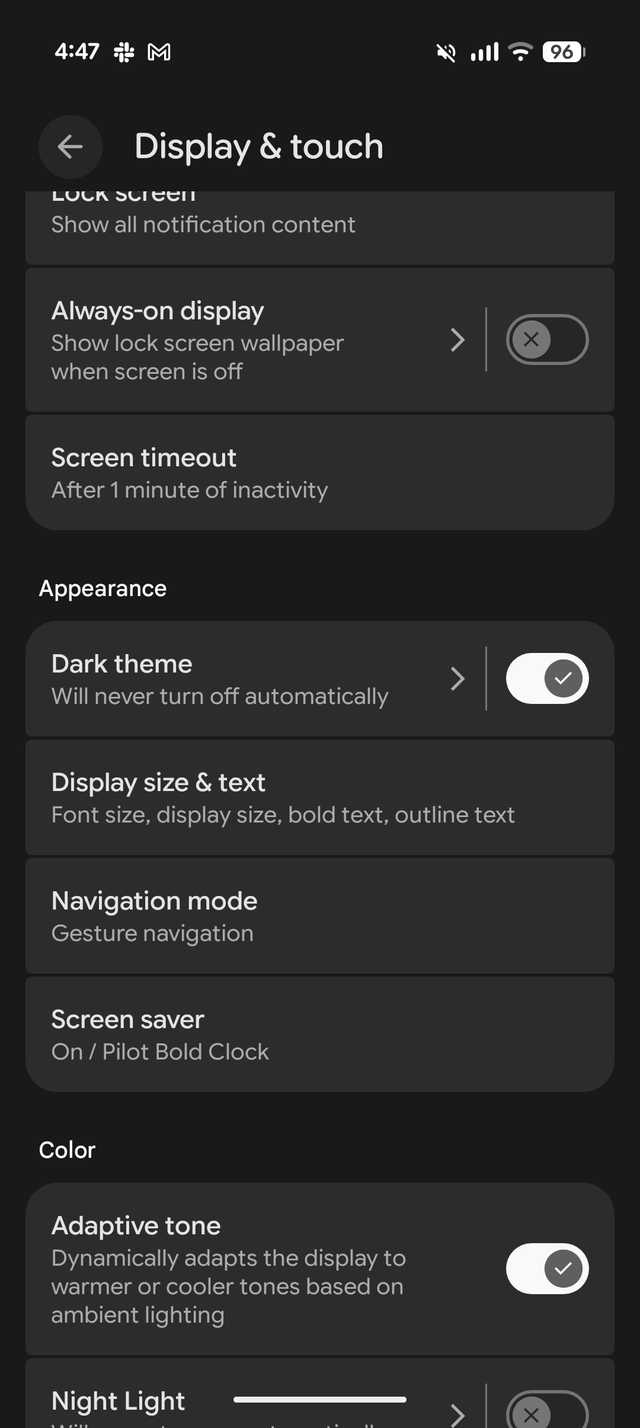
Em Configurações de exibição, role para baixo até Tema escuro e toque na seta ao lado dele.
-
Ative a alternância para Usar tema escuro.
-
Abaixo disso, selecione o Expandido opção.
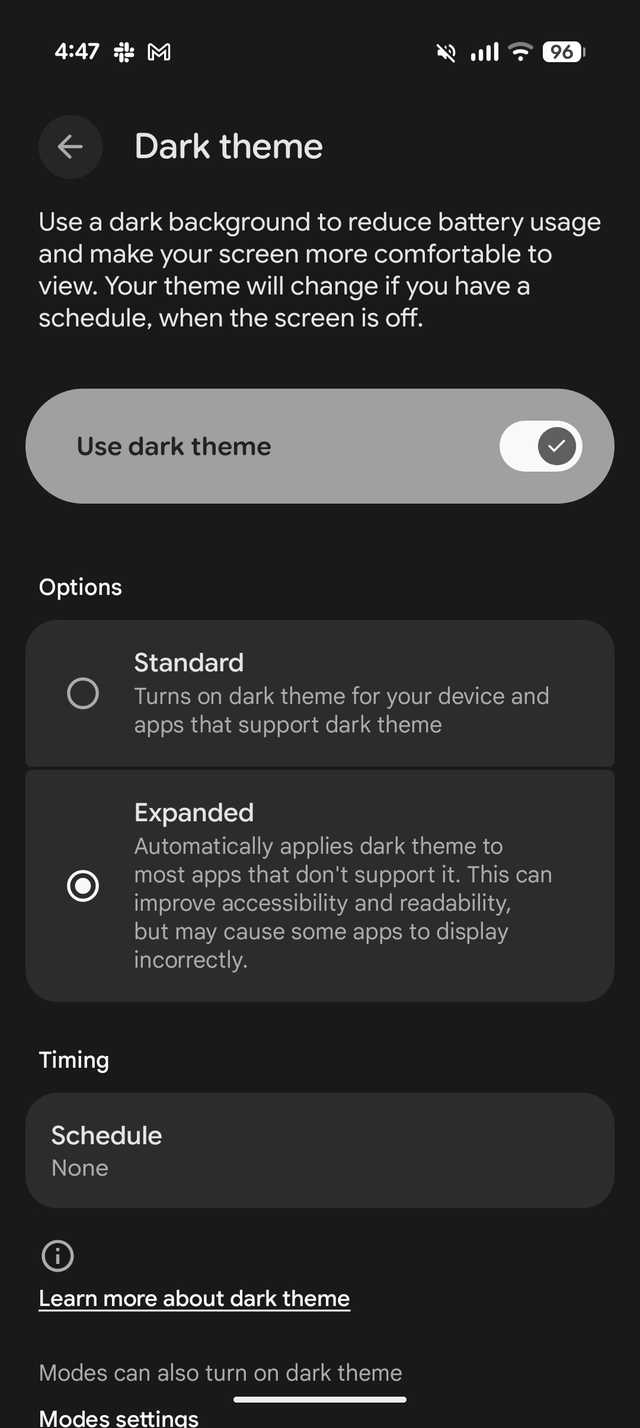
É isso. O modo escuro agora deve ser aplicado instantaneamente em seu Pixel.
Observe que se você estiver usando o Material 3 Expressive, poderá não notar uma diferença imediata, pois o Android continuará aplicando cores do seu papel de parede.
Se você quiser desativar isso e manter o modo escuro padrão, vá para Configurações > Papel de parede e estilo > Tela inicial > Cores > Outras coresem seguida, escolha o primeira opção escura.
Isso muda seu dispositivo de volta para o antigo modo escuro e desativa o tema Material 3 Expressive em todo o sistema e aplicativos.
Relacionado
7 recursos de acessibilidade do Android que tornam seu dispositivo mais fácil de usar
Experimente esses recursos de acessibilidade
O modo escuro expandido é poderoso, mas surpreendentemente desconhecido
A maioria das pessoas nunca percebe que o Android pode forçar aplicativos não suportados a usar o modo escuro

Se você está se perguntando o que esse recurso realmente faz, ele força todos os aplicativos a usar o modo escuro, mesmo que não o suportem nativamente.
Você provavelmente tem alguns aplicativos em seu telefone que ignoram as configurações do modo escuro em todo o sistema, mas o modo escuro expandido os leva a adotar um tema escuro de qualquer maneira.
Com isso habilitado, aplicativos como Amazon e Airbnb, e até recentemente até Fitbit, mudam para um tema sombrio por meio desse recurso, mesmo que não tenham criado suporte nativo para ele.
Em meus testes, o recurso funciona surpreendentemente bem e finalmente oferece algo próximo a uma experiência adequada de modo escuro no Android.
Claro, o tema escuro forçado não é tão polido quanto as implementações integradas que os próprios desenvolvedores projetam, mas ter a opção ainda é uma vitória na minha opinião.
Desde o início, pode parecer um pouco forçado, já que os aplicativos padronizam uma cor escura padrão em vez dos tons mais suaves de cinza escuro que muitos desenvolvedores usam ao implementar o modo escuro nativamente.
Dito isso, o Google só pode fazer até certo ponto quando os desenvolvedores não otimizaram sua própria IU para o modo escuro.
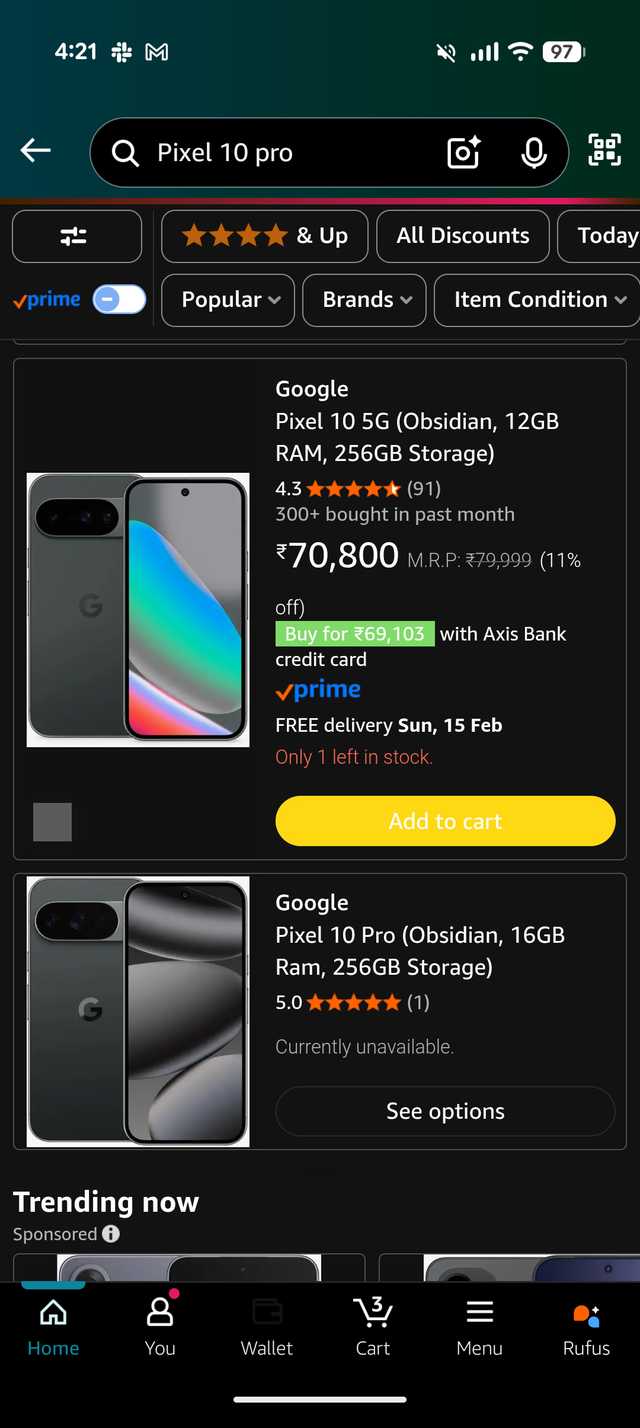
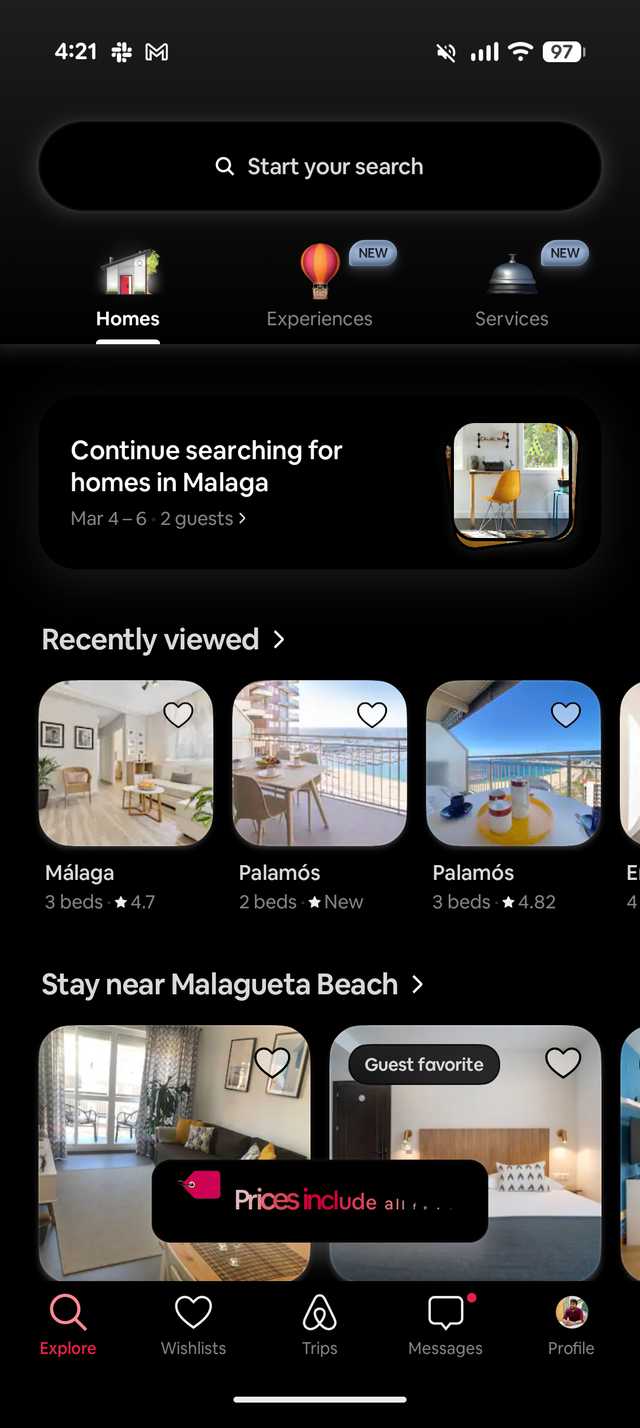
O Google também observa que esse recurso pode causar problemas em aplicativos que não suportam oficialmente o modo escuro.
Por exemplo, em meus testes, alguns elementos da interface do usuário dentro do aplicativo Amazon não eram claramente visíveis quando o modo escuro expandido estava ativado.
Essa é simplesmente a compensação que você faz ao forçar um tema em aplicativos não suportados.
Acho que o Google poderia melhorar isso permitindo que os usuários controlem a intensidade do modo escuro forçado ou ajustem como ele se aplica, mas essa opção não está disponível no momento.
Mesmo assim, é um recurso muito legal de se ter.
Este recurso de modo escuro oculto transformou completamente minha configuração
Considerando tudo isso, o modo escuro expandido é uma daquelas joias escondidas no Android que permite que você use seu telefone da maneira que desejar, não como os desenvolvedores esperam que você experimente seus aplicativos.
Este não é o único recurso oculto nos telefones Pixel que vale a pena explorar.
Existem muitos outros truques úteis que o Google Pixels oferece, como deslizar para iniciar a pesquisa na gaveta de aplicativos e no Espaço Privado, que muitas pessoas ainda não conhecem, mas são realmente divertidos de usar.