O iPadOS 26 faz grandes mudanças no funcionamento da multitarefa por meio de um novo sistema de janelas de aplicativos. E o novo sistema da Apple ficou muito melhor para mim depois que alterei uma configuração de tecla.
‘Mostrar e ocultar automaticamente o Dock’ faz com que a multitarefa do iPadOS 26 pareça mais com o Mac
No iPadOS 26, os aplicativos ganham um sistema de janelas totalmente novo que funciona muito como o Mac.
Você pode redimensionar janelas livremente, sobrepô-las e fazer todas as coisas que o Stage Manager uma vez tentou fazer, mas não conseguiu realizar.
A atualização também traz a barra de menus para o iPad, com inspiração direta no Mac.
Mas por melhores que sejam essas mudanças, há outro recurso que pode fazer com que seu iPad pareça ainda mais Mac do que nunca. E está vinculado a um novo botão de alternância encontrado em Configurações.
Dentro do aplicativo Configurações no iPadOS 26, o menu Multitarefa e Gestos revela uma nova opção: ‘Mostrar e ocultar automaticamente o Dock’.
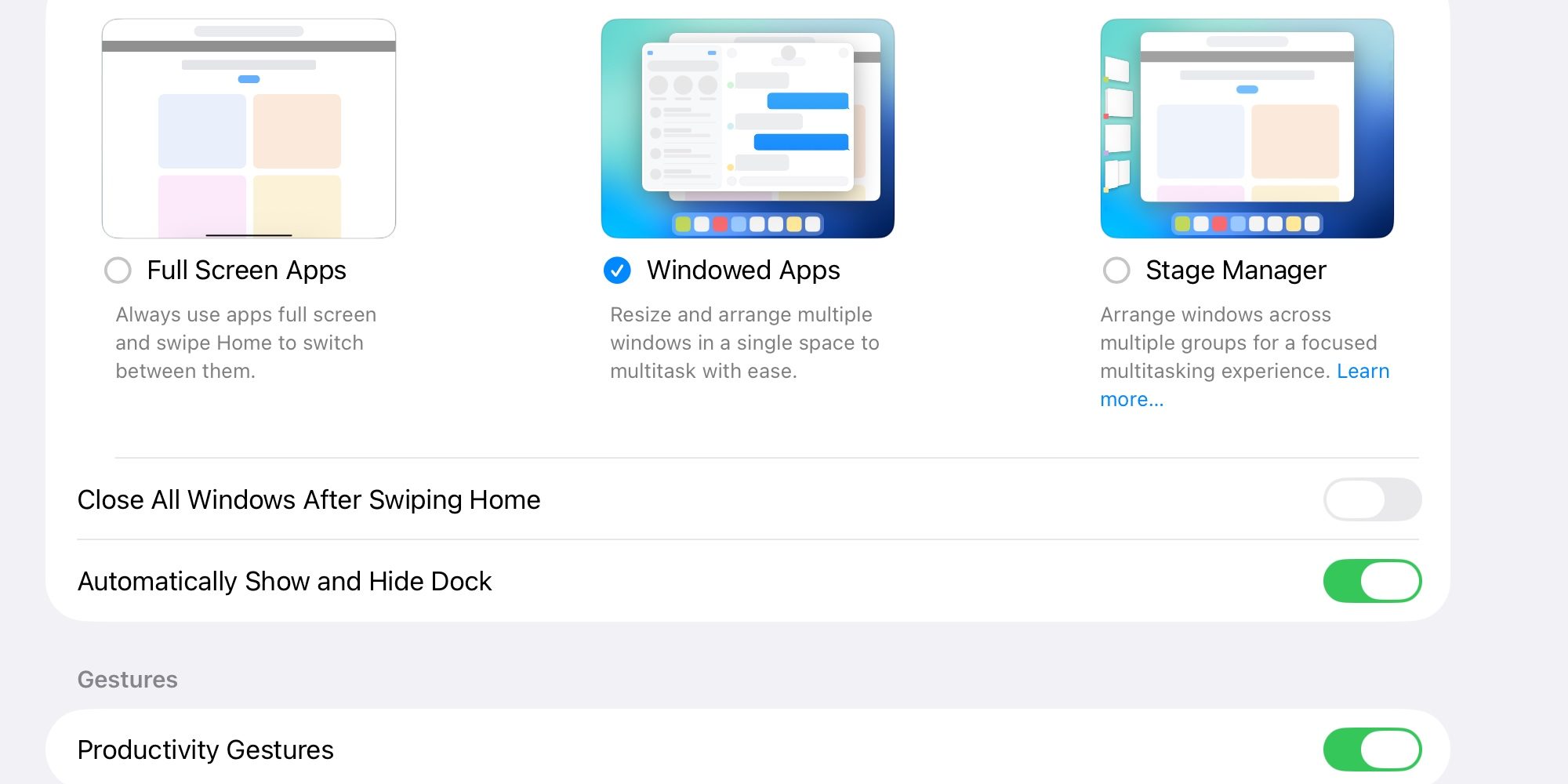
Para usuários de Mac, essa alternância será totalmente familiar, mas com uma diferença.
Por padrão, o macOS sempre mostra o dock, a menos que você opte por ocultá-lo automaticamente. A outra exceção é quando os aplicativos estão em tela inteira. Portanto, no Mac, a configuração diz: ‘Ocultar e mostrar automaticamente o Dock’.
Porém, no iPad, as coisas funcionam de maneira um pouco diferente.
O dock fica visível na tela inicial do iPad, mas ao trabalhar em aplicativos, ele tende a permanecer oculto, a menos que você o invoque.
Mas no iPadOS 26, ao ativar a configuração ‘Mostrar e ocultar automaticamente o dock’, você pode manter o dock visível mesmo enquanto trabalha dentro de aplicativos. Observe que ‘Mostrar’ é enfatizado primeiro.
Tudo o que você precisa fazer é garantir que a janela do aplicativo não invada o território do dock.
Essencialmente, você precisa seguir duas regras:
- A janela do aplicativo não pode estar em tela inteira, caso contrário o dock permanecerá oculto
- A janela também não pode ocupar de forma alguma a parte inferior da tela onde fica o dock
Atende a esses dois requisitos? Então, o dock permanecerá visível enquanto você trabalha em aplicativos.
Isso pode facilitar a alternância entre aplicativos e também combina perfeitamente com a nova capacidade do dock de armazenar pastas do aplicativo Arquivos.
Para mim, ativar a nova configuração e redimensionar minhas janelas para que o dock permaneça visível fez uma grande diferença.
Essas mudanças por si só fizeram meu iPad parecer mais um Mac do que nunca.
O que você acha da nova configuração de dock no iPadOS 26? Deixe-nos saber nos comentários.
Melhores acessórios para iPad


FTC: Usamos links de afiliados automotivos para geração de renda. Mais.