
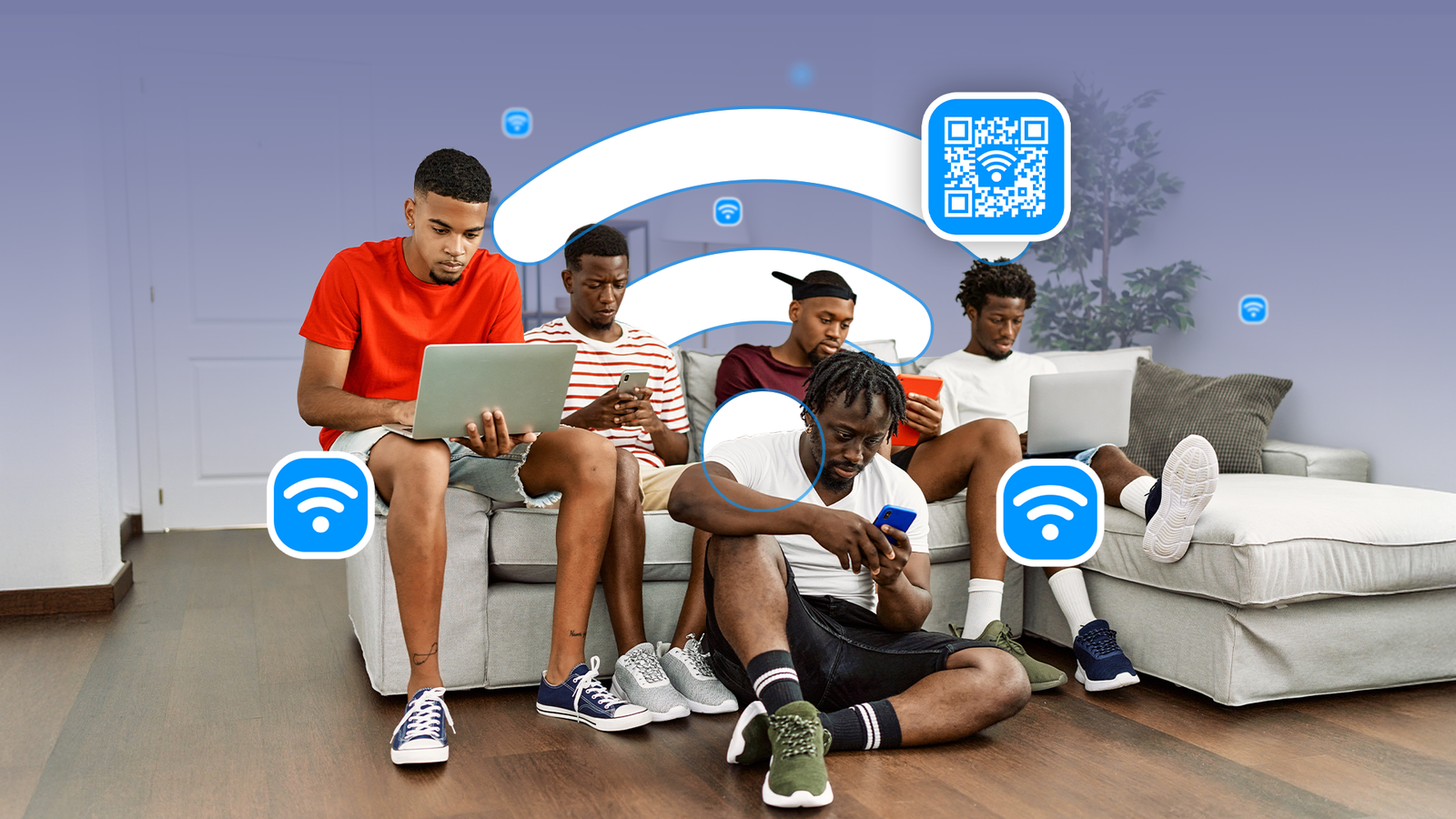
Tenho uma conexão de banda larga ilimitada de alta velocidade em casa, então não me importo de compartilhá-la com meus convidados.
O Android torna isso ainda mais fácil para mim, porque oferece a maneira mais fácil de conectar as pessoas à sua rede.
O Android não apenas torna mais fácil para o host, mas também simplifica a conexão dos destinatários à rede. No entanto, seu telefone Android deve estar conectado ao Wi-Fi para que isso funcione.
O subestimado truque de compartilhamento de Wi-Fi é uma parte essencial da experiência moderna do Android, então você pode usá-lo em qualquer telefone Android, desde que não seja um modelo antigo.
Adoro usá-lo para colocá-los online, não apenas porque é fácil, mas também porque gosto das reações de alguns dos meus convidados menos experientes em tecnologia quando percebem como é simples.
Veja como uso um truque de compartilhamento de Wi-Fi pouco conhecido para colocar meus convidados online em segundos.
Relacionado
Como encontrar sua senha Wi-Fi em seu telefone ou tablet Android
Use os recursos de compartilhamento Wi-Fi integrados do seu dispositivo para localizar suas senhas
O truque de compartilhamento de Wi-Fi mais rápido que uso para colocar meus convidados online

Credit: Lucas Gouveia / Android Police
Comecei a usar telefones Android quando soletrar a senha era a única maneira de compartilhar uma conexão Wi-Fi.
Velhos hábitos são difíceis de morrer, então continuei usando o mesmo método antigo, até alguns anos atrás.
Não me lembro onde ou com quem aprendi isso primeiro, mas nunca olhei para trás desde então. Agora uso o compartilhamento Wi-Fi com código QR para colocar meus convidados online.
Conheço as senhas da minha conexão de banda larga, mas como todos os meus telefones Android estão conectados a ela por Wi-Fi, o compartilhamento via código QR é simplesmente mais conveniente.
O Android pode criar um código QR da rede Wi-Fi à qual seu telefone Android está conectado. Isso permite que você compartilhe o código QR com seus convidados ou com quem você quiser.
No entanto, para abrir o código QR, você precisará verificar sua identidade usando uma biometria ou senha. Isso significa que se você entregar seu telefone a alguém, essa pessoa não poderá compartilhar o código QR com outra pessoa.
Adoro esse pequeno recurso de privacidade.
Se você for um dos convidados, basta abrir a câmera e escanear o código para ficar online. Nesse caso, você não precisa desbloquear o telefone porque pode abrir a câmera na tela de bloqueio.
No entanto, se você for um anfitrião, dependendo da skin do Android, talvez seja necessário se aprofundar nas configurações para mostrar o código QR aos seus convidados.
A pior parte disso, se houver, é que não há como ignorar as etapas se você quiser usar o telefone sempre que precisar compartilhar o código QR.
Onde encontrar o código QR de compartilhamento Wi-Fi no Android
Eu uso Android e iOS, mas meu telefone principal é o Galaxy S21. Adoro alguns aspectos do meu iPhone, mas prefiro a liberdade e a conveniência a qualquer outra coisa.
Sinto isso toda vez que uso o código QR de compartilhamento Wi-Fi no meu telefone Android. Posso usar meu iPhone 16e para gerar um código QR para minha conexão Wi-Fi, mas certamente não é tão fácil quanto o Android.
É mais fácil com o Android porque oferece soluções integradas nas Configurações. Ao contrário do iOS, você não precisa de um aplicativo de terceiros para gerar o código para compartilhar com alguém.
Em telefones Android com Android 10 ou posterior, você encontrará a opção de mostrar o código QR na página Wi-Fi no aplicativo Configurações do Android.
A opção do código QR fica escondida atrás do ícone de engrenagem que aparece ao lado do nome da rede Wi-Fi à qual seu telefone Android está conectado.
No meu Galaxy S21 executando One UI 7, a opção de código QR está disponível em Configurações > Conexões > Wi-fi > ícone de engrenagem. Mas não é assim que eu faço.
Em vez disso, pressiono longamente o ícone Wi-Fi nas Configurações rápidas, seleciono Detalhese toque no ícone de engrenagem.
Em dispositivos Pixel, você encontrará a opção no Página de rede e Internet nas configurações.
One UI também tem a opção de salvar o código QR como uma imagem no seu dispositivo.
Costumo tirar um print disso e colar em algum lugar da minha casa sempre que dou uma festa para evitar desbloquear meu telefone toda vez que alguém pede a senha.
Eu não escrevo mais senhas
Há muito tempo deixei de compartilhar minhas senhas de Wi-Fi com as pessoas, porque é sempre um desafio lembrar cada personagem e sua caixa.
Mesmo que você se lembre ou mostre sua senha para outra pessoa, ela pode achar difícil encontrar todos os caracteres em seus aplicativos de teclado, especialmente se não tiver experiência em tecnologia.
Digitar uma senha também leva tempo, mesmo que você se lembre dela e a outra pessoa a insira corretamente no campo de senha.
Também é embaraçoso soletrar os nomes se você definiu algo estranho como senha ou algo que não gostaria de dizer em voz alta.
O compartilhamento Wi-Fi do código QR protege você de situações como essas.
Não declaro senhas, não porque esteja ansioso com isso, mas porque encontrei algo melhor na forma de compartilhamento de Wi-Fi com código QR.