
Em janeiro, o FBI ganhou as manchetes depois de invadir a casa da repórter do Washington Post, Hannah Natanson. Foi um caso chocante em que a aplicação da lei não apenas ignorou a privacidade de um jornalista, mas também a integridade de toda a organização noticiosa. Os dispositivos apreendidos pelo FBI – que incluíam dispositivos pessoais, bem como um laptop fornecido pelo Washington Post – continham os contatos pessoais de Natanson, correspondências e os canais Slack do próprio Washington Post.
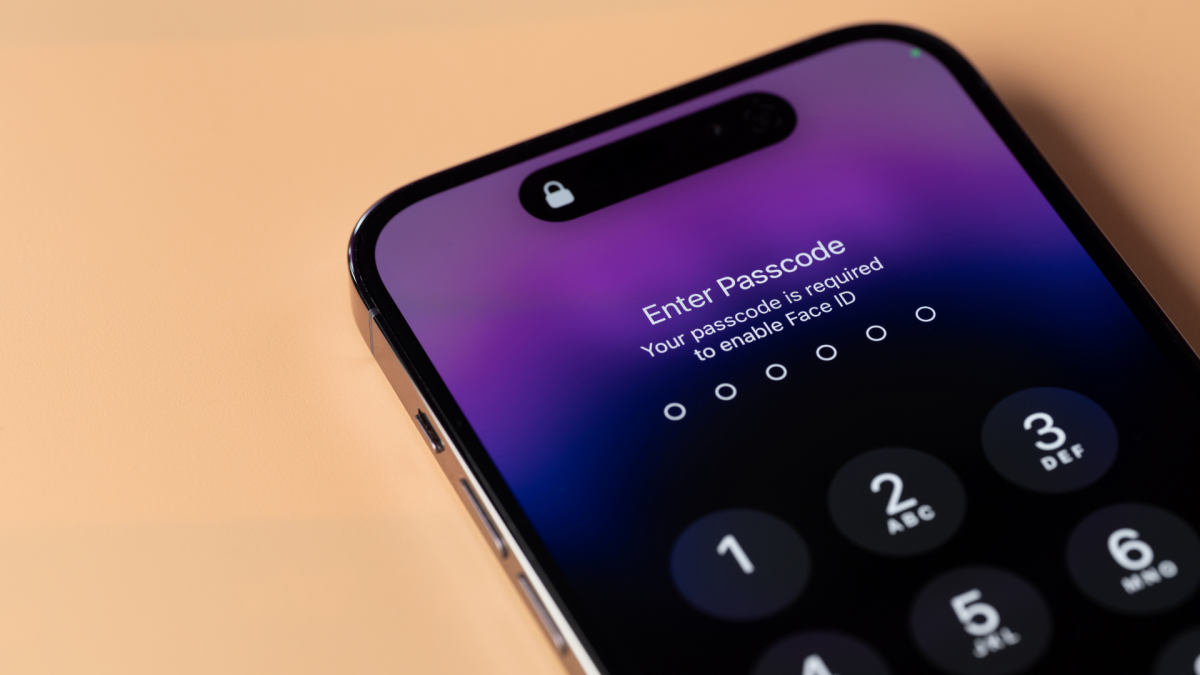
Mas embora o FBI tenha conseguido acessar alguns dos dispositivos, não conseguiu acessar o iPhone de Natanson. Isso porque o dispositivo estava em Modo Lockdown, o que impediu que a Equipe de Resposta à Análise de Computadores (CART) do FBI o invadisse. Esta não é uma configuração exclusiva para jornalistas: você também tem essa opção integrada no seu iPhone e pode optar por ativá-la a qualquer momento. A questão é que, a menos que você seja um alvo de destaque, provavelmente não vai querer.
Como funciona o modo de bloqueio?
O Modo Lockdown é uma opção em iPhones, iPads, Apple Watches e Macs, projetada para usuários que podem ser alvo de ataques cibernéticos sofisticados. Pense em políticos, empresários, ativistas e, claro, jornalistas – na verdade, qualquer pessoa de destaque que trabalhe ou tome medidas de uma forma que possa atrair a ira de organizações ou governos poderosos.
Como os invasores têm como alvo dispositivos com spyware, o objetivo do Modo Lockdown é reduzir a superfície de ataque do seu dispositivo para evitar que possíveis ataques cibernéticos funcionem. Os invasores podem instalar spyware no dispositivo de um alvo de várias maneiras, por meio de links, anexos, conexões com fio e downloads de arquivos, da mesma forma que você pode instalar malware clicando em um link malicioso em um e-mail ou baixando uma extensão corrompida da web. O Modo Lockdown bloqueia essas vulnerabilidades e elimina tantas rotas de ataque potenciais quanto possível.
Para conseguir isso, o Modo Lockdown afeta severamente uma série de funções que você pode usar no seu dispositivo todos os dias. De acordo com a Apple, isso inclui o seguinte:
-
Mensagens: o modo de bloqueio bloqueará a maioria dos tipos de anexos de mensagens, exceto “certas imagens, vídeos e áudio”. Links e visualizações de links estão bloqueados.
-
Navegação na web: o recurso bloqueia “tecnologias web complexas”, que podem afetar o modo como determinados sites são carregados ou funcionam. Você pode não ver certas fontes da web e pode ver ícones de imagem ausentes no lugar de imagens.
-
FaceTime: as chamadas recebidas do FaceTime são bloqueadas, exceto os contatos para os quais você ligou nos últimos 30 dias. Você não pode usar o SharePlay ou tirar Live Photos em chamadas FaceTime.
-
Serviços Apple: convites para serviços Apple, como convites para gerenciar uma casa inteligente, são bloqueados, a menos que você tenha convidado essa pessoa anteriormente. O GameCenter não funcionará e o Focuses não funcionará “como esperado”.
-
Fotos: o modo de bloqueio remove os dados de localização das fotos quando você as compartilha, e os álbuns compartilhados são retirados do aplicativo Fotos. Você não poderá receber convites para novos álbuns compartilhados. Você ainda pode ver os álbuns compartilhados em dispositivos que não têm o modo de bloqueio ativado.
-
Conexões de dispositivos: seu dispositivo precisa ser desbloqueado antes de poder se comunicar com outro computador. Além disso, o seu Mac também requer sua aprovação explícita antes que a conexão possa ser feita.
-
Conectividade sem fio: você não ingressará automaticamente em redes Wi-Fi não seguras e se desconectará de redes Wi-Fi não seguras existentes. O modo Lockdown também bloqueia o suporte celular 2G e 3G.
-
Perfis de configuração: você não pode instalar perfis de configuração e o dispositivo não pode se inscrever no Mobile Device Management.
A Apple faz questão de dizer que chamadas telefônicas e “mensagens de texto simples” funcionarão normalmente, porém as chamadas recebidas não tocarão no seu Apple Watch. O SOS de emergência também continuará funcionando.
Essas restrições tornam muito mais difícil para um malfeitor instalar spyware no seu dispositivo, embora também tornem mais difícil o uso do seu dispositivo. Um convite de álbum compartilhado pode conter malware, mas ao remover totalmente o recurso, você perde fotos de amigos e familiares. Qualquer spyware proveniente de um link ou imagem malicioso será bloqueado, mas se você enviar fotos, vídeos e outros anexos com frequência em Mensagens, você perderá.
O que você acha até agora?
É por isso que estas medidas são realmente concebidas apenas para indivíduos que pensam que serão alvo de actores sofisticados. Parece que isso pode incluir governos instalando secretamente spyware nos dispositivos dos alvos ou o FBI roubando seu dispositivo em uma operação. É importante notar que o FBI conseguiu acessar outros dispositivos de Natanson, incluindo um MacBook Pro desbloqueado com sua impressão digital. O mandado da agência obrigou Natanson a desbloquear seus dispositivos com biometria, caso estivessem habilitados. O Modo Lockdown não poderia ter evitado isso, então não está claro por que o FBI não forçou Natanson a desbloquear o iPhone em questão também.
Como ativar o modo de bloqueio
Se você entende as restrições, mas ainda deseja experimentar o Modo Lockdown, precisará executar a seguinte versão de software em cada um dos dispositivos Apple com os quais deseja usar o Modo Lockdown:
A Apple afirma que “proteções adicionais” estão disponíveis para iOS 17, iPadOS 17 ou macOS Sonoma ou posterior. Além disso, você deve atualizar seu dispositivo para a versão de software mais recente antes de ativar o modo de bloqueio se desejar todas as proteções mais recentes.
Você pode ativar o Modo Lockdown em qualquer um dos seus dispositivos Apple, mas deve fazê-lo individualmente em cada um. Você encontrará a opção na parte inferior da seção “Privacidade e segurança” em Configurações (Configurações do sistema no Mac). Clique em “Ativar modo de bloqueio”, revise o pop-up que aparece e escolha “Ativar modo de bloqueio” novamente. Você precisará escolher “Ligar e reiniciar” e inserir a senha ou código de acesso do seu dispositivo para que o recurso tenha efeito.