
O Google Gemini tornou-se discretamente parte integrante do meu fluxo de trabalho, ajudando-me a fazer mais em menos tempo. O que realmente o diferencia é o quão profundamente ele está integrado ao ecossistema do Google.
Depois de anos de negligência, essa mesma integração finalmente me levou a lidar com meu bagunçado Google Drive, ajudando-me a encontrar arquivos indesejados, limpar a desordem e adicionar a estrutura necessária à forma como armazeno as coisas.
Relacionado
Achei que o Google Docs era suficiente até combiná-lo com o Gemini
A arma secreta para documentos perfeitos
Conheça meu novo arquivista digital
Gêmeos sabe onde meus arquivos pertencem

Já tenho uma estrutura básica de como armazeno arquivos no meu Google Drive. Todos os arquivos relacionados ao trabalho vão para uma pasta Trabalho, enquanto os arquivos pessoais ficam em uma pasta Pessoal, cada um com seu próprio conjunto de subpastas.
Em teoria, essa configuração não deveria deixar arquivos perdidos bagunçando meu Drive, mas a realidade está longe disso.
Com o tempo, os arquivos se acumulam na pasta raiz. Alguns deles provavelmente deveriam ter suas próprias subpastas dedicadas, enquanto outros deveriam ter sido excluídos há muito tempo.
Em vez disso, eles permanecem no meu Drive, ocupando um espaço precioso e aumentando a desordem.
Tudo isso mudou quando descobri e usei recentemente o recurso “Organizar arquivos” do Gemini no Google Drive. Clicar nesse botão foi como se eu tivesse encontrado um arquivista digital que entendesse minha lógica de organização de arquivos.
Eu sabia que o Gemini in Drive poderia resumir arquivos e pastas, mas nunca imaginei que ele também poderia me ajudar a organizá-los.
Depois de analisar minha estrutura existente, Gemini sugeriu pastas lógicas para meus arquivos perdidos. Foi até inteligente o suficiente para criar uma pasta “Arquivada JV Financeira” e mover planilhas de orçamento de anos anteriores para ela.
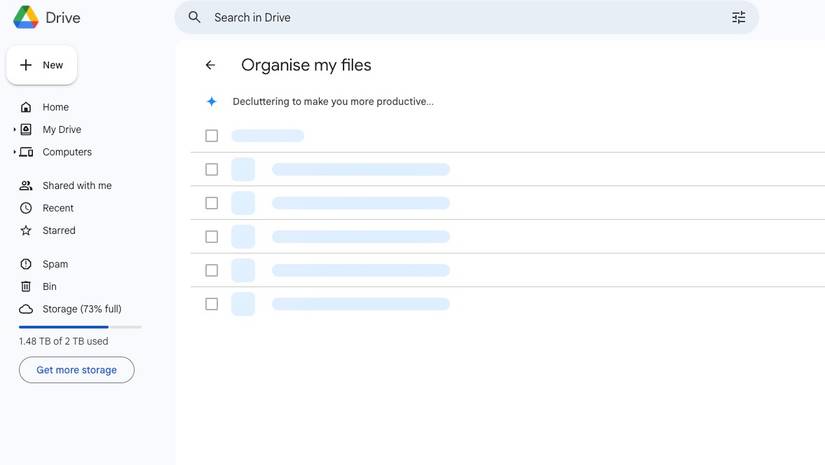
A coluna Razão sugerida fornece informações sobre por que Gemini acha que este é o lugar certo para um arquivo
A melhor parte? Para as sugestões com as quais concordei, bastava selecionar os arquivos e clicar em Mover arquivos. Gemini cuidou do resto, colocando tudo automaticamente nas pastas sugeridas.
Fazer essa limpeza manualmente levaria facilmente um dia de trabalho inteiro.
O que mais me surpreendeu foi o quão bem o recurso funcionou, com a maioria das sugestões do Gemini acertadas.
Mais importante ainda, não forneceu sugestões rígidas. Em vez disso, ele levou em consideração minha estrutura de pastas e conteúdo de arquivos existentes, e como eu havia organizado documentos semelhantes no passado. E foi isso que fez suas sugestões clicarem.
Limpando o que as pastas ocultam
Gemini fez uma limpeza profunda do Drive de forma rápida e sem estresse
Como o recurso Organizar arquivos só funciona em arquivos localizados no diretório raiz do Drive, fui para o painel lateral do Gemini para me aprofundar.
Afinal, apesar dos meus melhores esforços, minhas pastas Trabalho e Pessoal não estavam devidamente organizadas. Além disso, havia arquivos que eu sempre poderia excluir ou obter para liberar ainda mais espaço em minha conta.
Dentro da minha pasta Trabalho, pedi ao Gemini que encontrasse todos os arquivos não utilizados de 2020. Em segundos, ele recuperou pastas de projetos antigos, faturas desatualizadas e incompletas e exportações de vídeos esquecidas que eu não tocava há anos.

Isso facilitou minha decisão, pois pude excluir rapidamente o que não era mais relevante e mover o restante para uma pasta arquivada.
Repeti as mesmas instruções por mais alguns anos e encontrei vários arquivos e pastas indesejados dos quais poderia me livrar.
Tudo isso não só me ajudou a reduzir a desordem indesejada, mas também liberou cerca de 5 GB de espaço livre.
Novamente, sem Gêmeos, esse trabalho teria levado horas e, só por esse motivo, eu teria procrastinado.
De qualquer forma, o Gemini nunca excluirá arquivos automaticamente. Isso apenas irá trazê-los à tona, deixando a ação final para mim.
Isso é importante, pois sempre soube que estava no controle. Eu poderia ser agressivo na limpeza do meu Drive sem me preocupar em perder algo importante.
Impressionado com as capacidades do Gemini dentro do Drive, pedi sugestões para melhorar a organização da pasta Trabalho.
Além de me fornecer informações valiosas sobre como posso gerenciar melhor a hierarquia de pastas, o Gemini também sinalizou alguns arquivos que claramente pertenciam à minha pasta Pessoal.
Sem a ajuda do Gemini, as chances de eu pegar esses arquivos sem passar por todas as subpastas e arquivos eram praticamente zero.
A barra lateral Gemini no Google Drive também é uma ótima maneira de encontrar arquivos enterrados.
Essa foi outra maneira fácil de limpar a desordem mais profunda do meu Google Drive sem procurar manualmente nas subpastas.
Organizando o Drive, sem medo
Sempre fui obcecado em organizar adequadamente os arquivos e pastas do meu Drive. Mas, apesar dos meus melhores esforços, a desordem continuou aumentando.
E dado o tempo envolvido na limpeza da bagunça, sempre adiava para outro dia.
Com a ajuda do Gemini, porém, eu poderia fazer tudo em minutos e com apenas alguns cliques.
Agora também estou muito menos estressado com a desordem futura chegando ao meu Drive, porque sei que tenho um parceiro confiável com tecnologia de IA para me ajudar a lidar com a bagunça quando chegar a hora.
Esta é apenas uma das muitas maneiras pelas quais integrei o Gemini à minha rotina diária para aumentar minha produtividade.