
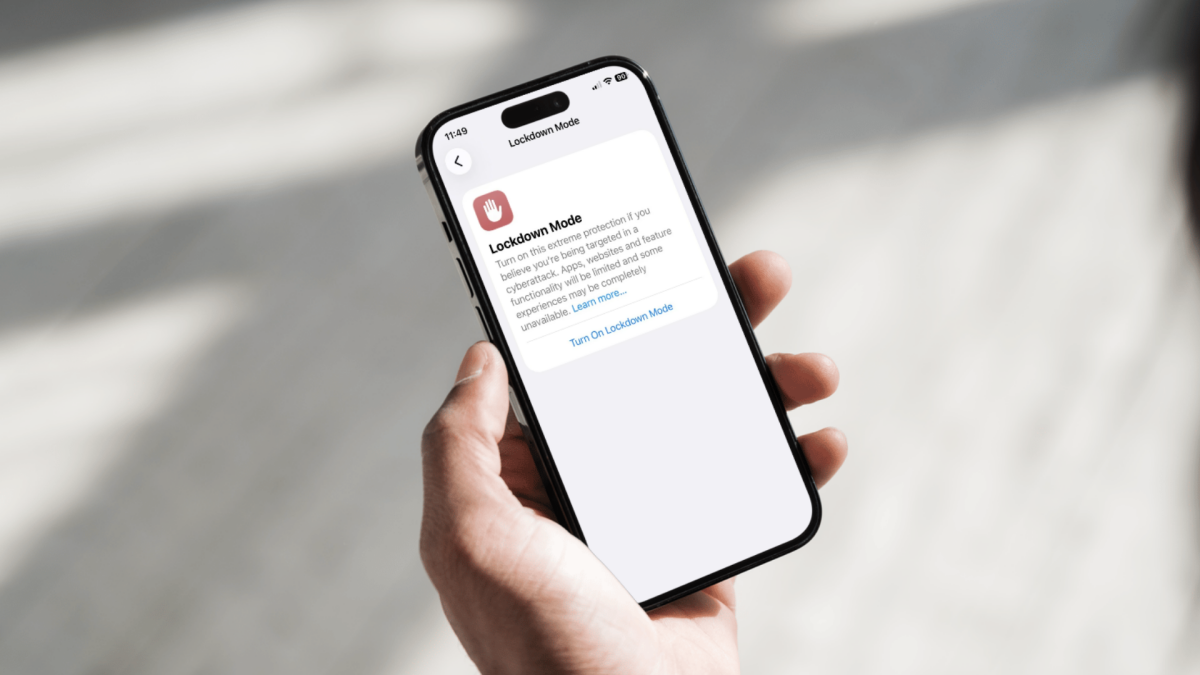
O modo Lockdown da Apple para iPhone está recebendo atenção significativa esta semana.
Na quarta-feira, a 404 Media informou que o FBI até agora não conseguiu acessar o iPhone apreendido de um repórter do Washington Post durante uma investigação. A barreira à entrada? A editora relata que o telefone tem o Modo Lockdown habilitado, um recurso que a Apple adicionou em 2022 como defesa pessoal pesada contra ataques cibernéticos sofisticados.
Adicionado pela Apple com o iOS 16, o Modo Lockdown foi lançado como “uma proteção extrema e opcional para um número muito pequeno de usuários que enfrentam ameaças graves e direcionadas à sua segurança digital”, ou seja, jornalistas, funcionários do governo e outros profissionais com alto risco de serem pessoalmente alvo de spyware mercenário.
VEJA TAMBÉM:
O FBI diz que está investigando a Signal. Os usuários devem se preocupar?
No entanto, embora o Modo Lockdown tenha sido lançado para este grupo específico de usuários do iPhone, o recurso já foi implementado para todos – embora a Apple o alerte como “proteção extrema se você acredita que está sendo alvo de um ataque cibernético”.
Velocidade da luz mashável
O modo de bloqueio limita certas funcionalidades do seu iPhone – também está disponível para iPad e Mac – incluindo a restrição ou bloqueio de alguns aplicativos, sites e recursos. Então, esteja avisado.
Como o modo Lockdown afeta seu iPhone
Se você tiver o modo Lockdown ativado, a Apple diz:
-
Os anexos de mensagens são bloqueados, a menos que sejam vídeos, imagens ou áudio.
-
Chamadas telefônicas e mensagens de texto simples funcionam, mas as chamadas recebidas não tocam em um Apple Watch emparelhado.
-
As chamadas recebidas do FaceTime serão bloqueadas se o proprietário do dispositivo não tiver ligado para o número nos últimos 30 dias.
-
As visualizações de links em Mensagens estão desativadas.
-
As conexões com fio com um computador/laptop serão bloqueadas se o iPhone estiver bloqueado.
-
Os dados de localização da foto serão omitidos se você compartilhar uma imagem, e os álbuns compartilhados serão removidos do aplicativo Fotos – você ainda poderá vê-los em outros dispositivos.
-
As fotos ao vivo não estão disponíveis.
-
As equipes de TI da empresa não podem monitorar esses dispositivos – os perfis de configuração não podem ser instalados e o telefone não pode ser adicionado ao gerenciamento remoto de dispositivos móveis (MDM) de uma empresa.
-
Seu iPhone não se conectará automaticamente a redes Wi-Fi não seguras.
-
O suporte móvel 2G e 3G está desativado.
-
Os convites para aplicativos de serviço da Apple, como o app Home, são bloqueados, a menos que você tenha convidado essa pessoa anteriormente.
-
A navegação na Internet é limitada, embora você possa impedir que um aplicativo ou site no Safari seja afetado e limitado pelas restrições do WebKit. Você poderá receber notificações mesmo se um aplicativo ou site estiver bloqueado pelo Modo Lockdown.
-
O Game Center está desativado.
-
O SharePlay não está disponível.
Vídeo em destaque para você
O TikTok dos EUA está censurando seus usuários?
Agora, veja como ligá-lo e desligá-lo.
Como ativar o modo Lockdown no iPhone
Certifique-se de ter atualizado o software do seu iPhone/iPad/Mac para o iOS mais recente e faça backup do seu dispositivo. O modo Lockdown funciona com iOS 16 ou posterior, iPadOS 16 ou posterior, watchOS 10 ou posterior e macOS Ventura ou posterior.
Você terá que ativar o modo de bloqueio separadamente para cada dispositivo; no entanto, se ativá-lo no seu iPhone, o Apple Watch emparelhado o ativará automaticamente.
Passo 2: Role para baixo e toque em “Privacidade e segurança”.
Crédito: Shannon Connellan/Mashable
Etapa 3: role para baixo e toque em “Modo de bloqueio”.

Crédito: Shannon Connellan/Mashable
Etapa 4: toque em “Ativar modo de bloqueio”.

Crédito: Shannon Connellan/Mashable
Passo 5: percorra os recursos (leia-os) e toque novamente em “Ativar modo de bloqueio”.
Digite a senha de usuário da sua conta Apple, se necessário.
Etapa 6: toque em “Ligar e reiniciar”.
Tópicos
iPhone de segurança cibernética