
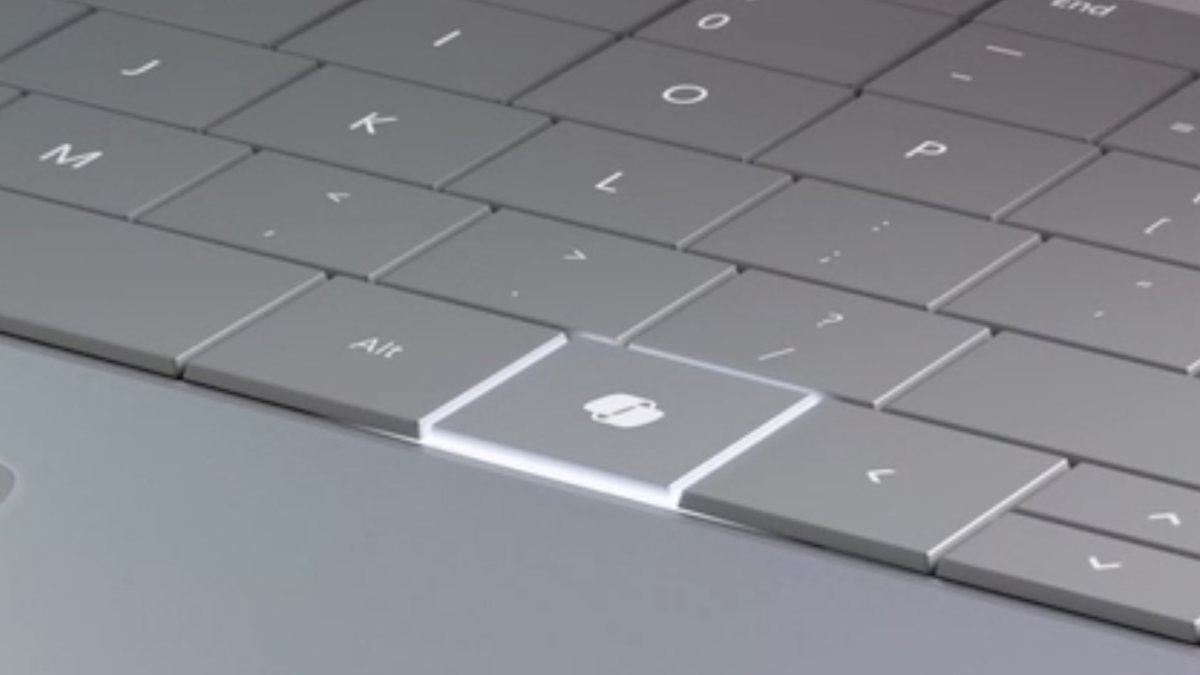
Se você comprou um computador Windows nos últimos dois anos, há uma boa chance de que seja uma tecla “Copilot” onde costumava estar a tecla Ctrl correta. Mas e se você realmente usasse a tecla Ctrl correta? Ou e se você preferir Claude ou ChatGPT ao Copilot? Seja qual for o motivo para não amar a chave do Copilot, não se preocupe – você pode alterá-la. Veja como fazer isso nas configurações do Windows ou, se necessário, usando o Microsoft Powertoys.
Como alterar a chave do Copilot nas configurações
Abra o aplicativo Configurações e vá para o Personalização seção. Você deveria encontrar um Personalizar chave do Copilot opção aqui, supondo que você esteja usando uma versão recente do Windows 11. Clique no menu suspenso e você terá três opções: Copilot, Search e Custom. Você pode alterar o botão para Procurar se preferir usar a chave para abrir a ferramenta de pesquisa do Windows em vez do Copilot.
Alternativamente, você pode usar o Personalizado opção para iniciar qualquer aplicativo em seu computador em vez do Copilot. Esta pode ser uma maneira útil de abrir os aplicativos de desktop Claude ou ChatGPT em vez do Copilot. Ou, se você não é um grande fã de IA, basta abri-lo em seu navegador.
Este é um número limitado de opções, claro, mas é fácil e não requer nenhum tipo de ferramenta. É a sua opção mais simples.
Como alterar a chave do Copilot usando Microsoft Powertoys
Você deve ter notado que as opções em Configurações não permitem remapear a tecla Copilot para a tecla Ctrl ou qualquer outra tecla – tudo o que você pode fazer é iniciar um aplicativo. Para isso, você precisará instalar o Powertoys, o aplicativo secreto da Microsoft que melhora o Windows.
Após a instalação, vá para o Gerenciador de teclado seção. A coisa mais simples a fazer, que pode ou não funcionar no seu computador, é clicar Remapear chaves. Você deverá ser capaz de pressionar a tecla Copilot para remapear (ele aparecerá como F23, que veremos). Agora você pode escolher como deseja que a chave sirva. Pode ser ctrl, se desejar, ou pode ser qualquer outra tecla. Clique OK, e você deve terminar.
Crédito: Justin Pot
Há uma chance de que isso não funcione para você. Por que? Porque a tecla Copilot funciona de maneira um pouco diferente dependendo do tipo de laptop que você possui. Apertem os cintos: isso fica complicado de uma maneira muito Microsoft.
O que você acha até agora?
Em muitos computadores, a tecla Copilot funciona como uma tecla F23. Esta é uma espécie de solução alternativa, permitindo que a Microsoft adicione uma chave sem alterar muito o sistema operacional. A maioria dos teclados modernos possui apenas uma linha de teclas de função – cerca de 12 no total. Os teclados dos anos 80 e 90 às vezes tinham duas fileiras de teclas – cerca de 24 no total. O Windows, até hoje, ainda suporta todas as 24 teclas, embora basicamente ninguém tenha tantas teclas de função. A Microsoft tirou vantagem disso – em muitos laptops, a tecla Copilot funciona como uma tecla F23.
Mas este é o Windows, então é claro que é mais complicado que isso. Em alguns laptops, pressionar a tecla Copilot aciona um atalho de teclado: Windows-Shift-F23. Isso significa que você não pode usar o Remapear chaves função no Powertoys para remapear a tecla Copilot, porque a tecla Copilot já aciona um atalho de teclado.
O que você pode fazer é usar o Remapear um atalho opção. Use-o e pressione a tecla Copilot como sua seleção. Você deverá ver o atalho do teclado Windows-Shift-F23 aparecer. Agora escolha para onde deseja remapear sua chave do Copilot.
Isso funciona, com uma ressalva: você realmente não pode usá-lo para recuperar sua tecla Ctrl, como os usuários notaram no Github. O problema é que você não pode remapear um atalho de teclado para uma tecla modificadora, apenas para um único pressionamento de tecla. Não está claro o que poderia resolver isso, e suspeito que os usuários desses laptops estão simplesmente presos. O que significa que talvez você não consiga recuperar sua chave de controle, mas pelo menos você pode remapear a chave para fazer outra coisa.