
Se você está sempre em trânsito, o Gmail provavelmente está entre os aplicativos mais usados no seu telefone.
Facilita o gerenciamento de sua caixa de entrada e mantém você informado sobre todos os e-mails de alta prioridade que chegam.
Mas as configurações padrão podem ser mais uma distração do que uma ajuda.
Desde a irritante guia Meet, que ocupa um espaço valioso da tela, até configurações de notificação que mostram apenas e-mails “importantes”, deixando o resto escapar, há muito espaço para melhorias.
Ajustando algumas configurações ocultas, você pode transformar o Gmail de uma caixa de entrada desordenada em uma ferramenta simplificada que funciona para você.
Relacionado
Transformei o Gmail em um gerenciador de tarefas leve e finalmente abandonei meus aplicativos de tarefas – veja como
Minha caixa de entrada parou de parecer um problema que eu precisava resolver separadamente
Desative a guia inútil do Meet
Não há mais reuniões
Se você não usa o Meet para agendar chamadas, achará irritante a guia dedicada no aplicativo Gmail.
Como alguém que raramente usa o Meet, não preciso de sua guia para ocupar um espaço precioso em meu aplicativo de e-mail.
Você pode facilmente se livrar da guia Meet no aplicativo Gmail.
Melhor ainda, você pode desativar a guia Meet por conta. Assim, você pode ocultá-lo de sua caixa de entrada pessoal e mantê-lo em sua conta de e-mail comercial para acesso rápido às chamadas agendadas.
-
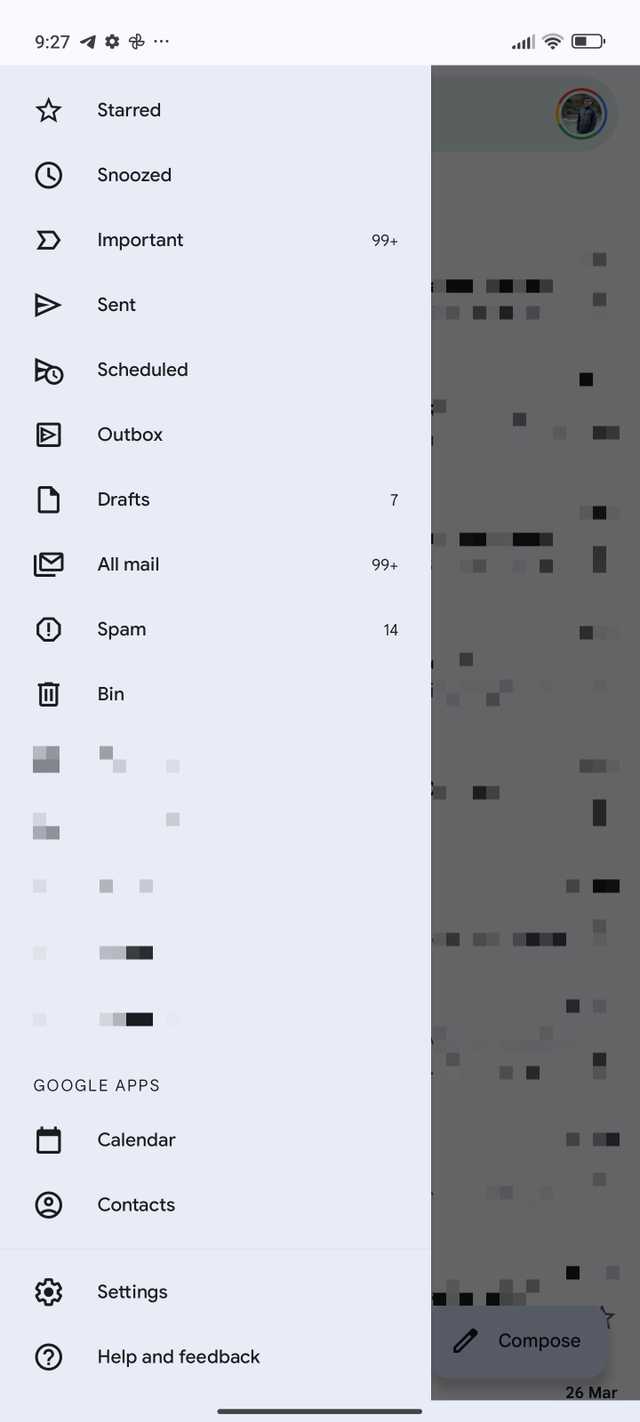
Abra o Aplicativo Gmail no seu telefone. Toque nas três linhas (≡) ícone dentro da barra de pesquisa no canto superior esquerdo para abrir o menu de hambúrguer.
-
Tocar Configurações localizado na parte inferior do menu.
-
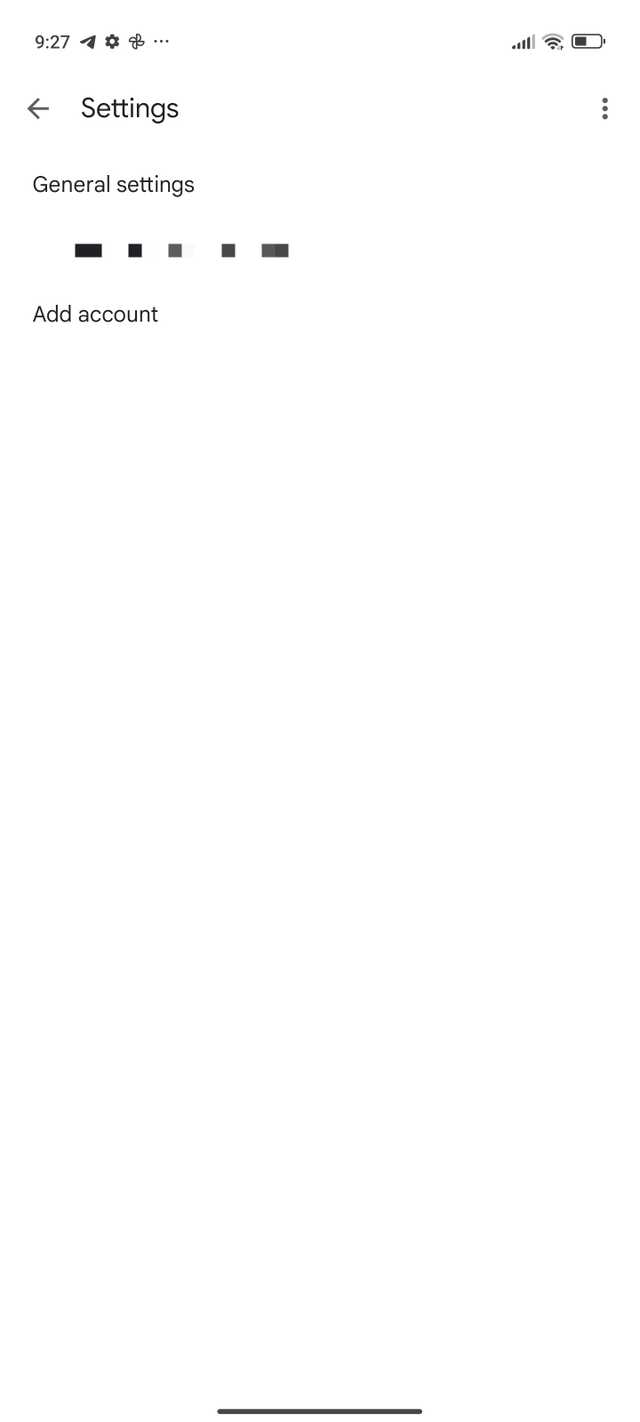
Selecione sua conta do Gmail na lista.
-
Role para baixo até Encontrar seção da página de configurações que é aberta.
-
Desligue o Mostrar a guia Meet para videochamadas opção.
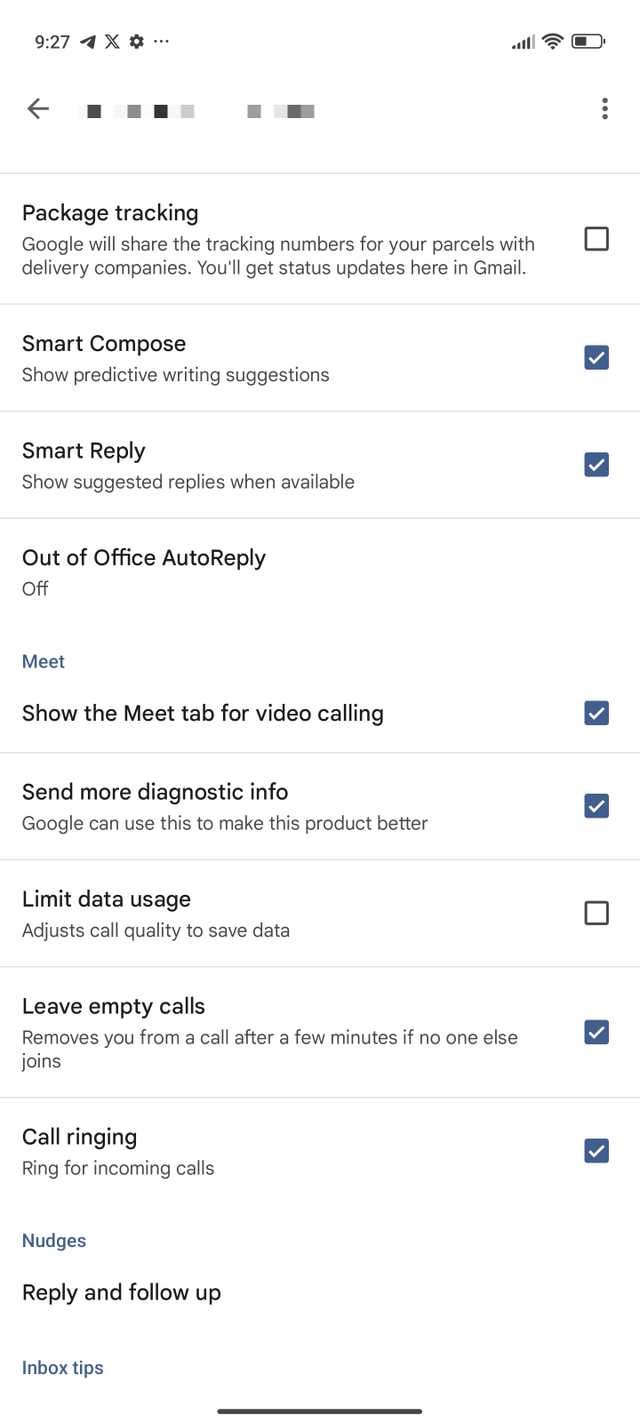
O aplicativo Gmail será reiniciado automaticamente com a guia Meet oculta.
Alterar o botão de ação de notificação padrão
Excluir em vez de arquivar
A beleza do sistema de notificação do Android é que você pode agir diretamente nas notificações.
Por padrão, as notificações do Gmail permitem arquivar, responder ou marcar mensagens como lidas diretamente.
Se você é do tipo que gosta de descartar e-mails indesejados imediatamente, é uma boa ideia trocar o botão de arquivar por excluir. Veja como:
-
No aplicativo Gmail, abra o menu hambúrguer (≡) no canto superior esquerdo.
-
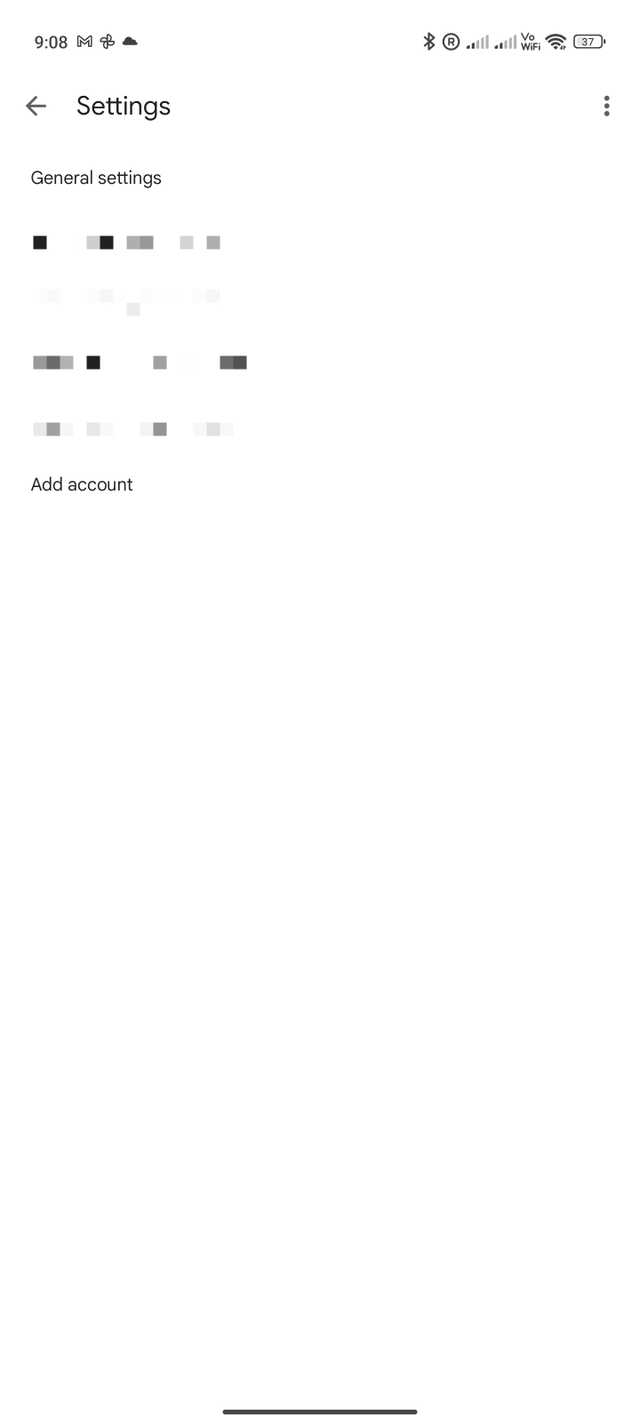
Selecione Configuraçõesseguido pela Configurações gerais.
-
Tocar Ação de notificação padrão e altere a opção para Excluir.
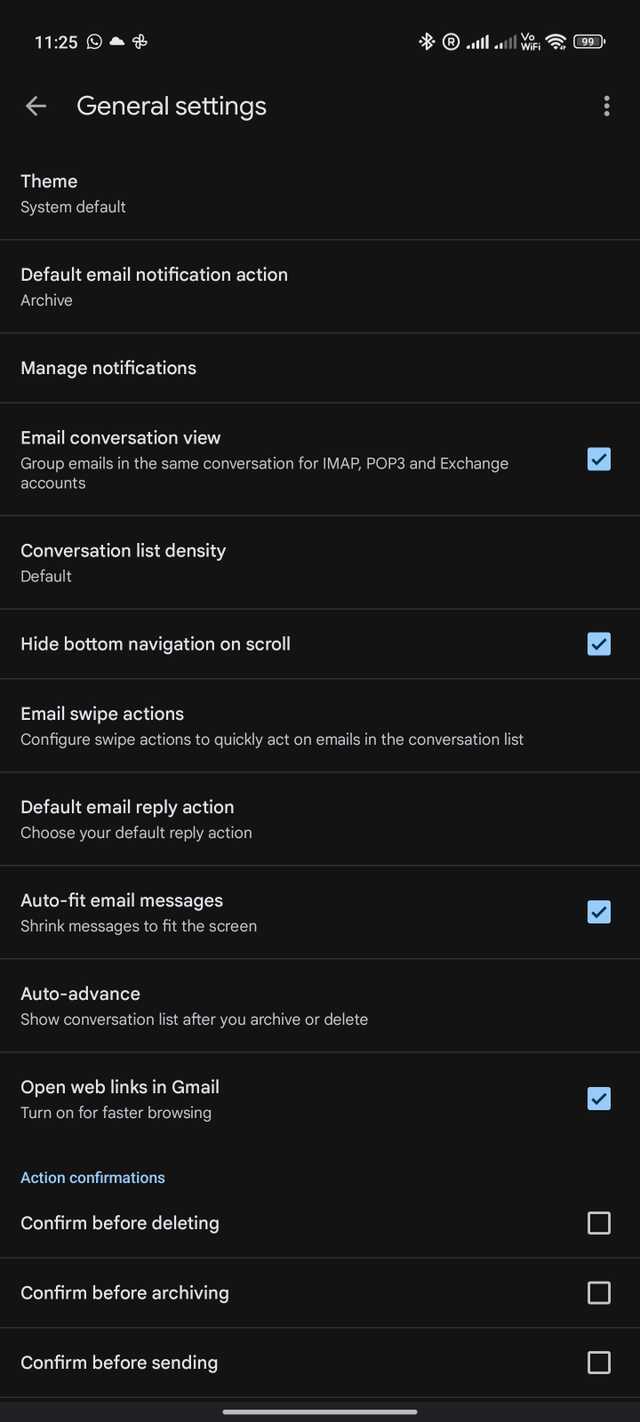
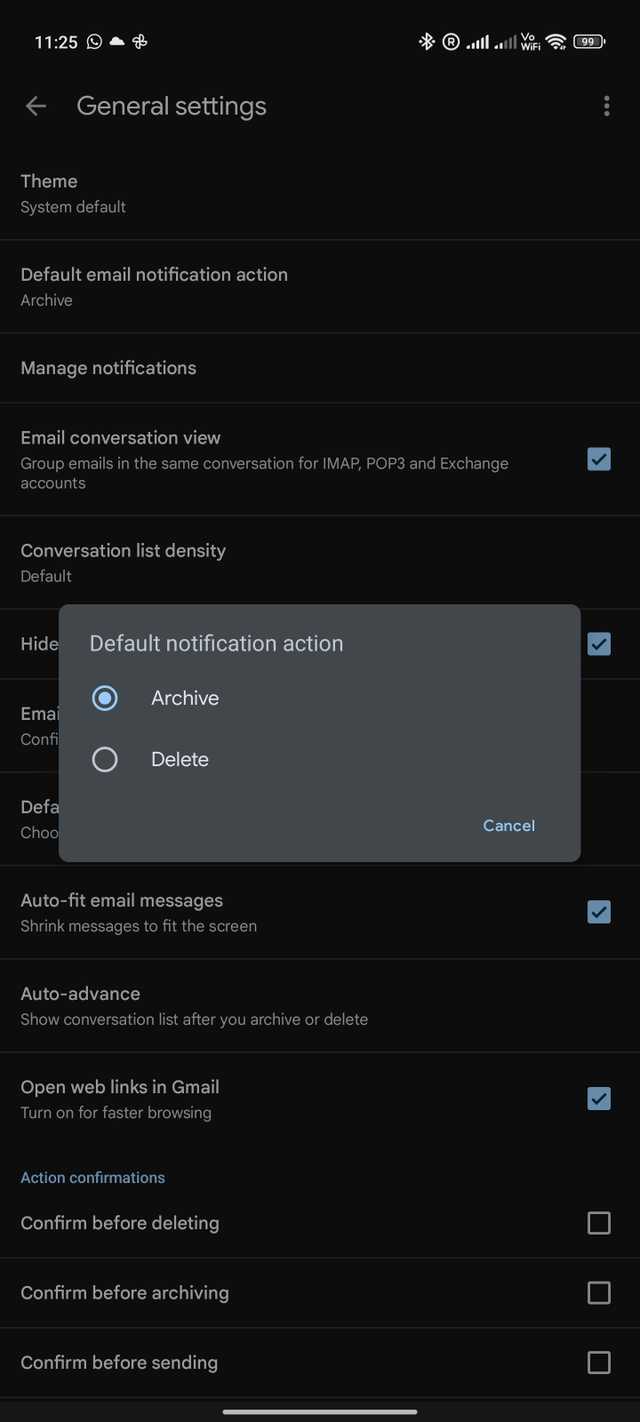
Em vez de Arquivovocê receberá um botão de ação para excluir e-mails da aba de notificações do seu telefone.
No entanto, você não pode definir nenhuma outra ação para o botão de ação de notificação. O botão Excluir também não é personalizável.
Ajuste as ações de deslizar ao seu gosto
Marcar rapidamente como lido ou excluído

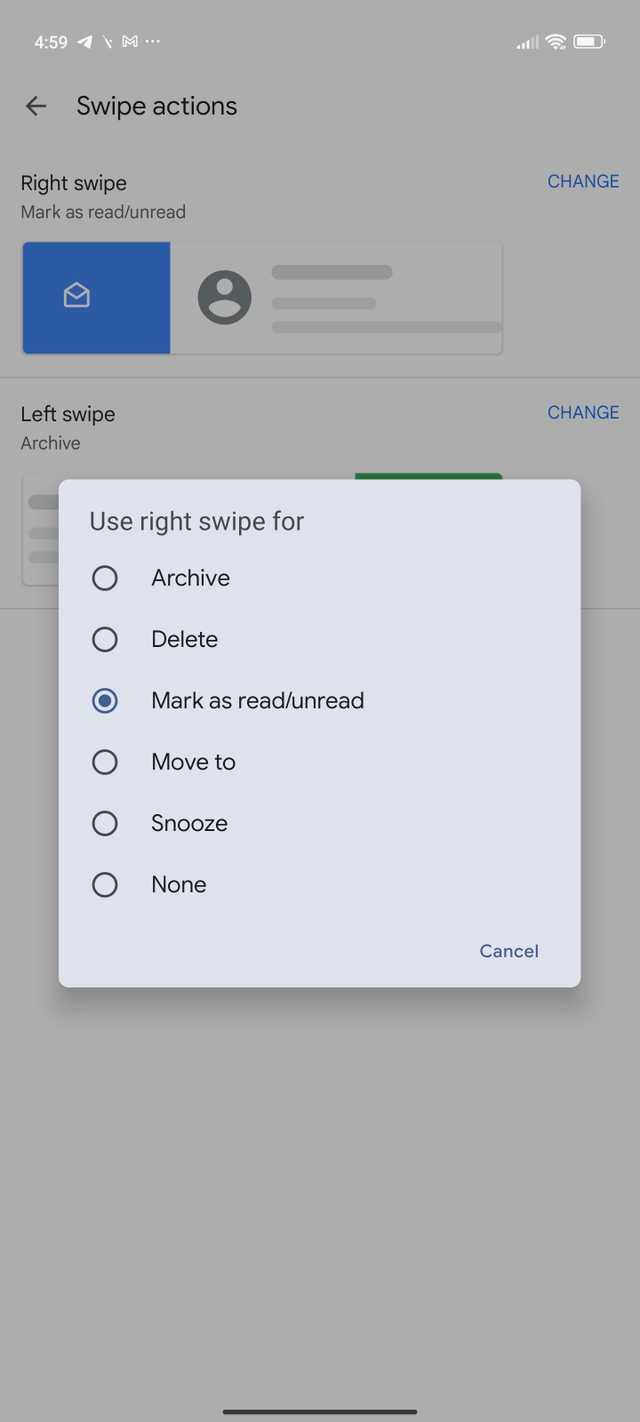
Você pode deslizar para a esquerda ou para a direita nos e-mails da sua caixa de entrada no aplicativo Gmail para excluí-los ou arquivá-los.
Este é um excelente recurso, pois permite realizar diferentes ações rapidamente em vários e-mails em sua caixa de entrada.
Melhor ainda, você pode personalizar as ações de deslizar de acordo com sua preferência e requisitos para acelerar seu fluxo de trabalho.
-
Abra o cardápio de hambúrguer no aplicativo Gmail tocando no ícone de três linhas (≡) ícone no canto superior esquerdo.
-
Navegue até Configurações > Configurações gerais.
-
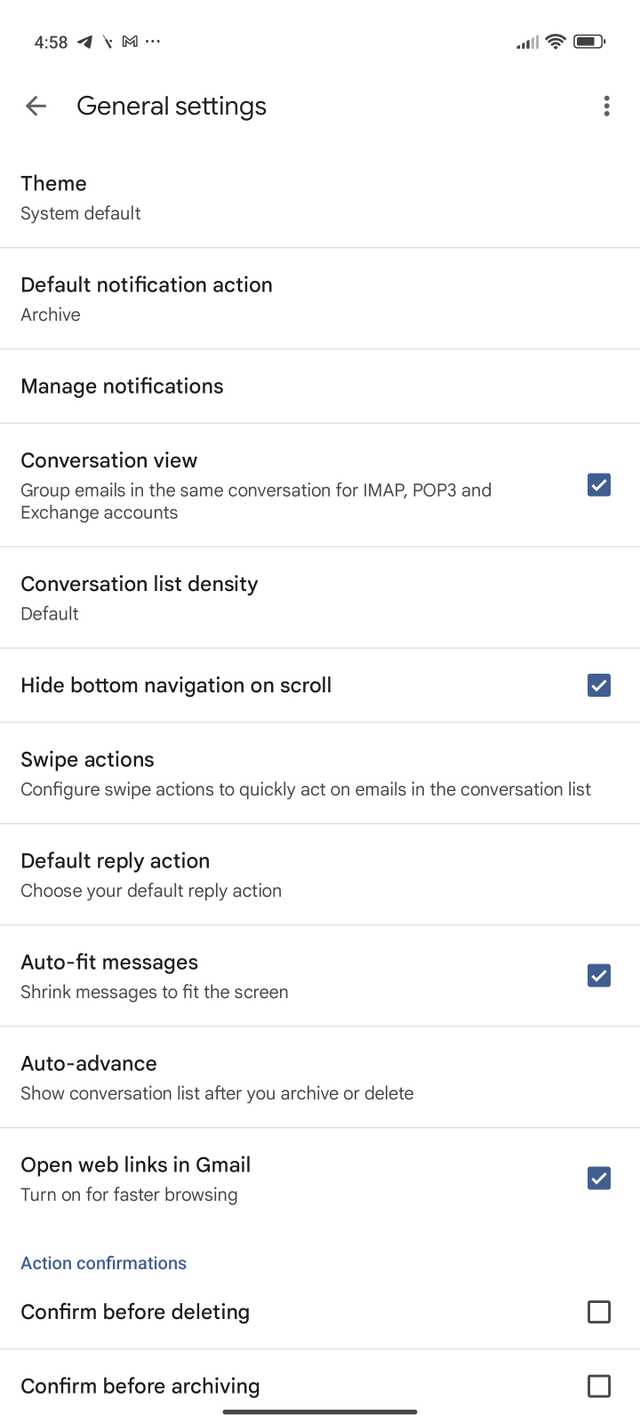
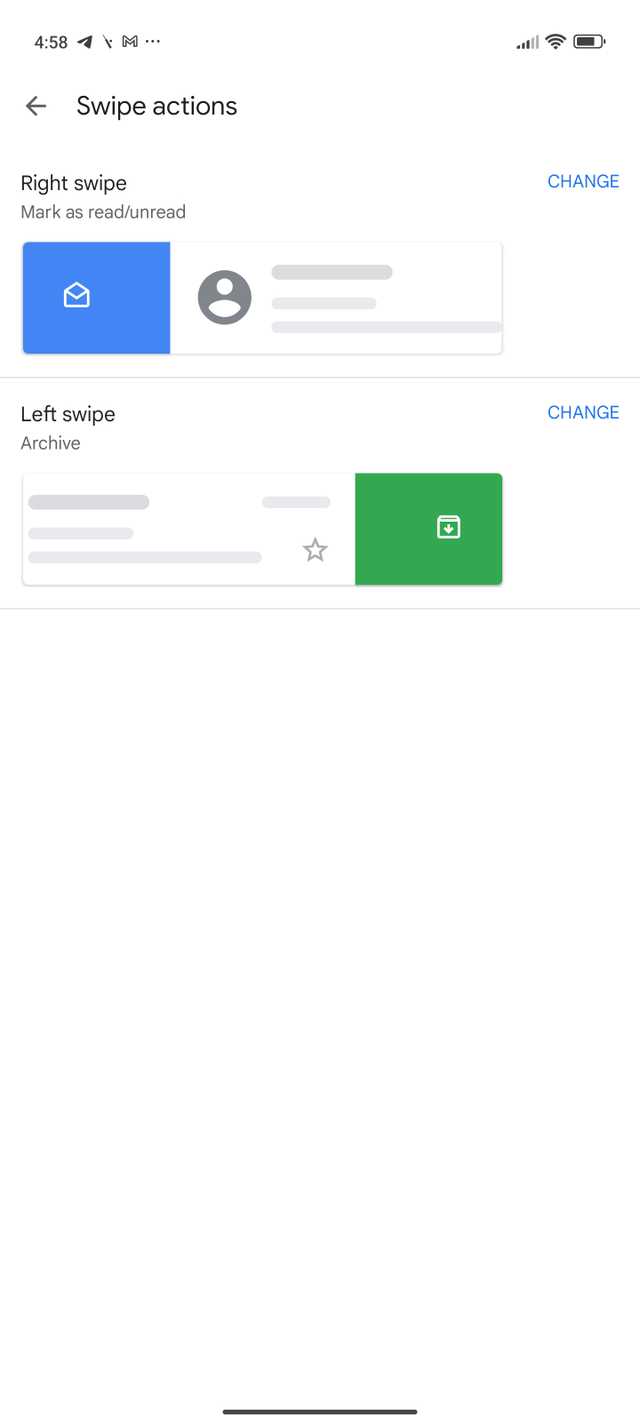
Selecione Ações de deslizar.
-
A partir daqui, você pode configurar o deslizamento para a direita e para a esquerda individualmente. Você pode definir a ação de deslizar para arquivar, excluir, marcar como lido/não lido, mover ou adiar um e-mail com base em sua preferência.
Receba notificações para cada e-mail
Porque todos os e-mails são importantes
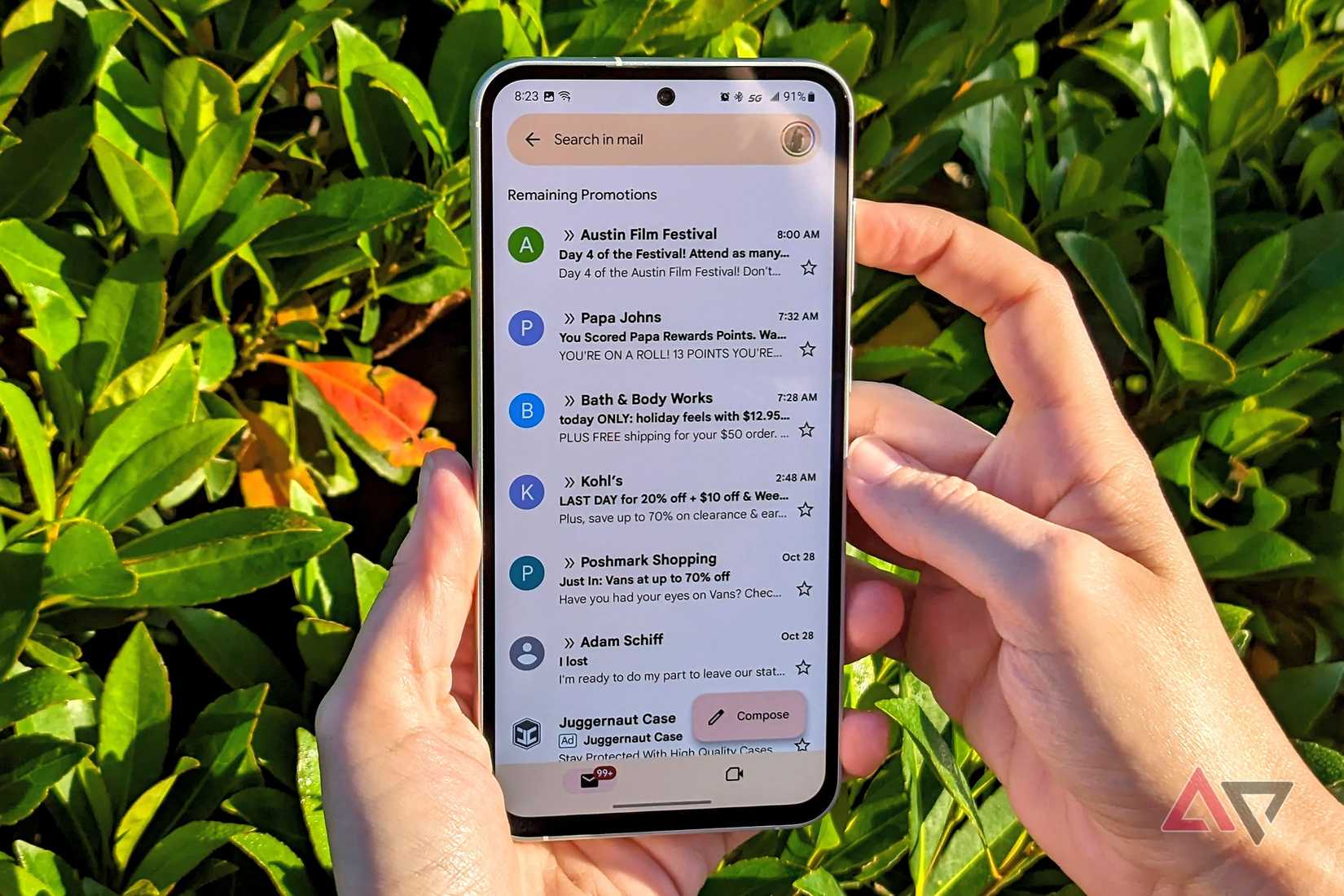
Por padrão, o aplicativo Gmail para Android notifica apenas sobre e-mails de alta prioridade. Isso garante que você não seja incomodado por notificações de e-mails indesejados.
Mas, em alguns cenários, você pode querer ser notificado sobre todos os e-mails que chegam à sua caixa de entrada, mesmo quando você está no celular.
Para fazer isso, você deve mergulhar nas configurações do aplicativo Gmail e alterar suas configurações de notificação.
-
Abra o Aplicativo Gmail e navegue até Configurações no menu de hambúrguer à esquerda.
-
Selecione a conta do Gmail cujas configurações de notificação você deseja alterar.
-
Do Notificações seção, toque em Notificações e selecione Todos. Se você não quiser receber notificações de nenhum e-mail que chegue à sua caixa de entrada, toque em Nenhum.
-
Tocar Notificar por inbox e selecione se deseja ser notificado sobre todos os novos e-mails ou apenas os importantes.
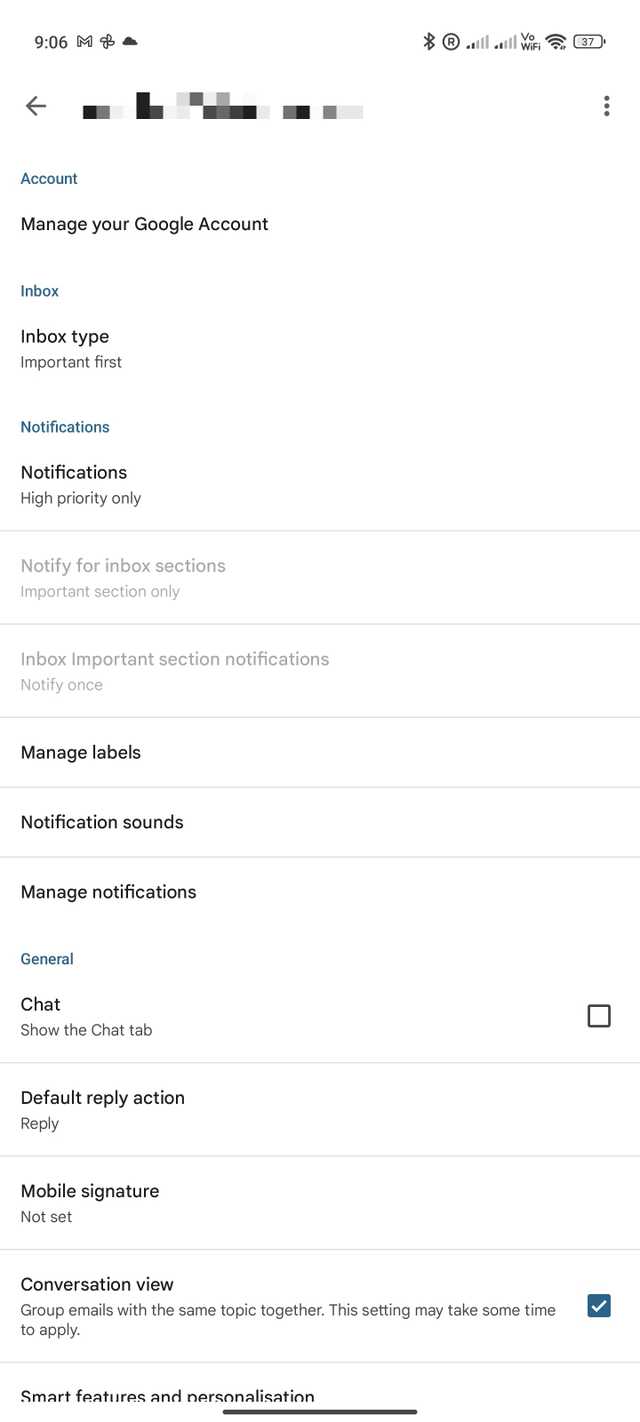
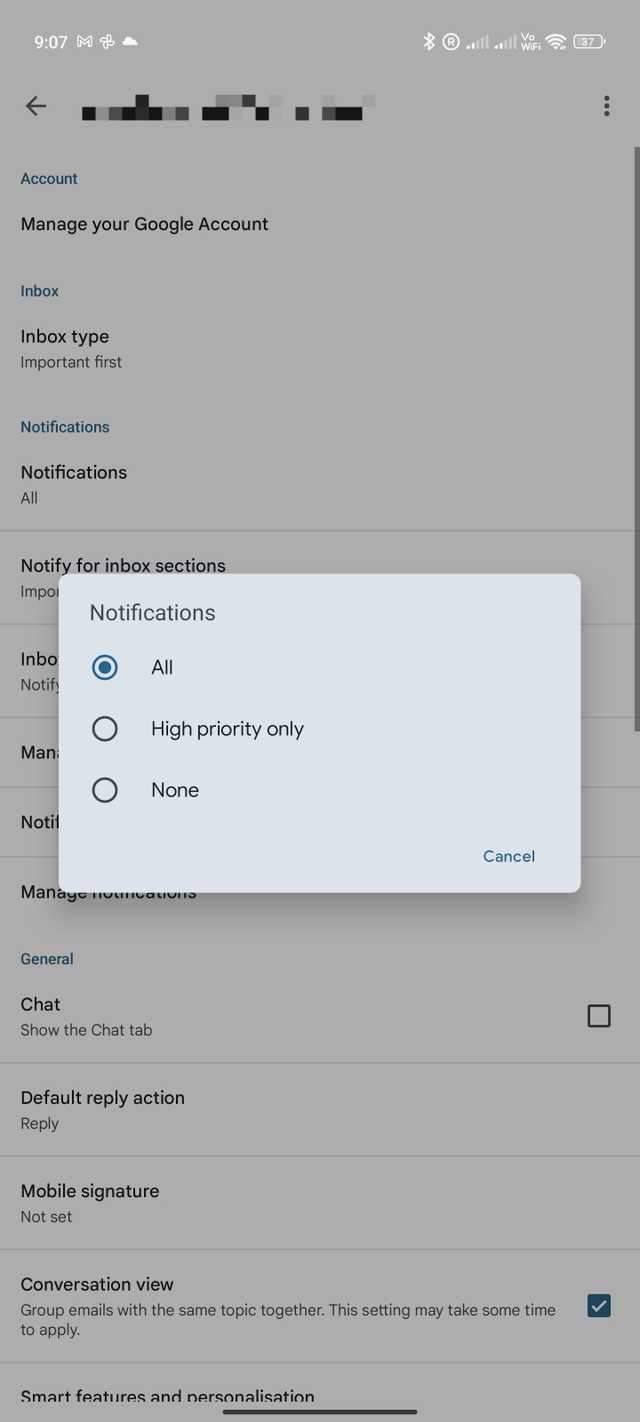
O aplicativo Gmail permite definir preferências de notificação por conta.
Assim, você pode garantir que será notificado sobre e-mails que chegam à sua conta de trabalho, enquanto recebe apenas notificações de e-mails importantes em sua caixa de entrada pessoal.
Habilitar confirmação de ação
Houve casos em que toquei acidentalmente no botão enviar no aplicativo Android do Gmail enquanto respondia a um e-mail.
Embora o Gmail tenha um breve botão “Desfazer” que aparece após enviar ou excluir um e-mail, ele desaparece rapidamente.
Se desejar uma camada extra de proteção, você pode ativar as confirmações de ação do Gmail. Isso força o aparecimento de um pop-up, solicitando sua confirmação antes que um e-mail seja enviado oficialmente.
Veja como ativar o recurso:
-
Abra o Aplicativo Gmail no seu telefone Android.
-
Abra o menu de hambúrguer (≡) tocando no botão do menu flutuante no canto superior esquerdo.
-
Navegue até Configurações > Configurações gerais.
-
Role para baixo até Confirmações de ação. Marque as caixas para Confirme antes de excluir, Confirme antes de arquivare Confirme antes de enviar com base em suas necessidades.
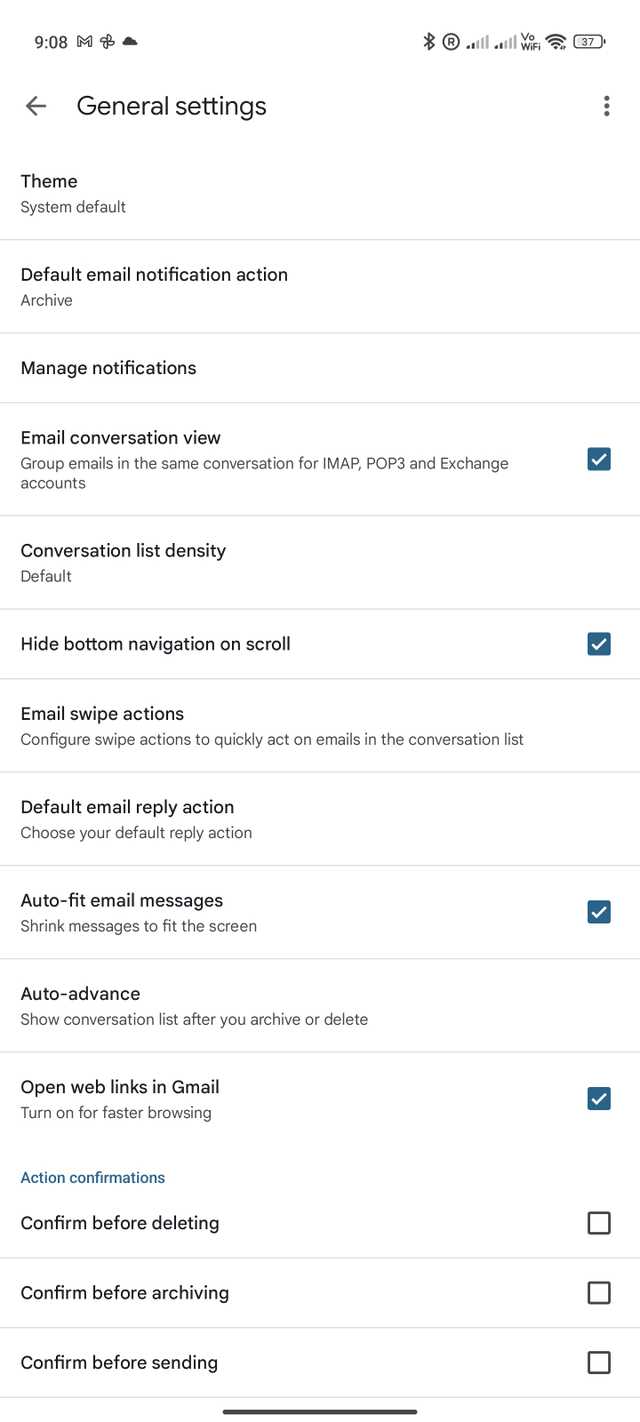
Você também pode estender o período de exibição do botão Desfazer no Gmail, mas será necessário fazer as alterações em um navegador de desktop.
Para estender, acesse mail.google.com, selecione Configurações > ver todas as configurações > Geral > Desfazer envioescolha o tempo de atraso no Enviar período de cancelamento menu suspenso e selecione Salvar alterações.
Alterar as configurações de sincronização do Gmail
Por padrão, o aplicativo Gmail para Android sincroniza e armazena e-mails dos últimos 30 dias. Isso é bom o suficiente para a maioria dos usuários.
Mas se você frequentemente fica sem acesso à Internet e não consegue acessar e-mails importantes há mais de um mês, pode alterar as configurações de sincronização do Gmail para evitar que isso aconteça.
-
Abra o Configurações menu no aplicativo Android do Gmail na barra lateral.
-
Selecione a conta do Gmail cuja configuração de sincronização você deseja alterar.
-
Role para baixo até Uso de dados.
-
Tocar Dias de e-mails para sincronizar e selecione os dias dos e-mails para sincronizar. Você pode sincronizar e-mails com até 999 dias.
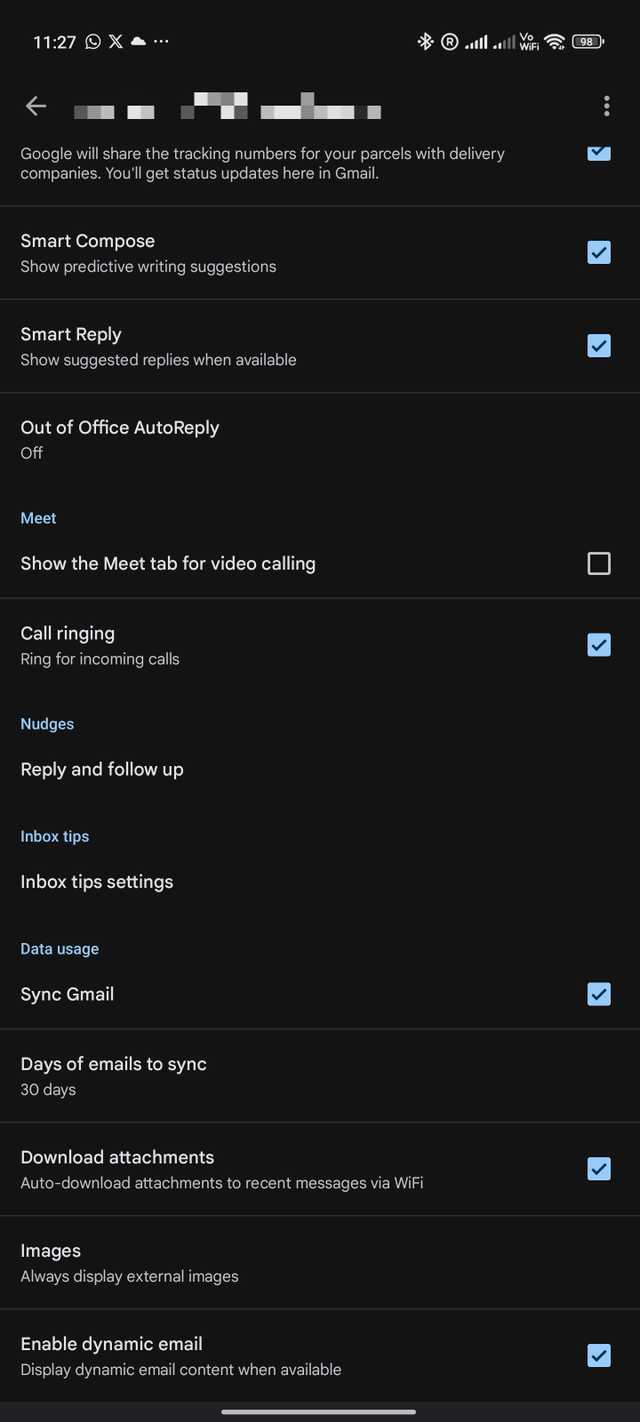
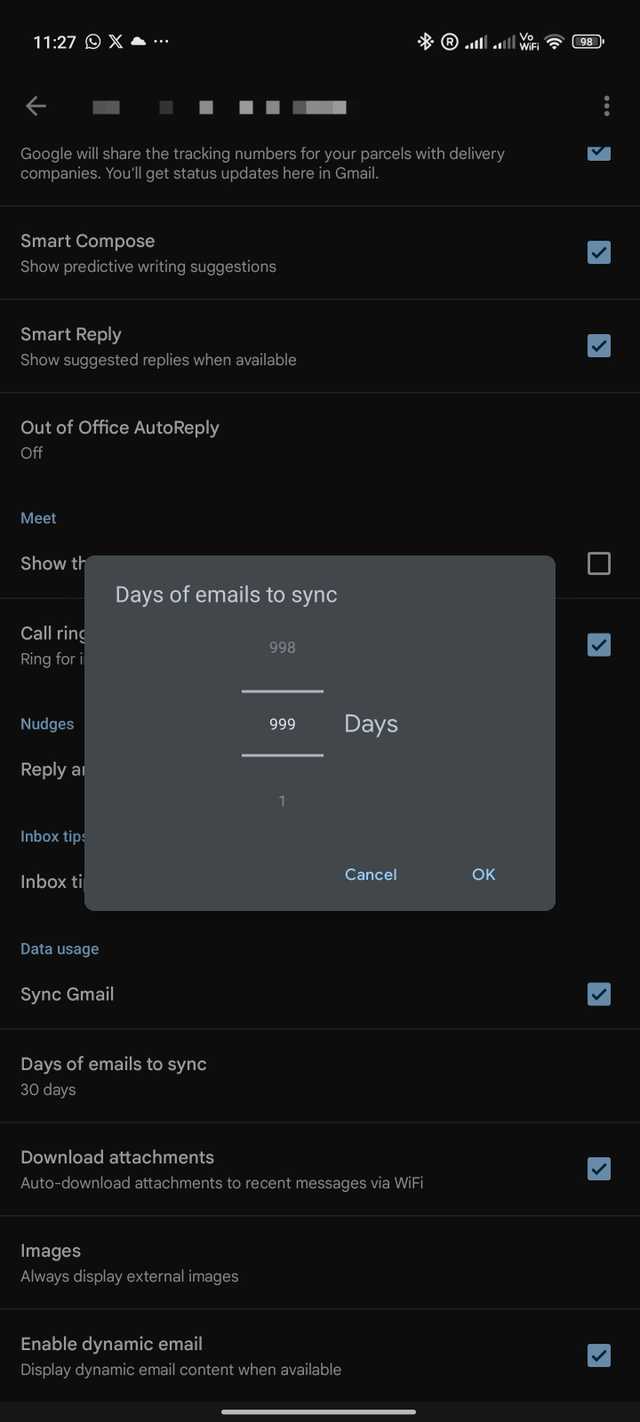
Com base nas suas configurações e preferências, o aplicativo Gmail baixará os e-mails localmente no seu telefone para acesso rápido, mesmo sem internet.
Fique por dentro da sua caixa de entrada
Alterar as configurações acima no aplicativo Android do Gmail tornará mais fácil controlar o caos em sua caixa de entrada.
Além das configurações acima, o Gmail para Android traz vários recursos úteis, incluindo a capacidade de lidar com e-mails repetidos.
Você também deve aprender como reduzir e-mails de spam para manter a desordem indesejada longe de sua conta do Gmail.