
Ainda tenho o antigo Nokia Lumia 525 e alguns de seus concorrentes Android no meu armário acumulando poeira.
Não sou colecionadora de telefones, mas ainda os guardo comigo porque cada um carrega uma lembrança especial na minha vida.
São lembranças de outra época. Enquanto eles ficam comigo, tenho uma razão mais prática para usar ativamente três smartphones quase diariamente.
Todos os três telefones são de marcas diferentes, e esse é o ponto.
Adoro especialmente como meu Motorola Edge 50 Neo e Samsung Galaxy S21 parecem diferentes e fazem muitas coisas de maneira diferente, apesar de ambos serem telefones Android.
Este é apenas um pequeno exemplo do nível de diversidade que o Android oferece.
Por outro lado, há muitos recursos no sistema operacional móvel do Google que são comuns a todos os telefones Android.
Recentemente descobri um desses recursos nas configurações da tela de bloqueio do meu telefone Android e comecei a usá-lo imediatamente.
Estou feliz por ter feito isso porque mudou a forma como uso meu telefone – para melhor. Aqui está como.
Relacionado
Como organizei minha tela inicial do Android – um aplicativo por vez
Menos caos, mais clareza
A configuração da tela de bloqueio do Android que me faz sentir menos culpado pela conveniência
Usei PINs de segurança ou impressões digitais durante todos os meus anos para desbloquear telefones. Ainda confio neles, mas não da mesma forma que antes, depois que comecei a usar o recurso Extend Unlock.
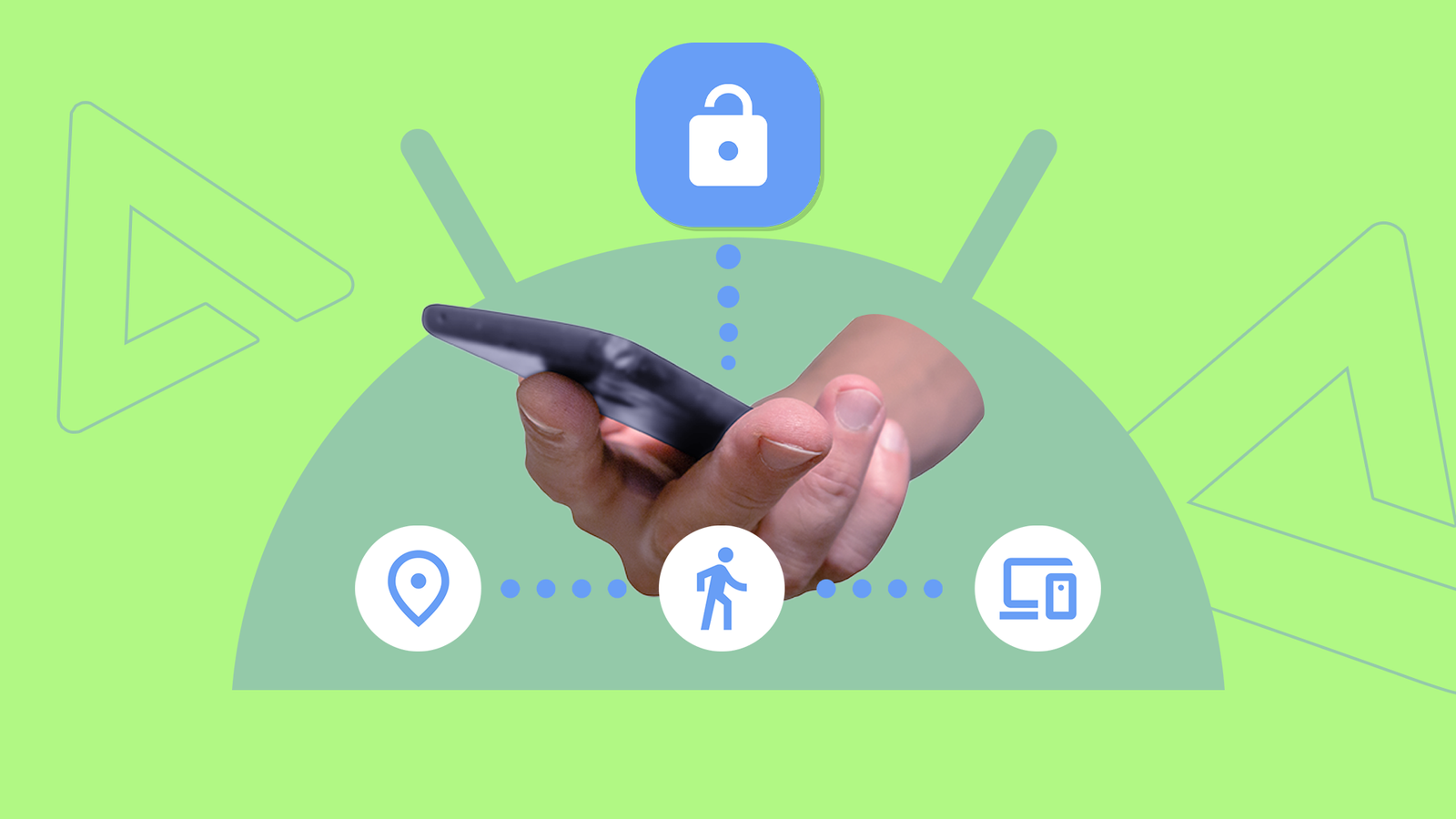
Seu nome dá uma grande dica do que ele faz: prolongar o tempo que seu telefone permanece desbloqueado.
Essa é apenas uma explicação superficial de sua funcionalidade, ignorando o quão bom ele é em atingir um equilíbrio perfeito entre segurança e conveniência.
Nunca fiquei tão despreocupado com o fato de meu telefone ficar desbloqueado por um longo período de tempo, graças ao recurso Estender desbloqueio.
O recurso Extend Unlock do Android faz com que seu telefone permaneça desbloqueado nas situações que você decidir.
Em cenários da vida real, isso significa que você pode selecionar locais onde não precisará inserir a senha ou usar sua impressão digital para desbloquear o telefone. Um simples gesto de deslizar para cima na tela de bloqueio o levará para a tela inicial.
Você também pode adicionar dispositivos em que confia, assim como adicionei meu Samsung Galaxy Watch 4 Classic. Eu uso esse truque para garantir que meu telefone permaneça desbloqueado quando o relógio estiver conectado ou próximo ao meu telefone.
Outra opção sólida na configuração Estender desbloqueio é a detecção corporal. Embora eu não o use, se ativado, ele faz com que seu telefone permaneça desbloqueado quando estiver em movimento.
Por exemplo, quando você está caminhando e precisa tirar o telefone do bolso a cada poucos minutos, a detecção corporal é útil.
Não uso todos os três modos nem adicionei vários locais como confiáveis.
O lugar onde me sinto mais confortável permanecendo desbloqueado é minha casa, e foi isso que adicionei além do Galaxy Watch 4 Classic.
Isso já cobre a maior parte do tempo que uso meu telefone.
Não preciso mais desbloqueá-lo com minha impressão digital em casa. Ele mudará para exigir uma impressão digital ou senha novamente quando eu sair de casa.
No entanto, meu Galaxy Watch 4 Classic não permite que volte a esse estado porque o Extend Unlock trata o relógio como prova de que o telefone ainda está comigo.
Não preciso proteger meu telefone e todos os dados pessoais de mim mesmo. Preciso protegê-lo das mãos erradas.
O Extend Unlock sabe apenas quando o telefone está com seu legítimo proprietário, aquele que não precisa de autenticação.
Meus truques para superar as maiores fraquezas do Extend Unlock
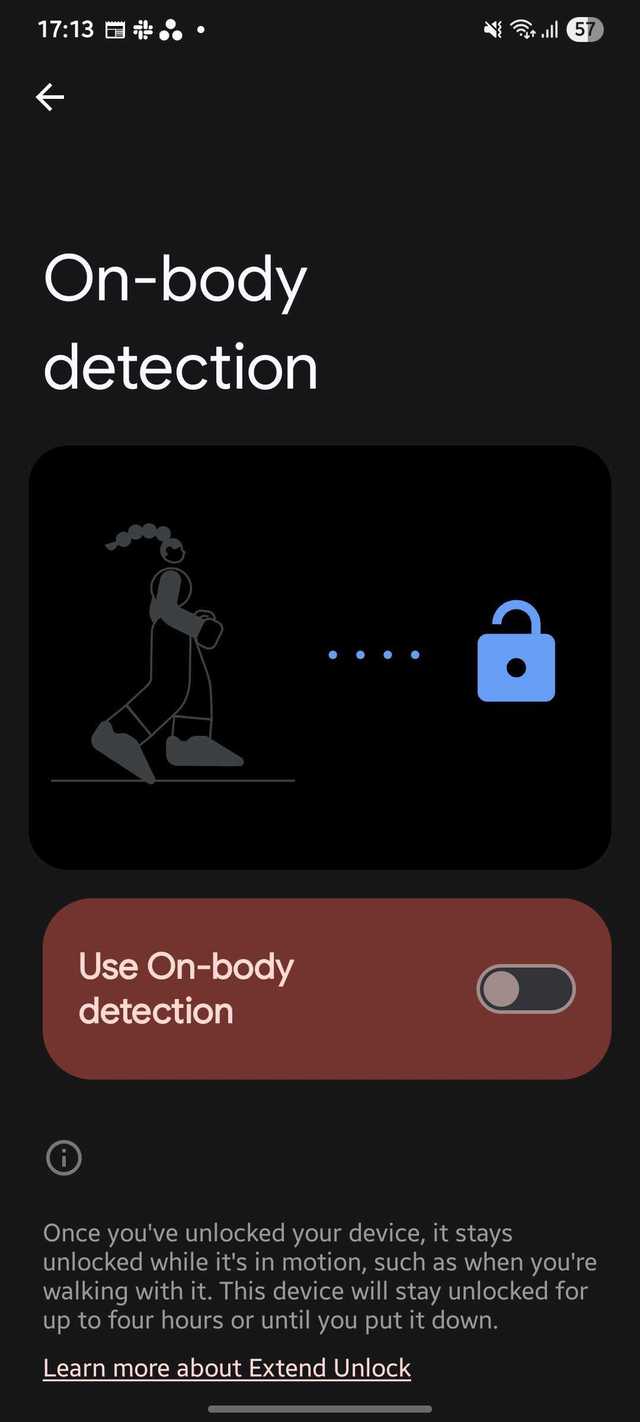
Estender desbloqueio está disponível no Tela de bloqueio e AOD página nas configurações de uma UI. Algumas skins do Android, como Hello UI e Pixel UI, têm esse recurso no Segurança e privacidade página.
Funciona da mesma forma em todos os dispositivos, independentemente da IU do sistema. Isso também significa que ele vem com o mesmo conjunto de pontos fracos em todos os telefones Android.
Embora o recurso tenha sido difícil de detectar, o que foi bastante fácil foi identificar os pontos fracos do Extend Unlock.
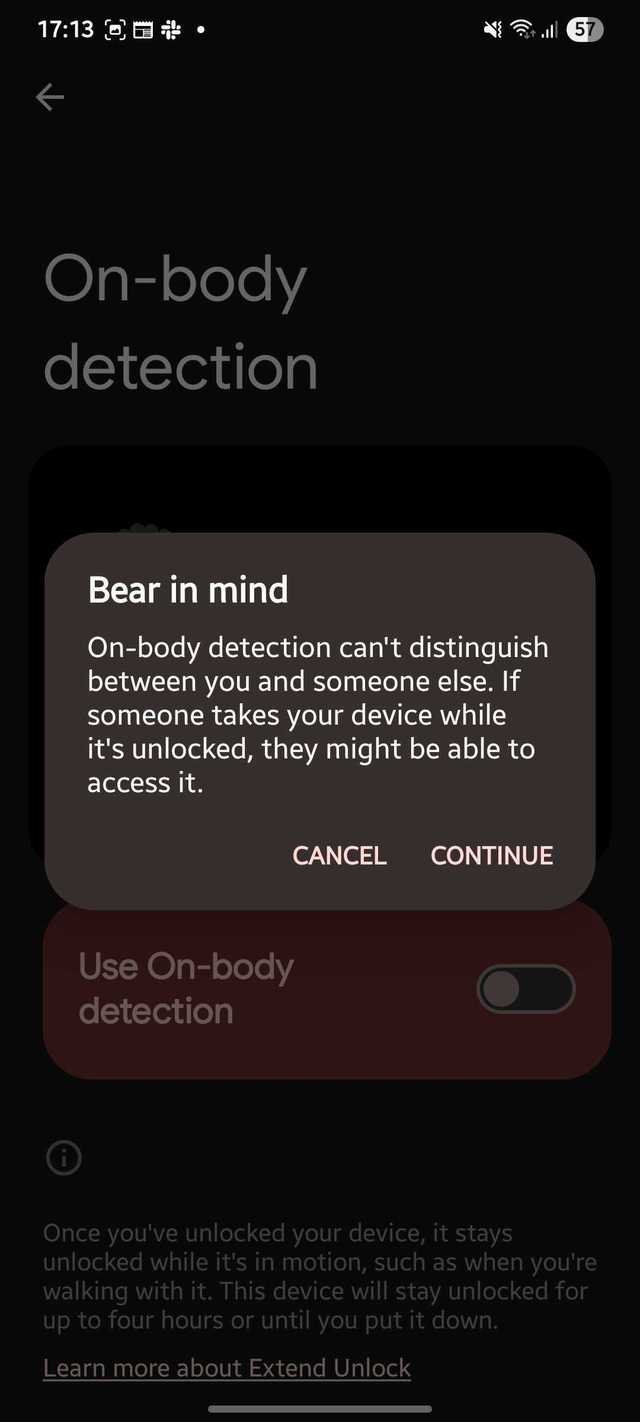
Sua maior desvantagem é o Detecção no corpoporque não consegue distinguir entre o proprietário e qualquer outra pessoa.
Portanto, se você entregar seu telefone a alguém ou ele for roubado, o Extend Unlock será acionado e fará com que o telefone permaneça desbloqueado enquanto estiver em movimento.
Essa é a única razão pela qual eu configurei o Use detecção corporal alterne para desligado.
Outra coisa que sempre tenho em mente é que alguém que está ao meu lado pode pegar meu telefone emprestado e, intencionalmente ou não, acessar coisas que nunca deveria.
Conheci um amigo depois de cinco anos e ele tirou uma selfie no meu telefone enquanto eu estava ao lado dele. Para garantir que ele não acesse acidentalmente a galeria, ativei o modo Lockdown.
Eles podem acessar a câmera na tela de bloqueio, tirar fotos, mas podem acessar apenas as fotos que acabaram de tirar.
Se eles deslizarem mais para ver mais fotos que você tirou no passado, eles terão que inserir o PIN.
Eu sempre emparelho o Extend Unlock com o modo Lockdown para obter os melhores resultados.
Torne a tela de bloqueio do Android mais poderosa
O Extend Unlock e o modo Lockdown são recursos úteis da tela de bloqueio disponíveis em quase todas as skins do Android.
Além desses dois, existem mais maneiras de aproveitar todo o potencial da tela de bloqueio do Android.
Você pode usar as configurações do sistema e aplicativos de terceiros para controlar a tela de bloqueio do seu telefone Android.
No entanto, nenhum dos recursos da tela de bloqueio me impactou tanto quanto o Extend Unlock. Mudou a forma como uso meus telefones Android.