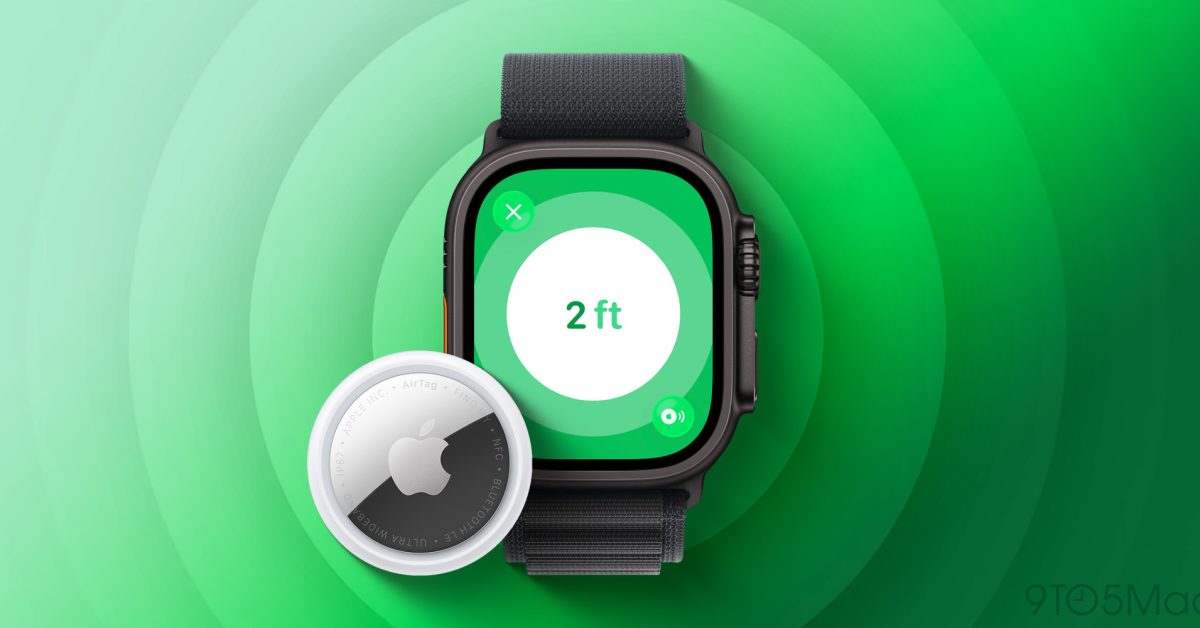
O novo AirTag da Apple vem com várias melhorias em relação ao modelo original, uma das quais é que ele expande o melhor recurso do AirTag – Precision Finding – para o Apple Watch. Veja como configurá-lo.
AirTag 2 expande Precision Finding para o Apple Watch
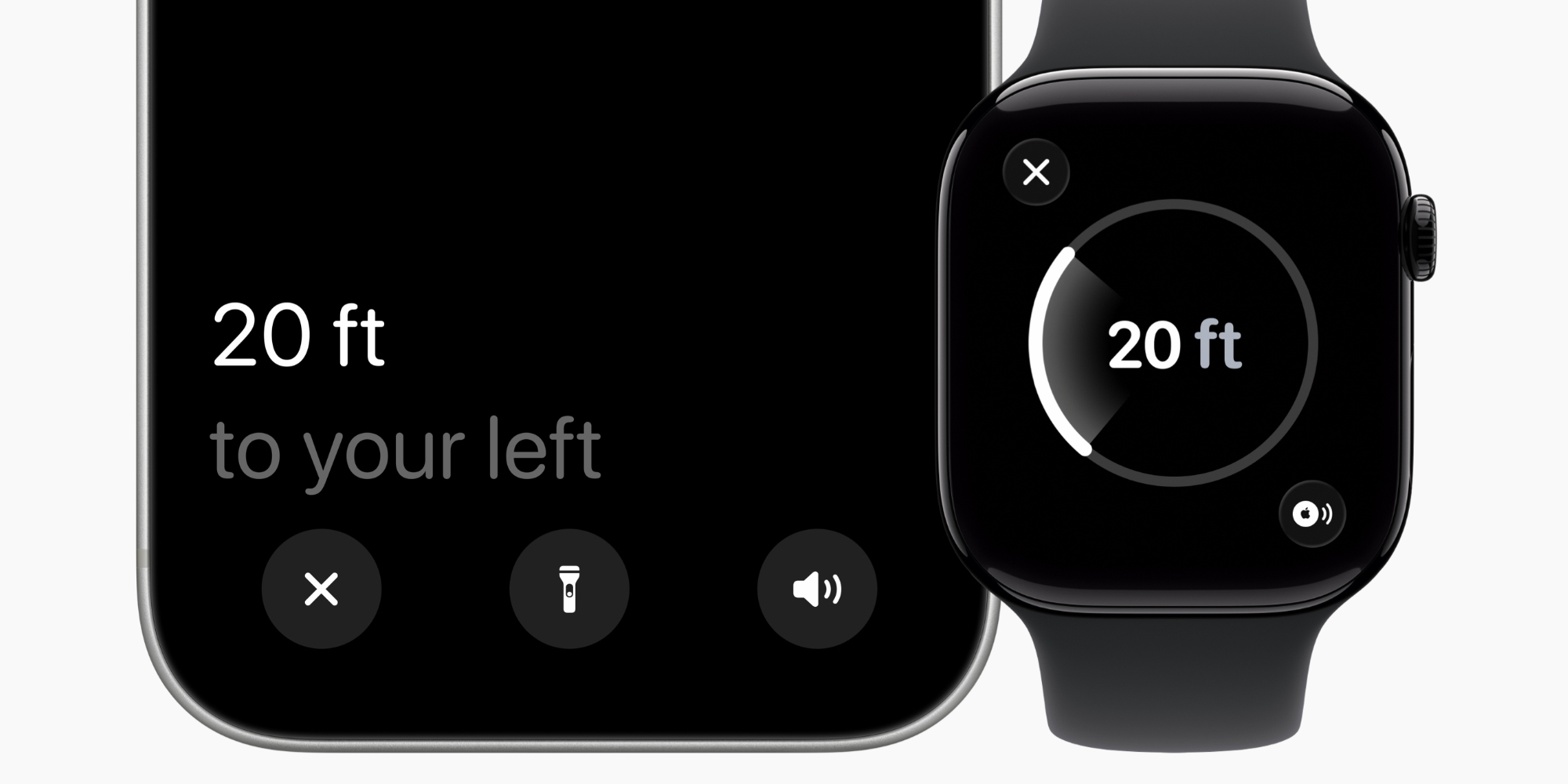
O objetivo principal do AirTag é ajudá-lo a encontrar objetos perdidos. E o melhor recurso para fazer isso há muito tempo é o Precision Finding.
O Precision Finding usa feedback tátil, visual e de áudio para guiá-lo passo a passo diretamente até o item perdido.
O recurso ficou melhor com o AirTag 2 graças a um alcance expandido que agora permite que o Precision Finding funcione até 1,5x mais longe do que o primeiro AirTag.
Mas o AirTag 2 tem outra melhoria importante no Precision Finding: traz o recurso para o Apple Watch pela primeira vez.
No entanto, como meu colega Ben apontou em sua análise prática, a forma como você configura não é das mais intuitivas.
No Apple Watch, o aplicativo Find Items normalmente é o lugar onde você vai para rastrear um AirTag perdido.
Mas para usar o Precision Finding, o watchOS envia você para o Control Center.
Como configurar o Precision Finding e requisitos de uso
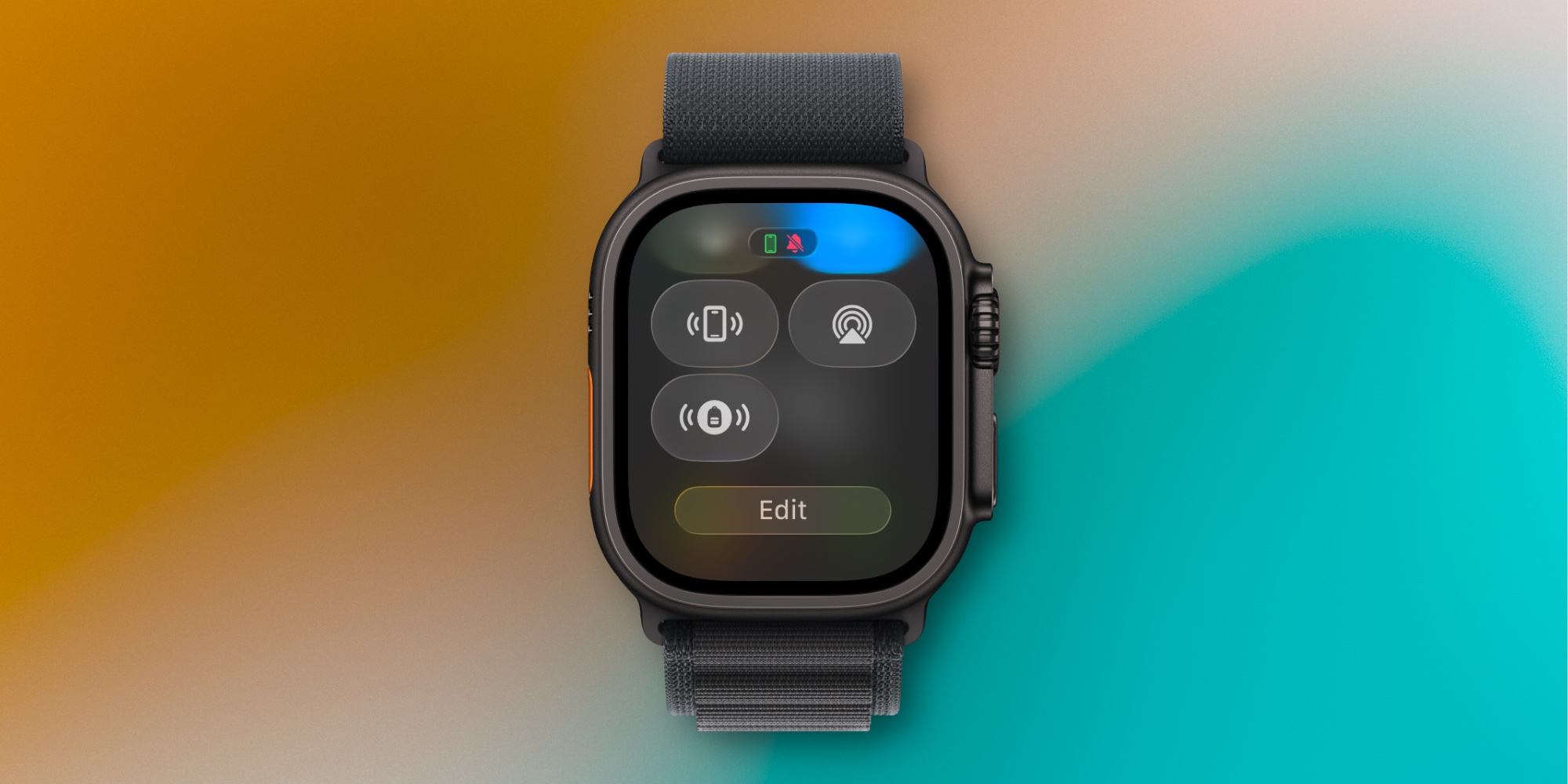
Veja como você pode configurar o Precision Finding, por Apple:
- No seu Apple Watch, aperte o botão lateral para abrir o Control Center
- Role até a parte inferior e toque em Editar
- Toque no botão Adicionar no canto superior esquerdo
- Role para baixo até Encontrar itens e toque em Encontrar AirTag
- Toque para adicionar seu item ao Control Center
Uma vez no Control Center, o AirTag ganhará um ícone especial para corresponder ao seu tipo de item. Por exemplo, meu AirTag 2 está na minha mochila, então vejo uma mochila no Control Center.
Para usar o Precision Finding no Apple Watch, existem requisitos de hardware e software.
- Hardware: você precisa do AirTag 2 e de um Apple Watch Series 9 ou posterior, ou Apple Watch Ultra 2 ou posterior
- Programas: watchOS 26.2.1 ou posterior é necessário
É muito conveniente ter acesso rápido ao Precision Finding diretamente do Control Center. E gosto de como ele atribui automaticamente ícones diferentes para cada item adicionado. Seria bom ter o recurso disponível também no aplicativo Encontrar Itens, mas talvez isso aconteça em uma atualização futura.
Você pode comprar AirTag 2 na Amazon:
Você espera usar o AirTag Precision Finding no seu Apple Watch com muita frequência? Deixe-nos saber nos comentários.
Melhores acessórios AirTag e iPhone


FTC: Usamos links de afiliados automotivos para geração de renda. Mais.