
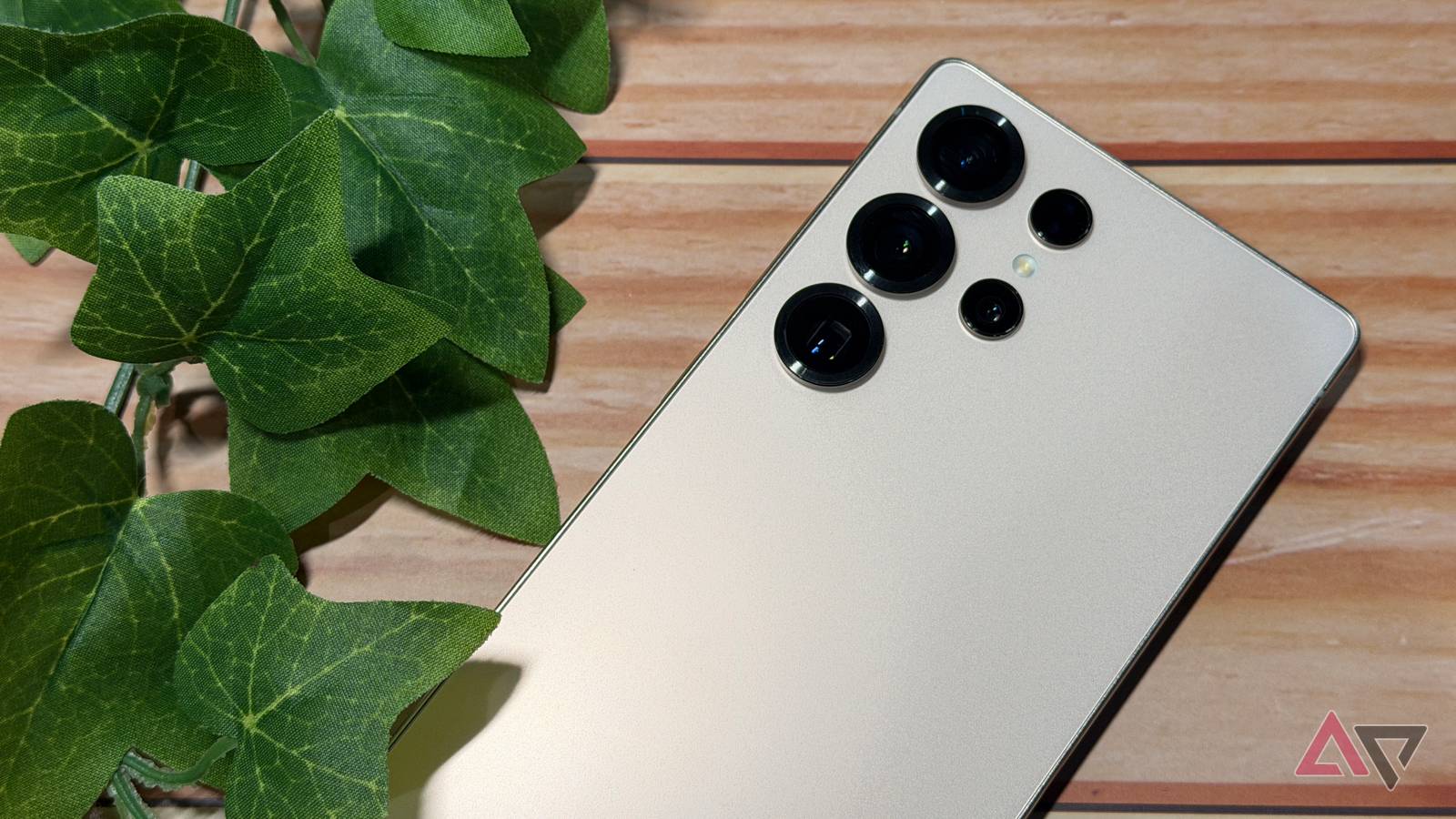
O maior problema com o One UI da Samsung é que parece demais. Entre dezenas de menus, aplicativos e recursos duplicados, os gigantes sul-coreanos jogam fora muitas coisas que você provavelmente nunca usará.
Mas depois de dirigir diariamente meu Samsung Galaxy durante meses, percebi que o problema não era o software; era a configuração padrão.
A Samsung esconde suas joias de produtividade e refinamentos estéticos mais poderosos atrás de camadas de submenus que a maioria dos usuários nunca se preocupa em tocar.
Passei as últimas semanas pesquisando-os e encontrei vários ajustes que me ajudaram a criar uma máquina de produtividade perfeitamente adaptada.
Relacionado
Esses 5 módulos Good Lock parecem essenciais demais para permanecerem opcionais em telefones Samsung
Eles devem ser integrados em uma UI
Combinando painéis
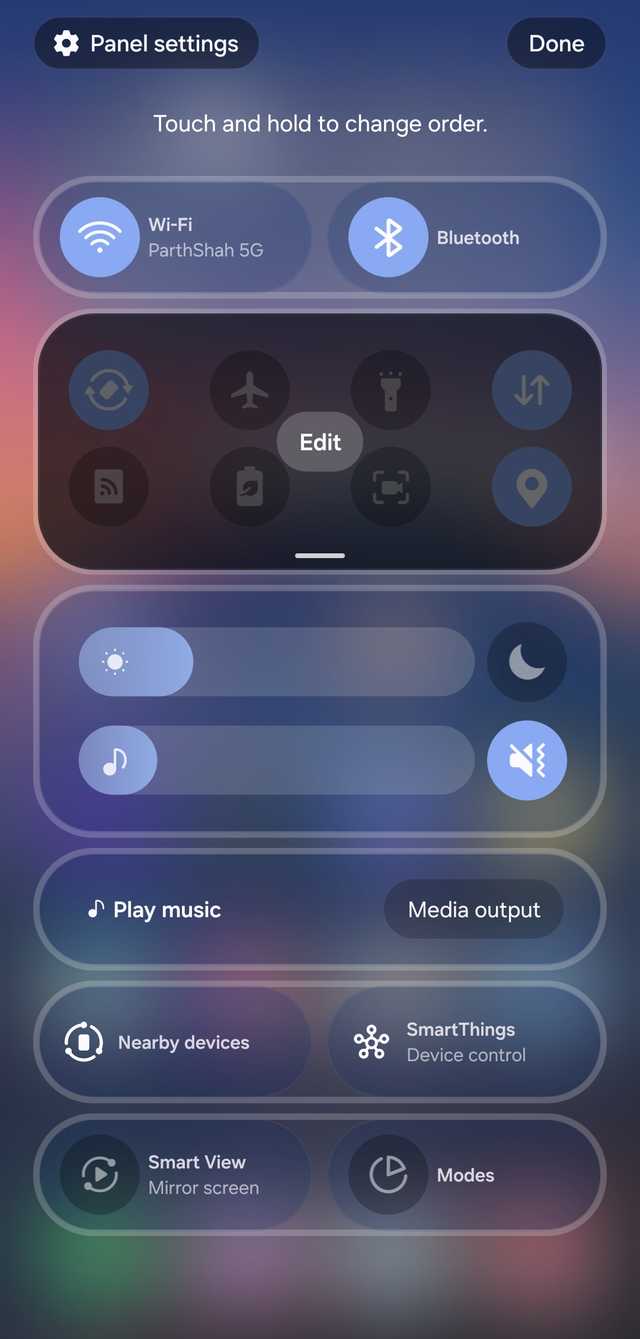
A Samsung seguiu os passos da Apple e começou a separar o menu de alternância rápida da barra de notificação. Agora, devo chegar ao topo do canto direito apenas para desativar o Wi-Fi ou ativar o modo de economia de energia.
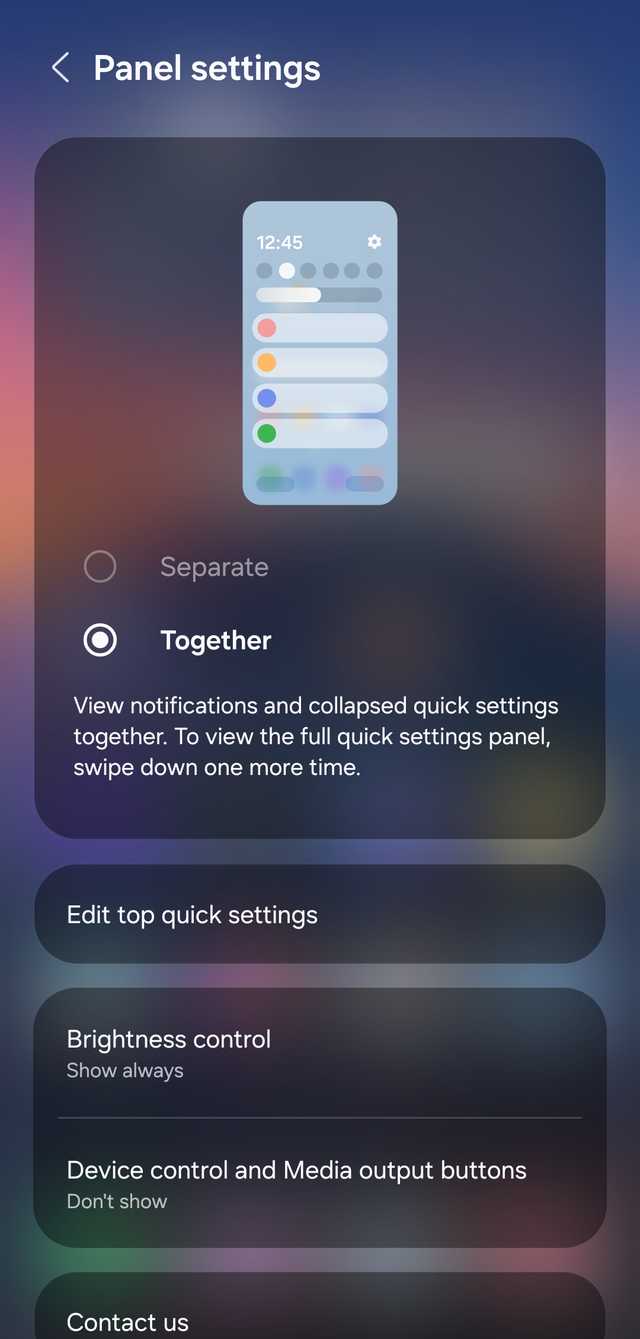
Prefiro o layout antigo, onde eu poderia deslizar para qualquer lugar da tela e acessar minhas notificações e configurações rápidas. Felizmente, ao contrário da Apple, a Samsung oferece uma opção para reverter a alteração.
Eu entrei no configurações rápidas menu e abriu o Configurações do painel. Eu selecionei Junto e certifiquei-me de que o controle de brilho aparecesse no mesmo menu com um único toque. E é isso.
Não preciso baixar nenhum módulo Good Lock nem depender de hacks de terceiros para tal conveniência.
Esteja eu alternando rapidamente uma VPN, trocando meus Google Pixel Buds do MacBook de volta para Samsung ou apenas verificando uma notificação do Slack, faço isso com um único gesto no meio da tela.
Ajustando notificações ao vivo na barra Now
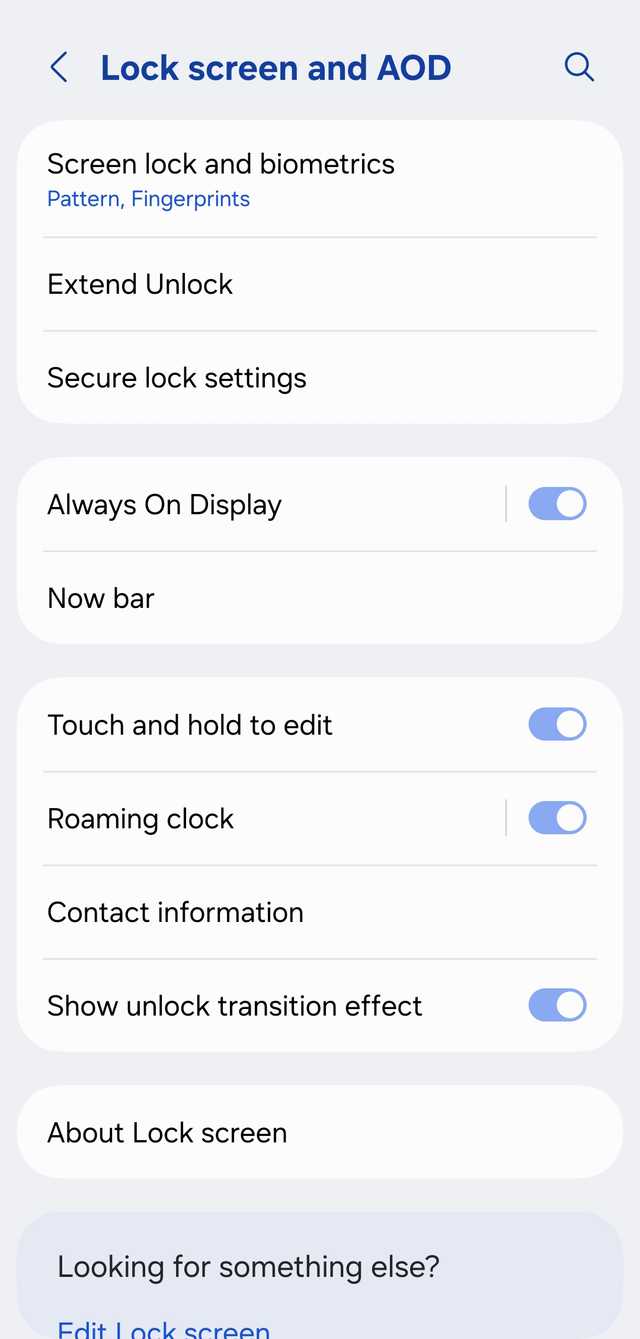
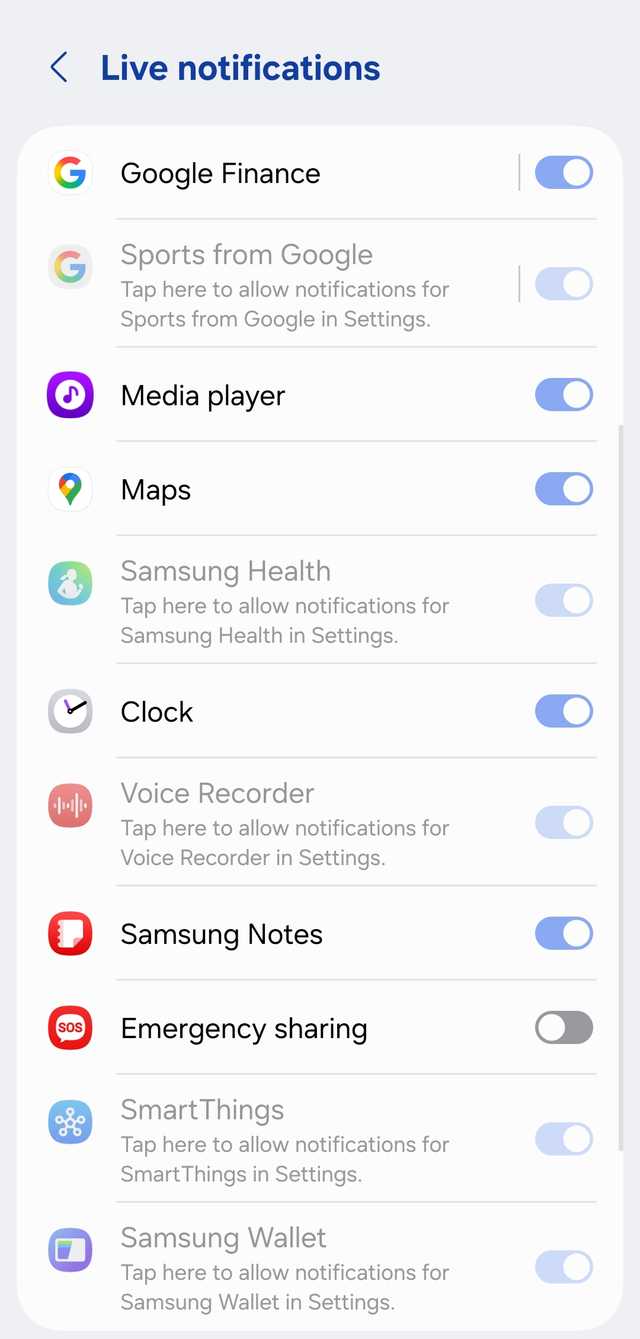
Uma das partes mais perturbadoras de qualquer telefone é o fluxo constante de atualizações ao vivo que você realmente não pediu. Na nova Now Bar da Samsung, isso pode rapidamente passar de uma ferramenta útil para uma bagunça desordenada de alertas aleatórios.
Para consertar isso, fui para Configurações > Tela de bloqueio e AOD > Barra agora. Sob o Notificações ao vivo seção, toquei Veja mais para ver a lista completa de aplicativos. A partir daí, desliguei tudo que não fosse vital.
Ao desativar os amplos alertas do Google, recebi apenas alertas relevantes do Samsung Health, Music e outros utilitários na tela de bloqueio.
Personalizando o botão lateral
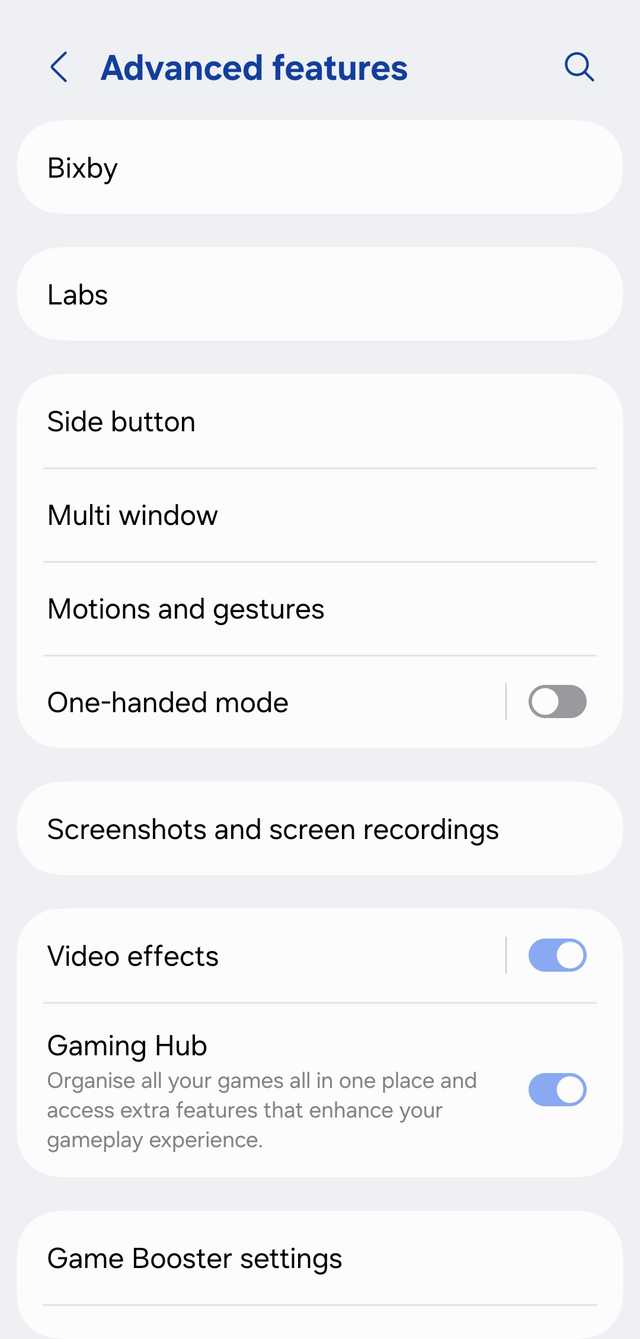
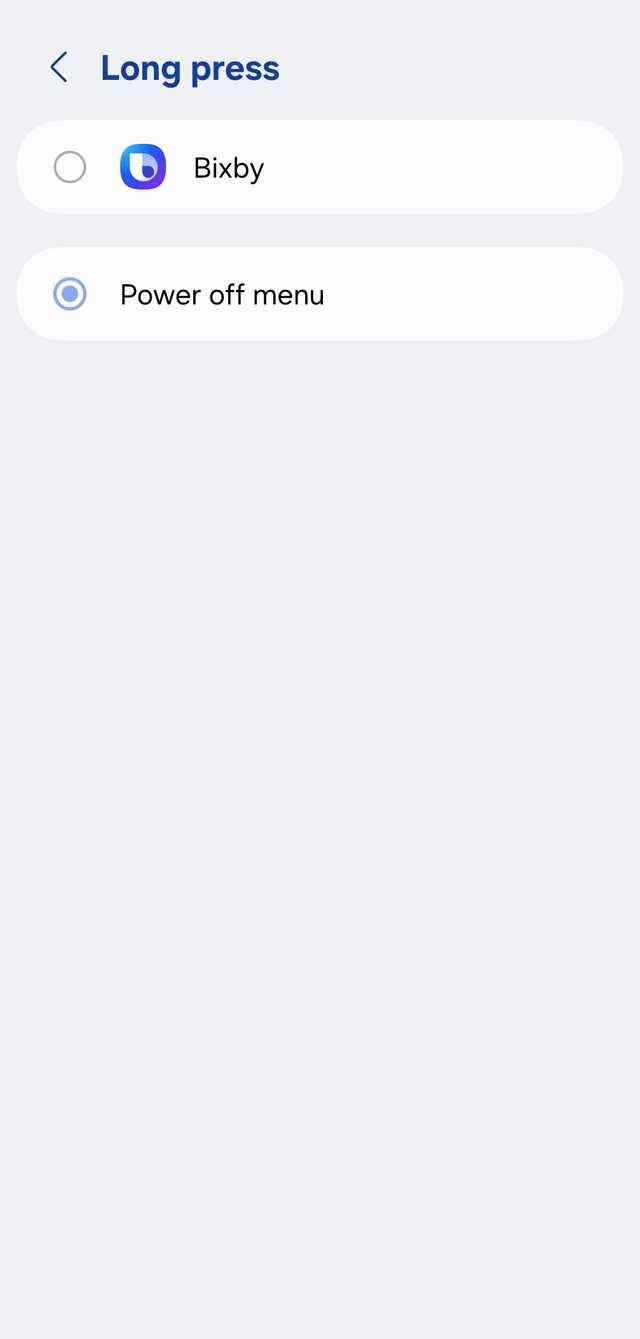
Por muito tempo, o comportamento padrão para manter pressionado o botão lateral não era desligar o telefone. Foi para convocar um assistente que francamente nunca uso.
Perdi a conta de quantas vezes estava apenas tentando reiniciar meu dispositivo ou desligá-lo para assistir a um filme, apenas para ser saudado por uma tela inicial do Bixby.
Fui direto para Configurações > Recursos avançados > Botão lateral. No Pressione e segure seção, a Samsung oferece duas opções: Acorde Bixby ou Menu desligar. Não consigo tocar nessa segunda opção com rapidez suficiente.
Agora, quando pressiono esse botão, obtenho exatamente o que espero – os clássicos alternadores de desligamento, reinicialização e chamada de emergência. Eu adoraria ver mais opções de personalização.
Ocultando status e barras de navegação na gravação de tela
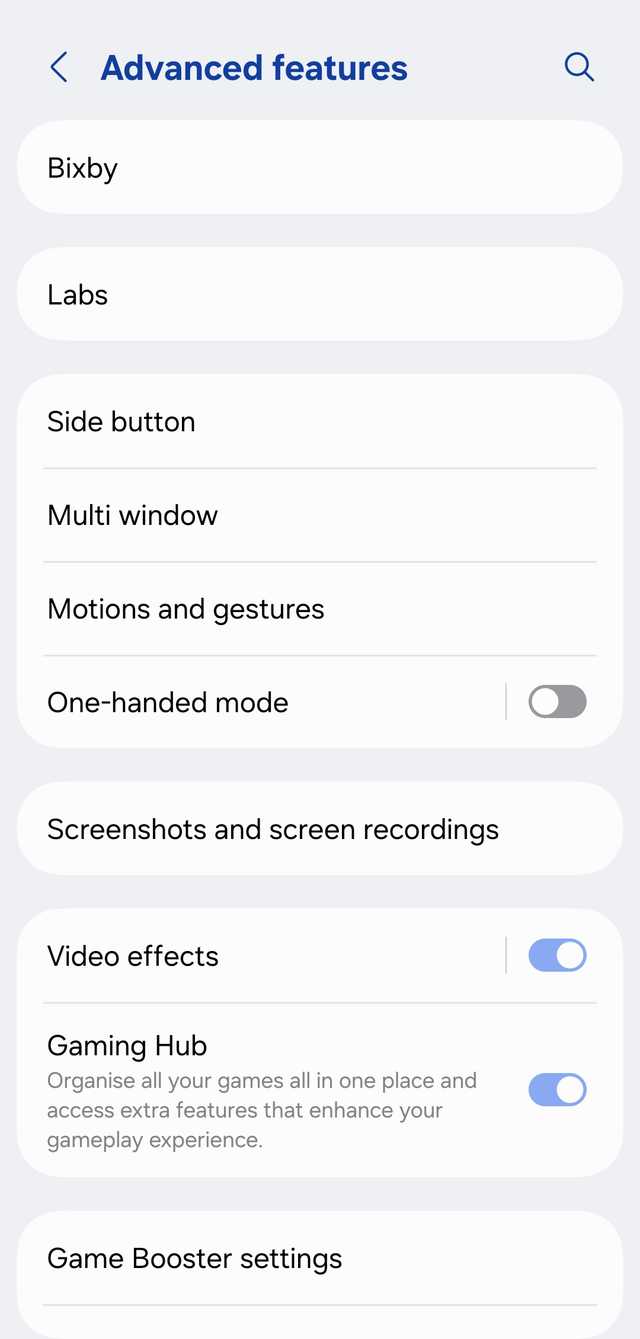
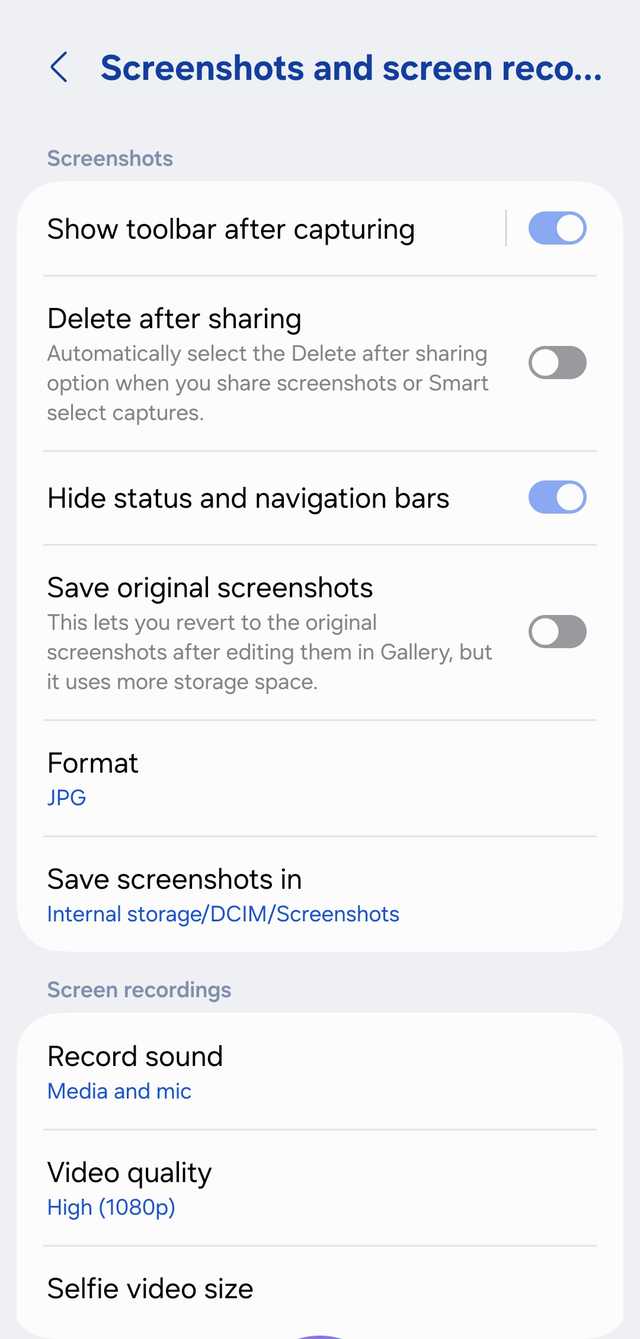
Um dos maiores problemas que tenho como redator de tecnologia é ver uma captura de tela bonita e limpa arruinada por uma barra de status desordenada.
A Samsung também tem uma solução para isso. Eu fui para Configurações > Recursos avançados > Capturas de tela e gravações de tela e alternou a opção para ocultar barras de status e navegação.
Agora, no segundo em que toco no atalho de captura de tela ou inicio uma gravação de tela, meu telefone remove automaticamente o relógio, as barras de sinal e as notificações.

Relacionado
6 aplicativos úteis integrados do Samsung One UI que você provavelmente não está usando – mas deveria estar
Como usuário Samsung, você deve isso a si mesmo
Usando o Dual Messenger
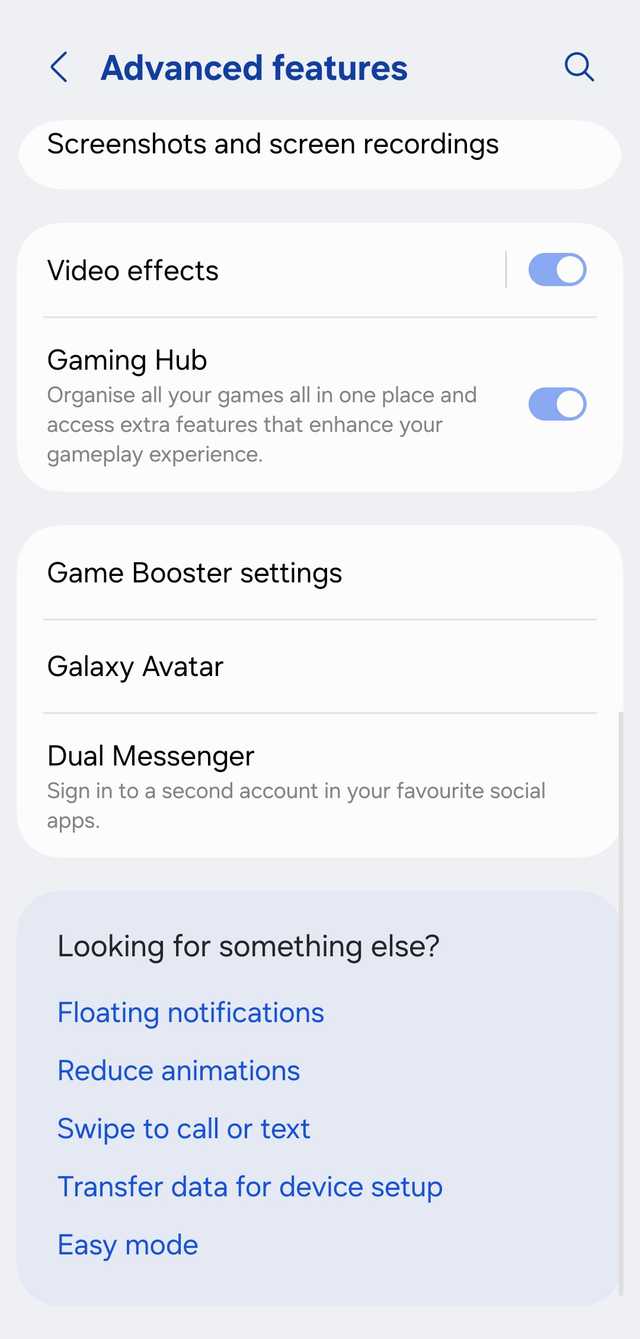
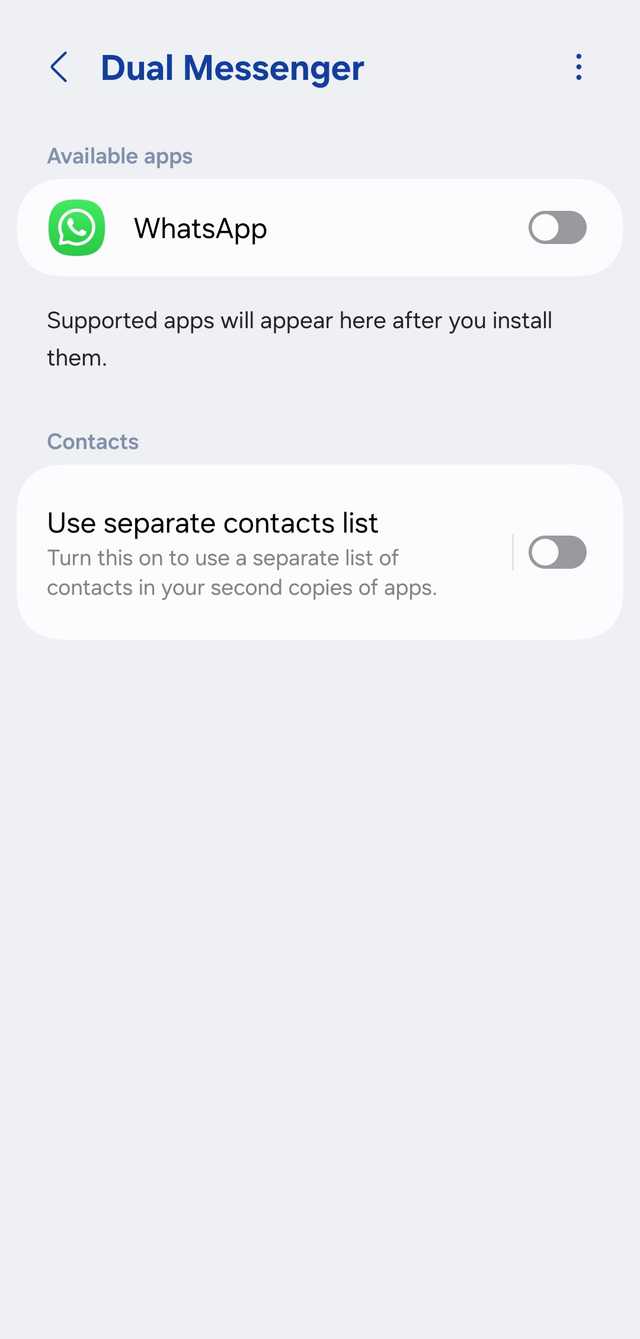
Como executo uma configuração dual-SIM, uma das maiores frustrações costumava ser a limitação de “um aplicativo, uma conta”.
Eu carrego uma linha pessoal e uma profissional em um único dispositivo, mas por muito tempo, o WhatsApp tornou difícil permanecer conectado em ambos.
Por isso, conto com um recurso nativo da Samsung que lida com isso com muito mais elegância: o Dual Messenger.
Em vez de carregar dois telefones ou alternar constantemente entre as versões Business e Personal do aplicativo, entrei em Configurações > Recursos avançados > Dual Messenger.
Alternei o botão do WhatsApp e o sistema criou instantaneamente uma segunda instância completamente isolada do aplicativo.
Reiniciando o telefone quando necessário
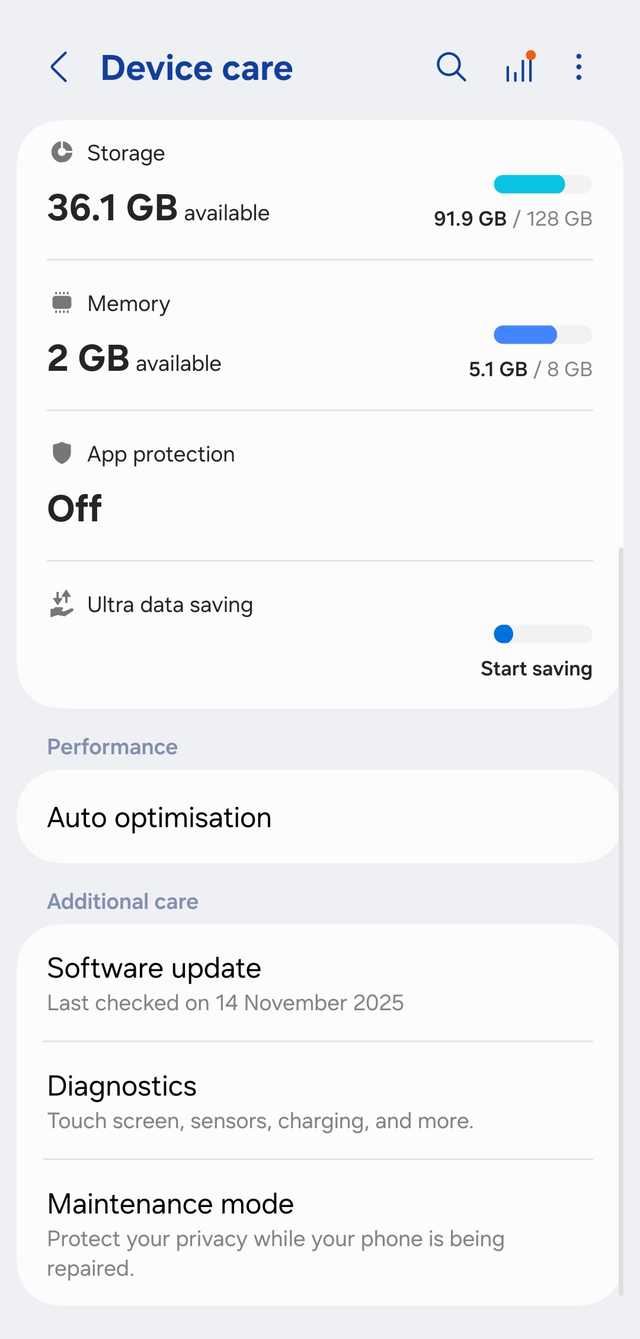
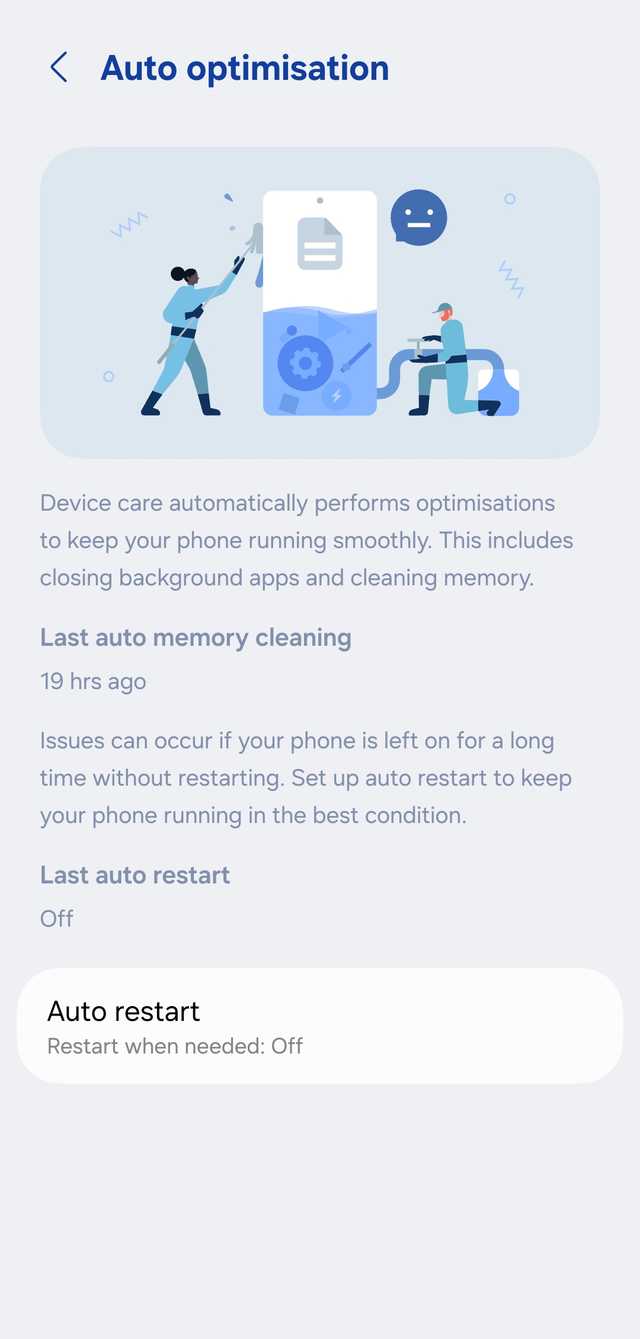
Uma das maneiras mais eficazes que encontrei para manter meu Galaxy ágil não é um aplicativo de limpeza complexo ou um truque oculto do desenvolvedor. É apenas uma reinicialização simples e agendada.
Em vez de esperar que meu telefone fique lento, deixo meu Galaxy cuidar de si mesmo enquanto durmo. Eu fui para Configurações > Cuidados com o dispositivo > Otimização automática e ligado Reinicialização automática.
A Samsung oferece duas maneiras de lidar com isso: você pode deixar o telefone decidir quando precisa ser reiniciado ou pode definir uma programação específica.
O que adoro nesse recurso é que ele não é uma automação idiota. Meu telefone não desliga no meio de algo importante. Ele só aciona a reinicialização se condições específicas forem atendidas:
-
A tela está desligada.
-
Não estou usando ativamente o telefone.
-
A bateria está acima de 30%.
-
O bloqueio do cartão SIM está desativado.
Do bloatware à potência
A beleza do ecossistema Samsung não está apenas nas especificações brutas. Está na incrível quantidade de controle escondido logo abaixo da superfície.
Levei muitas tentativas e erros para encontrar o ponto ideal entre ‘repleto de recursos’ e ‘desordenado’, mas o resultado é um telefone que finalmente parece ter sido construído para meu fluxo de trabalho.
Se você acha que seu Galaxy está um pouco barulhento ou lento demais, tente esses ajustes por algumas semanas.