
O YouTube é atualmente o segundo site mais visitado do mundo, logo depois da Pesquisa Google, de acordo com os dados mais recentes da Semrush. Isso coloca automaticamente o YouTube entre os lugares mais influentes da internet.
Ao contrário de muitos outros serviços de streaming, o que torna o YouTube único é a sua dependência de conteúdo gerado pelo usuário.
Quer esses vídeos sejam de criadores independentes ou de mídia produzida profissionalmente, a experiência de vídeo no YouTube só é ótima quando você sabe como usar a plataforma em seu próprio benefício.
Embora o dispositivo que você usa para assistir aos vídeos do YouTube seja importante, muitas vezes cometemos muitos erros que arruínam a experiência de visualização.
Aqui estão os seis erros do YouTube que prejudicam sua visualização no YouTube.
Relacionado
Ninguém me contou sobre esse recurso oculto do YouTube – agora não consigo assistir vídeos sem ele
Eu não esperava que isso importasse tanto
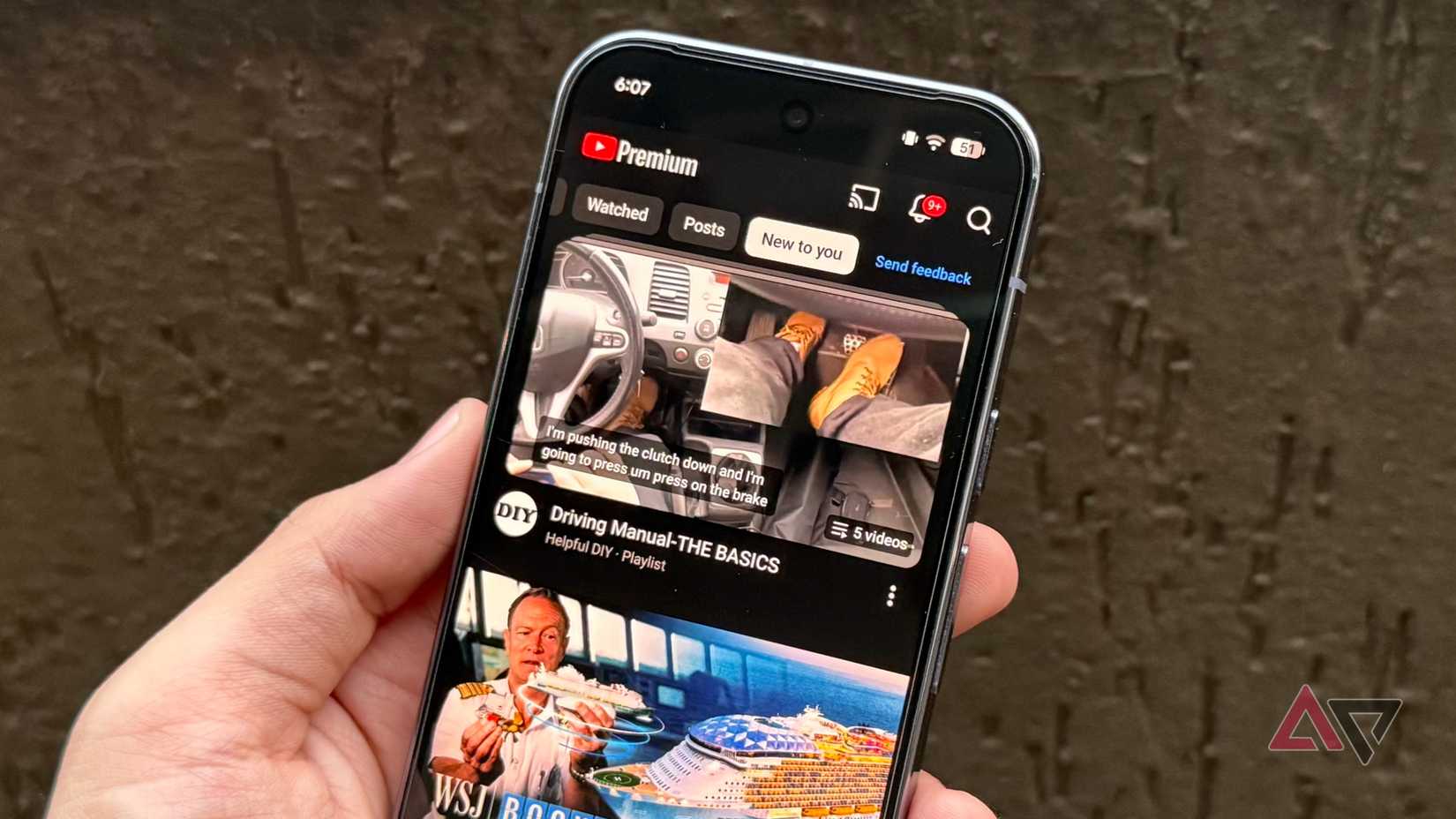
A seção de comentários é uma ótima maneira de interagir com outros espectadores do YouTube, mas por si só pode arruinar sua experiência de visualização, especialmente se o vídeo for sobre política ou tensões sociopolíticas.
Cometi esse erro com frequência no passado e aos poucos ele se tornou um hábito.
Então, em vez de tentar entender o que o criador está tentando transmitir, fiquei mais interessado no que os comentaristas têm a dizer.
Eu não pude resistir, especialmente se encontrasse algo que pudesse potencialmente desencadear um debate.
O que foi ainda mais preocupante foi que eu estava me perdendo na seção de comentários e nunca mais voltando para assistir o vídeo completo.
Eu estava começando a formar uma opinião sobre certos assuntos com base no que os outros tinham a dizer.
Tenho certeza de que muitos usuários já enfrentaram isso em algum momento de suas vidas, mas isso é perigoso para sua saúde mental e uma das piores maneiras de assistir no YouTube.
Não há como definir o que realmente significa “muito cedo”, mas como regra geral, sempre verifique a seção de comentários depois de assistir ao vídeo completo.
Nem no início, nem no meio, nem no fim. Termine o que você está assistindo primeiro.
Deslizando para cima na pequena barra abaixo da reprodução do vídeo
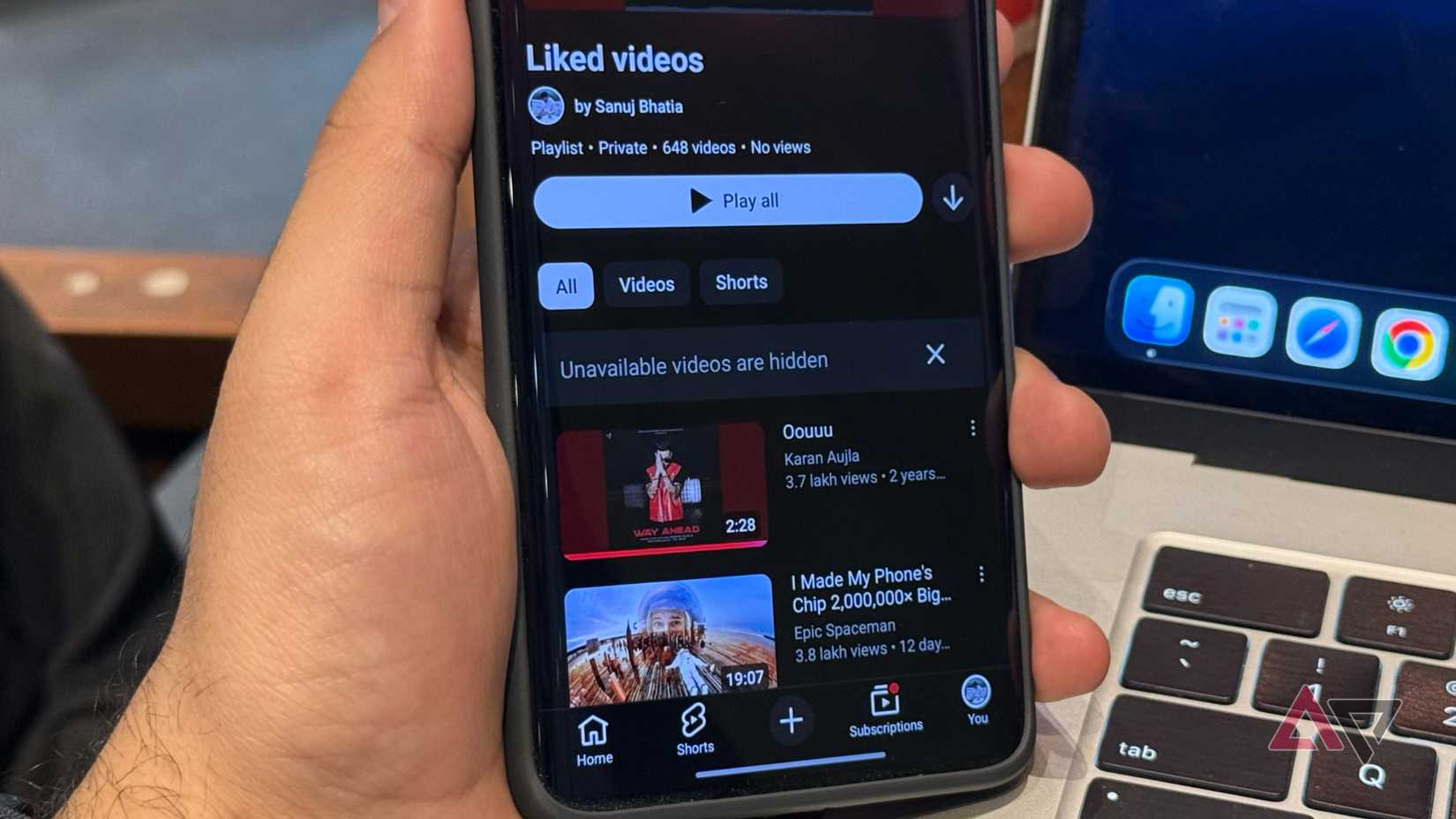
O YouTube tem vários recursos úteis ocultos à vista de todos e que podem aliviar sua experiência de visualização. No entanto, os recursos ocultos nem sempre significam um atalho para algo bom.
Embora a intenção por trás deles possa ser boa por parte do Google, os recursos podem causar interrupções durante a exibição de vídeos no YouTube, especialmente se você os acionar acidentalmente.
Experimentei isso há alguns dias, ao assistir a um comentário sobre a guerra tarifária do presidente Donald Trump.
Toquei acidentalmente na tela e a seção de comentários do YouTube expandiu para tela inteira e pausou o vídeo.
Após esse incidente, demorei alguns segundos para descobrir que o aplicativo móvel do YouTube apresenta uma pequena barra logo abaixo da tela de reprodução quando você toca na opção Comentários.
Deslizei a barra para baixo e o YouTube começou a reproduzir o vídeo novamente.
A barra fica visível somente depois que você toca no Comentários opção, que aparece logo abaixo da tela de reprodução.
Portanto, mesmo que você tenha o hábito de ir muito cedo para a seção de comentários, não deslize para cima se não pretende pausar o vídeo e ir para a seção de comentários.
Permitir que a reprodução automática dite a exibição do seu vídeo
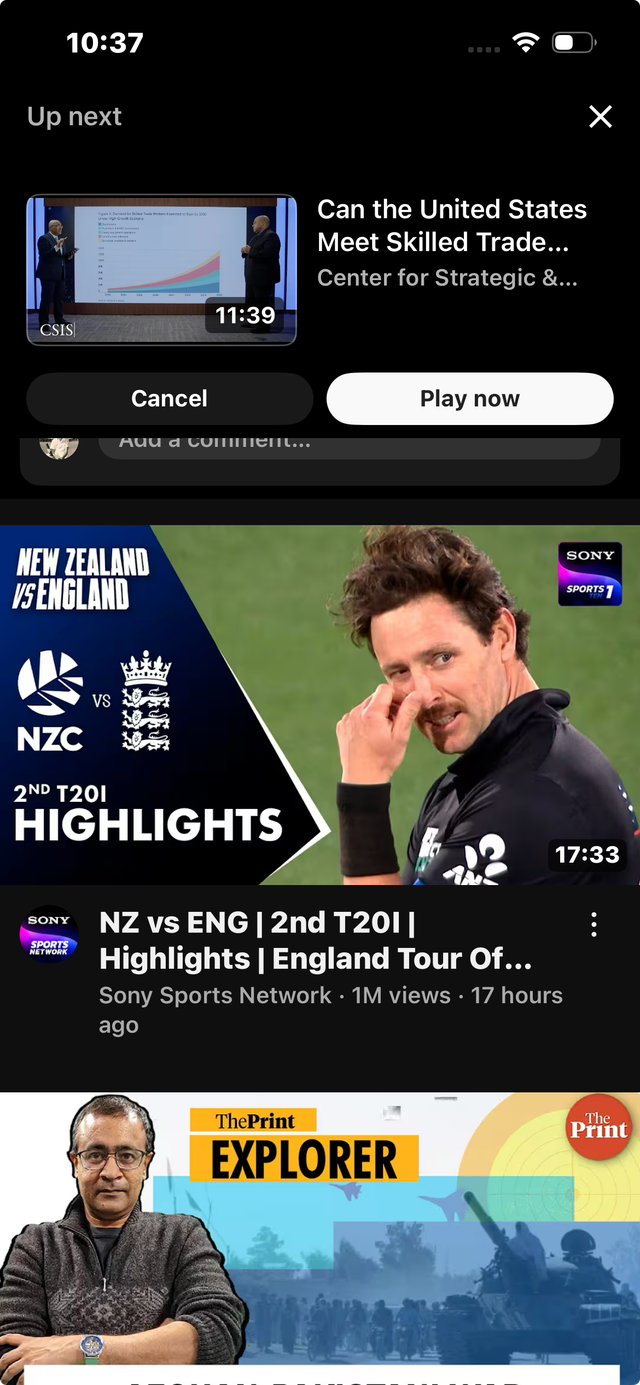
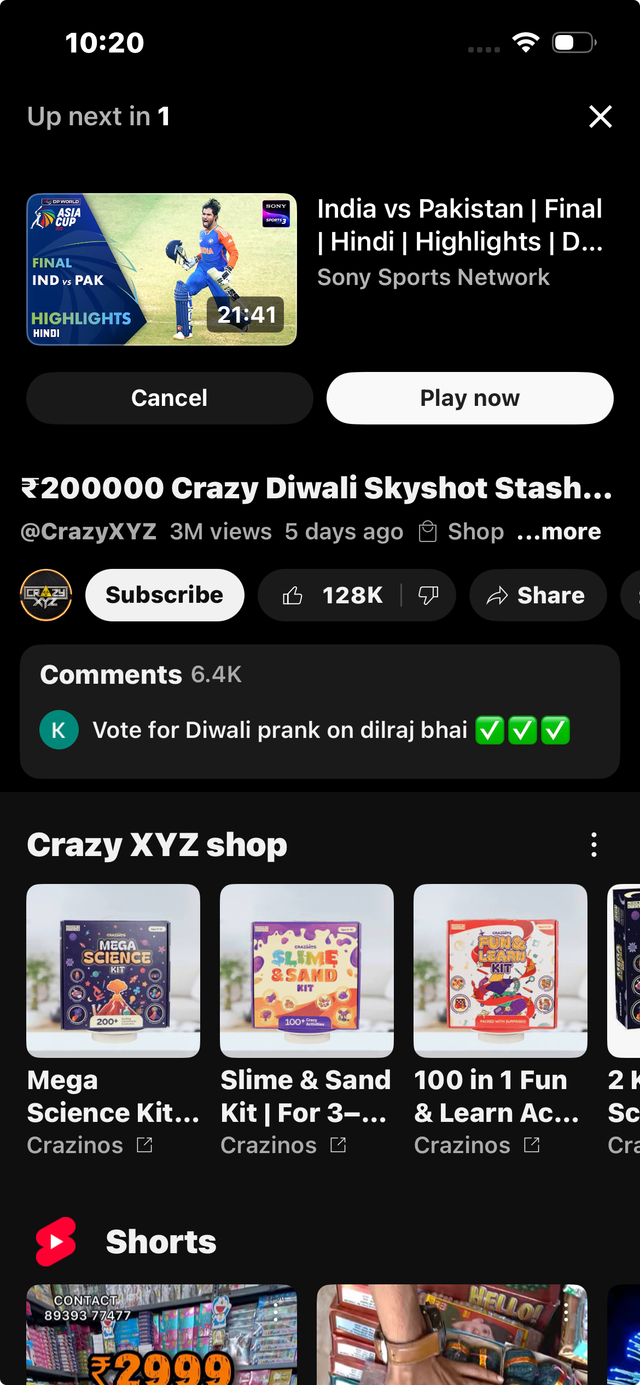
Uma das maiores reclamações que tenho sobre o YouTube é o recurso de reprodução automática. Pior ainda é que ele está ativado por padrão no YouTube, então você precisará desligá-lo manualmente para se livrar dele.
Embora exista um truque inteligente para superar a funcionalidade de reprodução automática do YouTube sem desligá-la, é melhor desativá-la completamente nas configurações.
Na maioria das vezes ele erra nas recomendações e acaba reproduzindo o vídeo que não corresponde ao que você deseja assistir a seguir.
Em vez disso, procuro os vídeos que aparecem abaixo da tela de reprodução.
Isso funciona muito melhor do que a reprodução automática para encontrar o vídeo que desejo assistir a seguir.
Para desativá-lo, clique no botão ícone de perfiltoque no Configurações engrenagem, role para baixo até ver o Opção de preferências de vídeo e áudioselecione Reproduçãoe desative o Reproduzir automaticamente o próximo vídeo opção.
O YouTube ainda mostrará uma sugestão de vídeo na tela de reprodução depois que você terminar de assistir algo, mas não será mais reproduzido automaticamente.
Isso significa que você pode navegar por outros vídeos sem interrupções.
Não limpando o histórico do YouTube
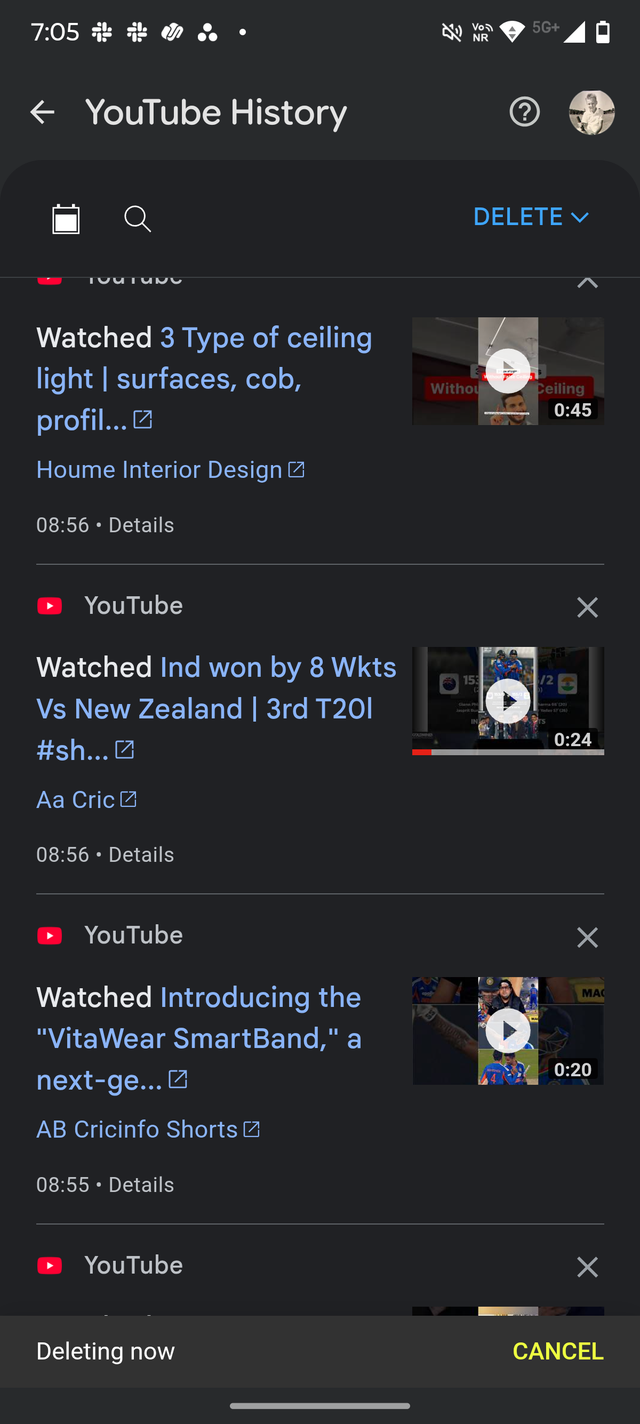
Assim como o ferro enferruja em condições úmidas, seu histórico de exibição no YouTube pode corromper o algoritmo e sugerir vídeos que você não deseja mais assistir.
Isso aconteceu comigo há alguns dias, quando eu assistia vários vídeos todos os dias sobre qual é a melhor combinação de cores para minha sala.
Minha sala está pronta, mas o YouTube ainda não superou o fato de que não quero mais assistir vídeos baseados em pintura, nem quero que minha breve fase influencie minhas recomendações no YouTube.
Acontece com todos, pois todos nos deparamos com vários interesses de curta duração como este.
Nesse caso, é melhor informar ao YouTube que você não deseja mais que o YouTube sugira vídeos com base em visualizações anteriores.
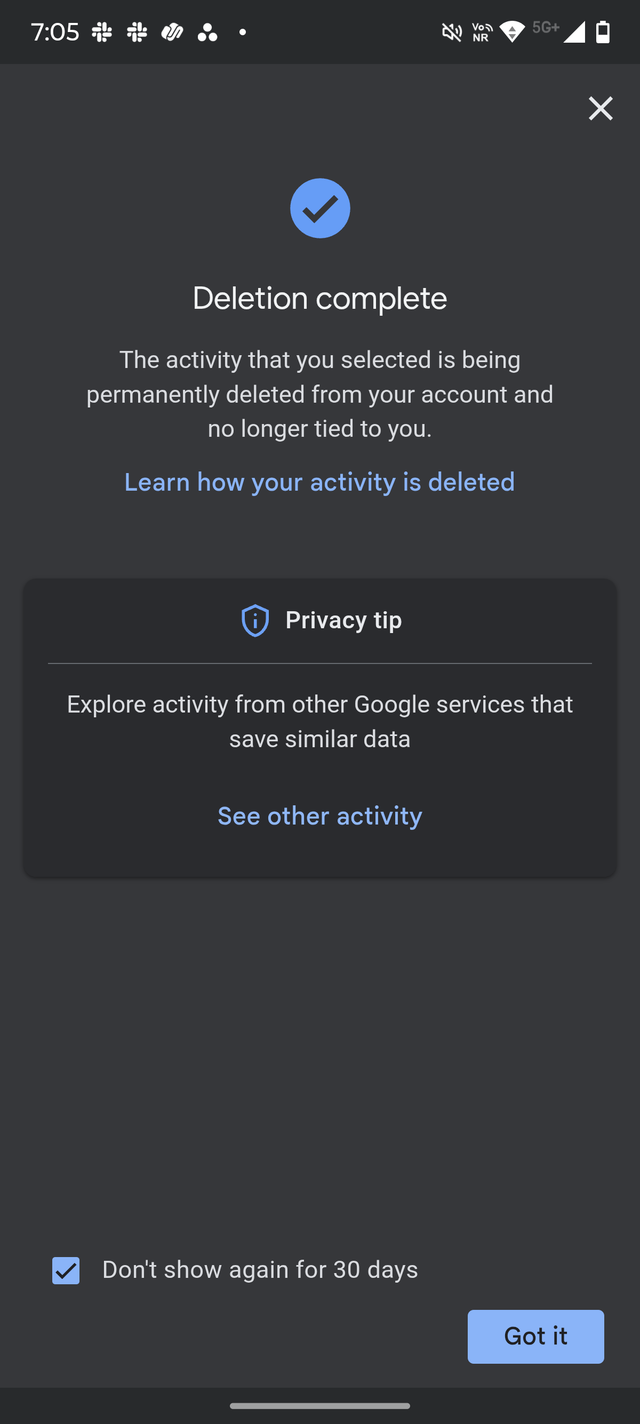
A maneira como eu conserto é simples. Eu visito o YouTube Gerencie todo o histórico página, procure vídeos nos quais não estou mais interessado ou não queira influenciar as recomendações e remova-os da página Histórico do YouTube.
Usando acidentalmente o gesto de pinça na reprodução do vídeo
Credit: Lucas Gouveia / Android Police
O YouTube oferece suporte para alguns gestos úteis, mas eles também podem ser usados por acidente.
Veja o gesto de pinça, por exemplo. É uma forma útil de ampliar certas partes do vídeo, mas se você usá-lo acidentalmente, poderá acabar assistindo o vídeo inteiro com partes importantes fora do quadro.
Se você suspeitar que algumas partes do vídeo podem estar fora do quadro, coloque dois dedos na tela de reprodução e aproxime-os. Isso traz a tela de reprodução ao normal.
Deslizar acidentalmente para cima ou para baixo no vídeo
Credit: Lucas Gouveia / Android Police
Se você assiste a vídeos do YouTube no modo paisagem, não use o gesto de deslizar para baixo na tela de reprodução do vídeo. Isso o trará de volta à visualização retrato.
Você também deve evitar deslizar para cima ou para baixo se preferir assistir a vídeos na orientação retrato. Deslizar para cima leva você ao modo paisagem, enquanto deslizar para baixo minimiza o vídeo e abre a página inicial do YouTube.
Quando você minimiza o vídeo, aumenta a chance de você tocar acidentalmente no botão cancelar ao tentar trazê-lo de volta ao normal tocando na pequena janela.
Como não há como desabilitar isso, tome cuidado para não usá-lo acidentalmente, pois pode prejudicar sua visualização.
Assuma o controle da visualização do YouTube
As configurações padrão do YouTube não oferecem a melhor experiência de visualização na plataforma. É exatamente por isso que você tem tantos recursos para controlar sua reprodução.
Você pode ajustar as configurações do YouTube, como desligar a reprodução automática, definir a qualidade de vídeo padrão, ajustar a velocidade de reprodução e muito mais, para controlar sua experiência de assistir vídeos na plataforma.
Eles não funcionam para todos os tipos de vídeo, nem para todos.
Por exemplo, se você estiver aprendendo algo importante, não defina a reprodução do vídeo para velocidade 2x. Em vez disso, escolha a opção que estabelece um equilíbrio entre aprendizagem rápida e compreensão.
Você obtém a melhor experiência no YouTube quando sabe o que precisa e o que não precisa.