
A Microsoft lidera o espaço de produtividade, mas o Google não fica muito atrás com seu conjunto de aplicativos de produtividade baseados em nuvem quando se trata de compartilhamento de ideias.
Muitos dos meus colegas do Android Police preferem o Google Workspace aos aplicativos do Microsoft Office devido à simplicidade dos aplicativos de produtividade do Google.
Os aplicativos do Microsoft Office brilham quando você precisa de recursos avançados, portanto, se você trabalha em algo que exige muita produtividade, os da gigante da tecnologia de Redmond provavelmente serão mais adequados para seu uso.
Sou usuário de aplicativos do Office há muito tempo e é meu destino preferido para o que faço. Não porque eu seja um usuário avançado, mas por causa de anos de memória muscular.
O que também me levou a permanecer fiel aos aplicativos do Office é que nunca enfrentei resistência de meus colegas que usam o Google Workspace. Trabalho em estreita colaboração com eles, inclusive compartilhando documentos, colaborando em tarefas de redação e muito mais.
É possível porque o Google Workspace permite que você trabalhe com o Microsoft Office, então você não precisa mudar para este último para realizar esses projetos compartilhados.
Aqui estão cinco maneiras práticas pelas quais o Google Workspace permite trabalhar com o Microsoft Office.
Relacionado
Achei que o Google Docs era suficiente até combiná-lo com o Gemini
A arma secreta para documentos perfeitos
Abra e edite arquivos do Office
O Google introduziu o suporte do Office em Documentos, Apresentações e Planilhas em 2014, permitindo aos usuários abrir e editar arquivos sem a necessidade de alterá-los para os formatos do Google.
Portanto, se você armazenar arquivos do Office no Google Drive, poderá abri-los facilmente e fazer edições no Documentos, Apresentações e Planilhas e salvá-los novamente nos formatos do Office.
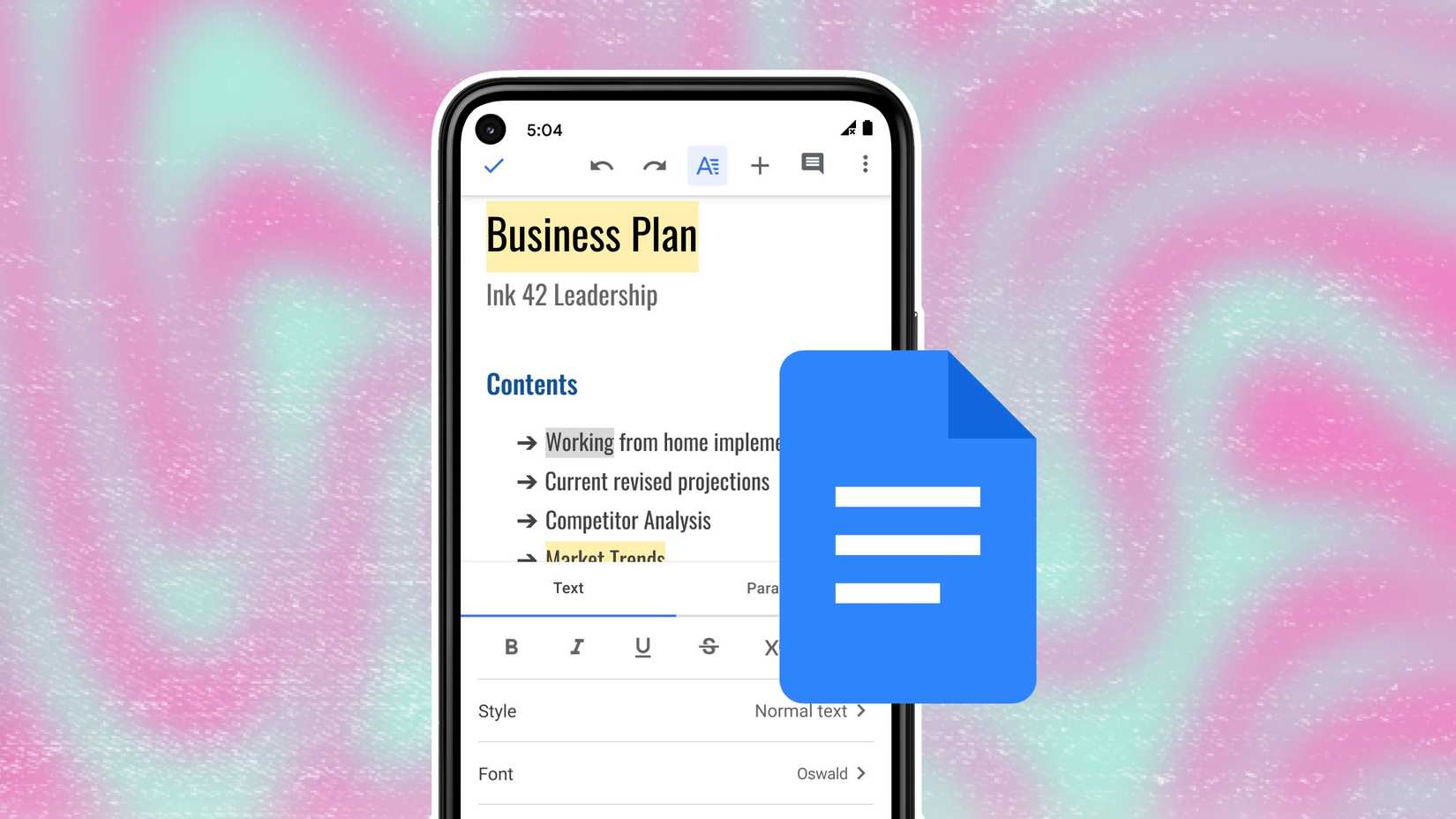
Você também pode visualizar e editar arquivos do Microsoft Office nos aplicativos para dispositivos móveis Documentos, Planilhas e Apresentações Google.
O Google Workspace também oferece suporte a arquivos do Office protegidos por senha. Isso significa que você pode visualizá-los e editá-los no Documentos, Apresentações ou Planilhas Google.
É fácil visualizar ou editar arquivos protegidos por senha nos apps do Google Workspace. Tudo o que você faz é clicar duas vezes nos arquivos do Office no Google Drive para abri-los no Documentos, Planilhas ou Apresentações Google.
O próximo passo é inserir a senha do arquivo e selecionar Visualização. Se você deseja editar o arquivo, digite a senha e selecione Editar. Isso remove a senha do arquivo para todos os usuários.
No entanto, os aplicativos do Workspace não oferecem suporte ao recurso de edição para formatos binários legados do Office, como .doc, .ppt ou .xls. O recurso de edição funciona apenas com os tipos de arquivo .docx, .pptx e .xlsx do Office.

Credit: Lucas Gouveia / Android Police | indigolotos / Shutterstock
A interoperabilidade do Microsoft Office no Google Workspace não se limita à visualização ou edição de arquivos. Você também pode colaborar em arquivos do Microsoft Office diretamente no Google Workspace.
Portanto, se você comentar, atribuir ou mencionar seu colega de trabalho nos arquivos do Office no Google Workspace, ele poderá ver seu comentário no laptop Windows usando os aplicativos do Office.
Se quiser responder ao seu colega de trabalho, você pode abrir arquivos do Microsoft Office no Drive Preview e compartilhar seus comentários. Você também poderá marcar uma tarefa como concluída na visualização do Drive.
Além disso, você pode rastrear, revisar e voltar à versão anterior do arquivo do Office usando o recurso Histórico de versões.
No entanto, para uma colaboração tranquila, certifique-se de que os arquivos do Office sejam compatíveis com o Google Workspace. Você não enfrentará problemas com os tipos de arquivo .docx, .pptx e .xlsx ao colaborar no Google Workspace.
Edite arquivos do Office diretamente de anexos do Gmail

Credit: Lucas Gouveia / Android Police
Assim como o Google Drive, o Gmail é um aplicativo principal do pacote Google Workspace. Também está bem integrado com outros aplicativos do Google Workspace.
O Gmail também funciona bem com aplicativos do Office, embora de uma maneira um pouco diferente de outros aplicativos do Workspace.
O Gmail funciona bem com aplicativos do Office no sentido de que você pode usá-lo para anexar anexos de arquivos do Office que você envia ou recebe no Gmail diretamente no Documentos, Planilhas ou Apresentações.
O formato do arquivo original não será alterado para que isso funcione, como é o caso da visualização ou edição de arquivos do Office no Google Workspace.
Se você receber um e-mail com um arquivo do Office anexado à caixa de entrada do Gmail, procure o ícone Editar nos anexos. Clique nele para abrir o arquivo diretamente no Documentos, Planilhas ou Apresentações.
Depois de abrir o arquivo, você também terá opções para responder ao e-mail no menu Arquivo do Documentos, Planilhas ou Apresentações.
Isso é muito mais rápido do que o método anterior, em que você precisava primeiro salvar um arquivo no Drive para usar os recursos de edição do Office.
Usei esse recurso no Gmail algumas vezes desde seu lançamento em 2020.
Converta arquivos do Office para o formato Google Workspace
Crédito: Google Play Store
Embora você possa visualizar e editar arquivos do Office no Workspace, há momentos em que convertê-los para os formatos do Google faz mais sentido.
Se é isso que você deseja, pode fazê-lo seguindo alguns passos simples. Depois de abrir o arquivo do Office no aplicativo Workspace relevante, selecione o Arquivo opção e clique em Salvar como Documentos Google/Apresentações/Folhas.
Esta é a maneira mais fácil de converter um único arquivo do Office no Google Workspace. Além disso, você pode usar um truque útil do Google Drive para converter rapidamente todos os arquivos do Office para o formato Google.
Para fazer isso, abra o Google Drive, clique no botão Configurações engrenagem e marque a caixa para Converta os arquivos enviados para o formato do editor do Google Docs. Todos os arquivos enviados depois disso são convertidos automaticamente para o formato Google.
Você também pode instalar complementos de terceiros para converter arquivos do Office para o formato Google. Eles vêm com funcionalidades avançadas, como converter o arquivo inteiro para o Google Drive de uma só vez.
Pesquise dentro dos arquivos do Office no Drive
Crédito: Lucas Gouveia/Polícia Android | klyaksun / Shutterstock
O Google também é conhecido por seus fortes recursos de pesquisa. Além da Pesquisa Google, os aplicativos Workspace da empresa podem encontrar rapidamente o que você procura.
Se você armazenar arquivos do Microsoft Office no Google Drive, ele poderá pesquisar o conteúdo desses arquivos. Assim, você pode digitar uma palavra-chave ou frase específica localizada no fundo do documento e o Drive encontrará o arquivo certo para você.
Para restringir os resultados da pesquisa, você pode usar filtros no Drive. Por exemplo, se você definir o tipo de arquivo como Documentos usando o Tipo seta suspensa, mostrará apenas o tipo de arquivo que contém a palavra-chave ou frases.
Você pode restringir ainda mais o resultado da pesquisa usando o Pessoas menu suspenso. É assim que você diz ao Drive para mostrar os arquivos do Office que uma pessoa específica compartilhou com você.
O Google Workspace está mais acessível para usuários do Android
Você pode realizar trabalhos básicos de produtividade nos apps do Google Workspace usando seu telefone. Para usuários do Android, o Google Workspace é uma escolha mais natural porque muitos dos aplicativos do Workspace vêm pré-instalados em aparelhos Android.
Por exemplo, o Google Drive e o Gmail estão disponíveis na primeira inicialização na maioria dos telefones e tablets Android. Se você tiver esses dois dispositivos, melhor ainda.
Você pode criar um documento em um tablet e editá-lo em seu telefone. Como ele é armazenado automaticamente na nuvem, você pode editá-lo posteriormente no seu telefone ou vice-versa.
Se você deseja realizar tarefas leves de produtividade, não há incentivo real para instalar esses aplicativos do Office em seu telefone. Eles só ocuparão mais espaço.
Também não preciso instalar aplicativos do Office para abrir ou editar os arquivos no meu telefone. Os aplicativos Workspace do meu telefone podem lidar com tudo isso facilmente.