
O Android Auto está disponível em mais de 200 milhões de carros em todo o mundo.
A interface amigável ao motorista oferece acesso fácil a navegação, mensagens, chamadas e música. Você pode fazer isso por meio do aplicativo Android Auto ou conectando um telefone Android de última geração ou econômico ao sistema de infoentretenimento do carro.
Depois de conectar seu dispositivo, você pode navegar até o Android Auto e personalizar o inicializador. Mas a configuração não é perfeita imediatamente, especialmente ao usar uma conexão com fio.
Para aproveitar ao máximo sua experiência com o Android Auto, existem algumas configurações que vale a pena ajustar para diminuir o consumo de bateria do seu dispositivo e possíveis interrupções.
Aqui está o que você deve fazer com o aplicativo integrado antes de partir para seu próximo destino.
Relacionado
O que é o Android Auto?
Olá Google, como está o trânsito?
Ative o modo de desenvolvedor no Android Auto
As opções do desenvolvedor são recursos experimentais não lançados no aplicativo oficial. Essas opções ainda estão em teste, portanto, lembre-se de que você pode encontrar bugs e comportamentos indesejados.
No entanto, é necessário ativar as configurações do desenvolvedor se você quiser ter mais controle sobre suas opções. Você também pode desativar as opções do desenvolvedor da mesma forma se a opção for demais.
Veja como acessá-los:
-
No seu dispositivo móvel, abra Android automático.
-
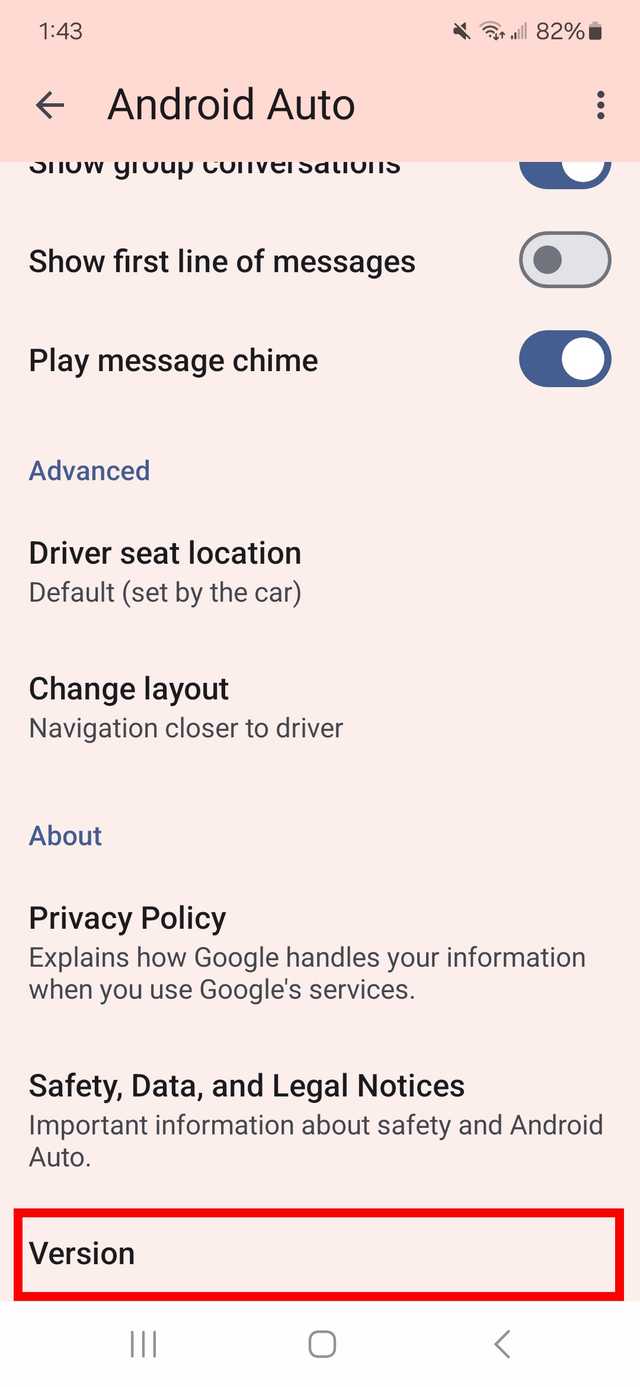
Role para baixo até Versão e toque nele 10 vezes.
-
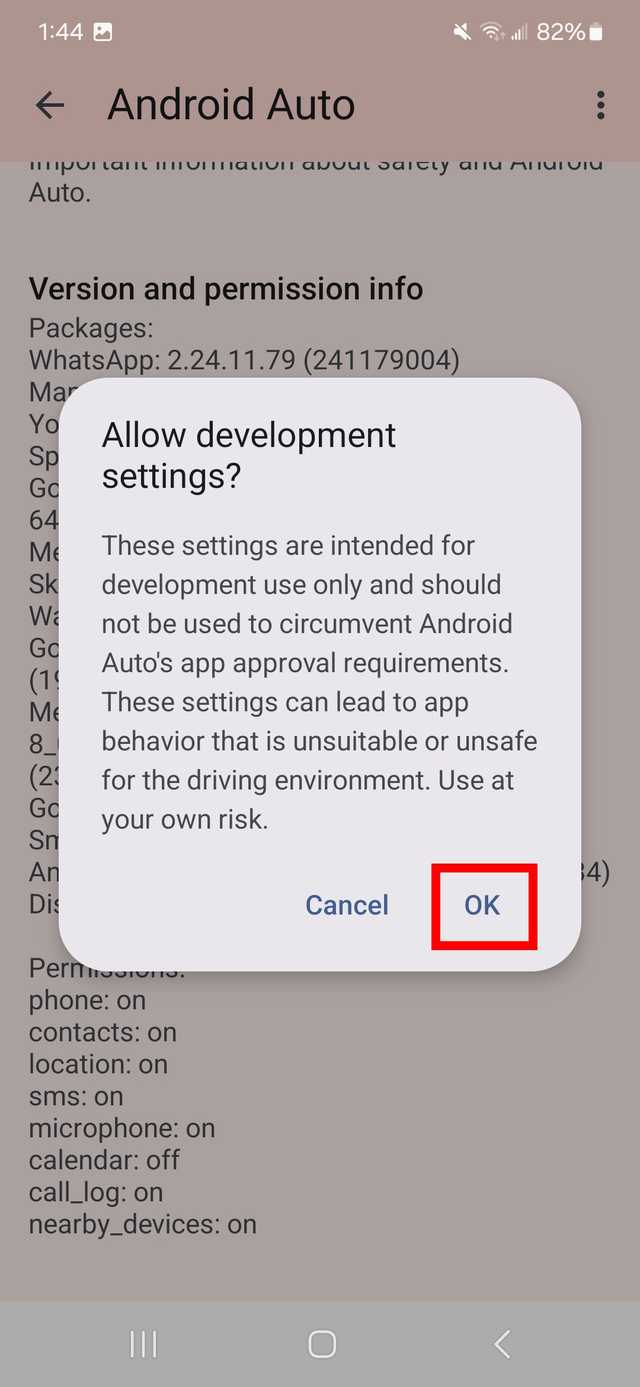
Tocar OK no Permitir configurações de desenvolvimento janela.
Para acessar as configurações do desenvolvedor:
-
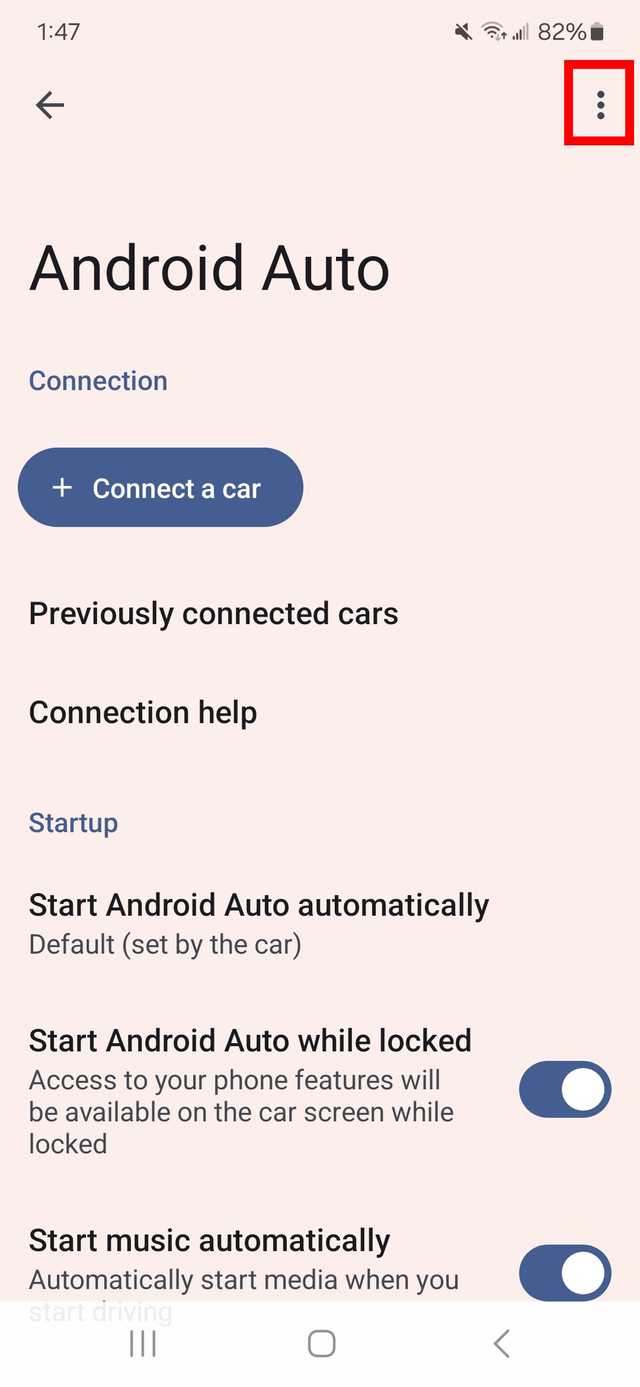
Toque no menu flutuante (o ícone de três pontos) no canto superior direito da página do Android Auto.
-
Selecione Configurações do desenvolvedor.
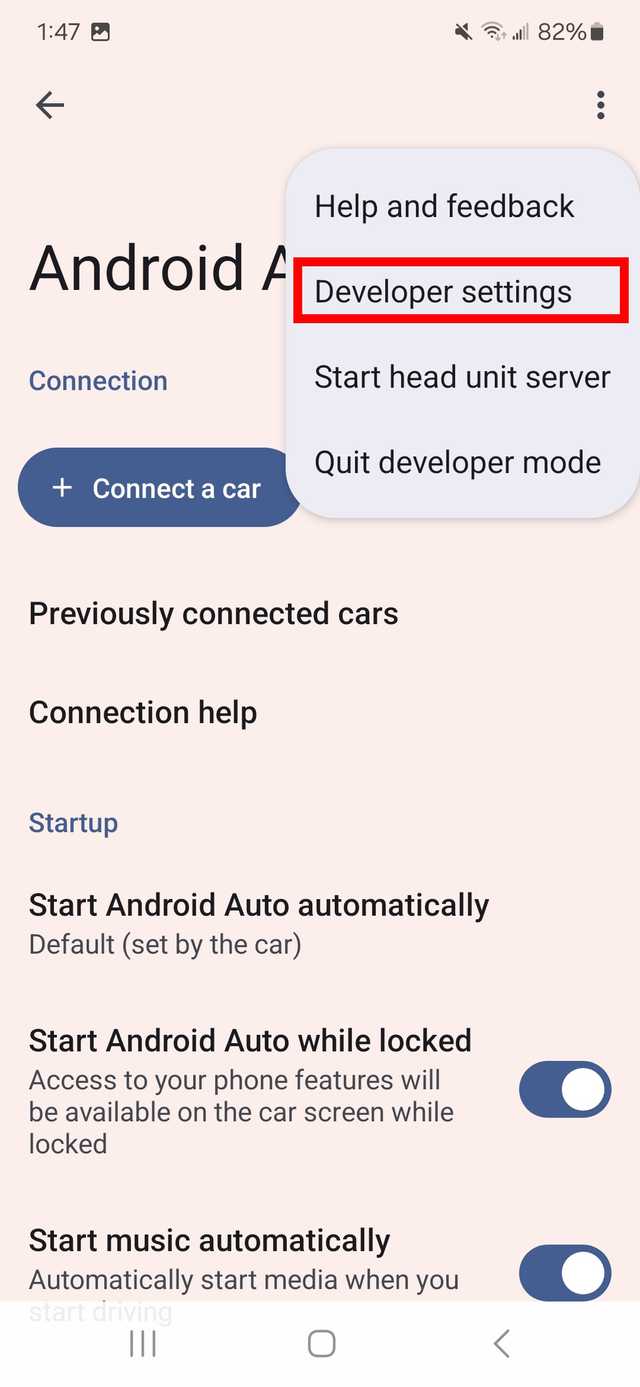
Se você deseja desativar o modo de desenvolvedor, faça o seguinte:
-
Abrir Android automático.
-
Toque no menu flutuante no canto superior direito.
-
Tocar Sair do modo de desenvolvedor.
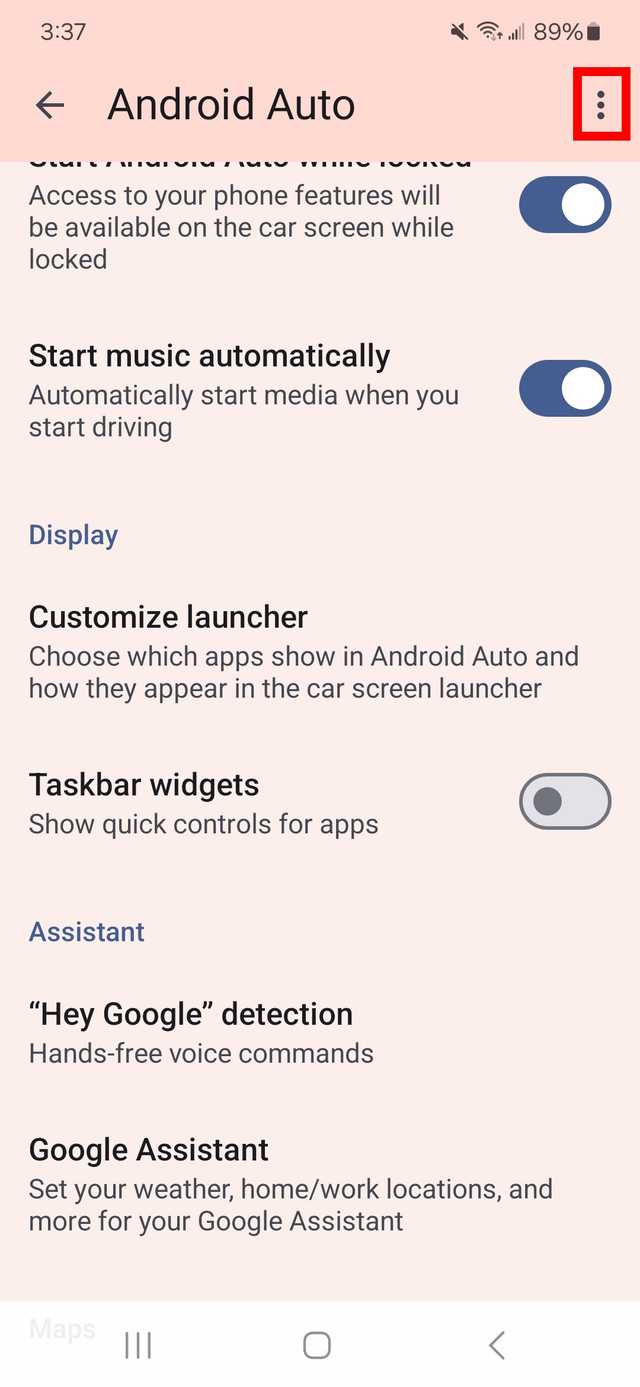
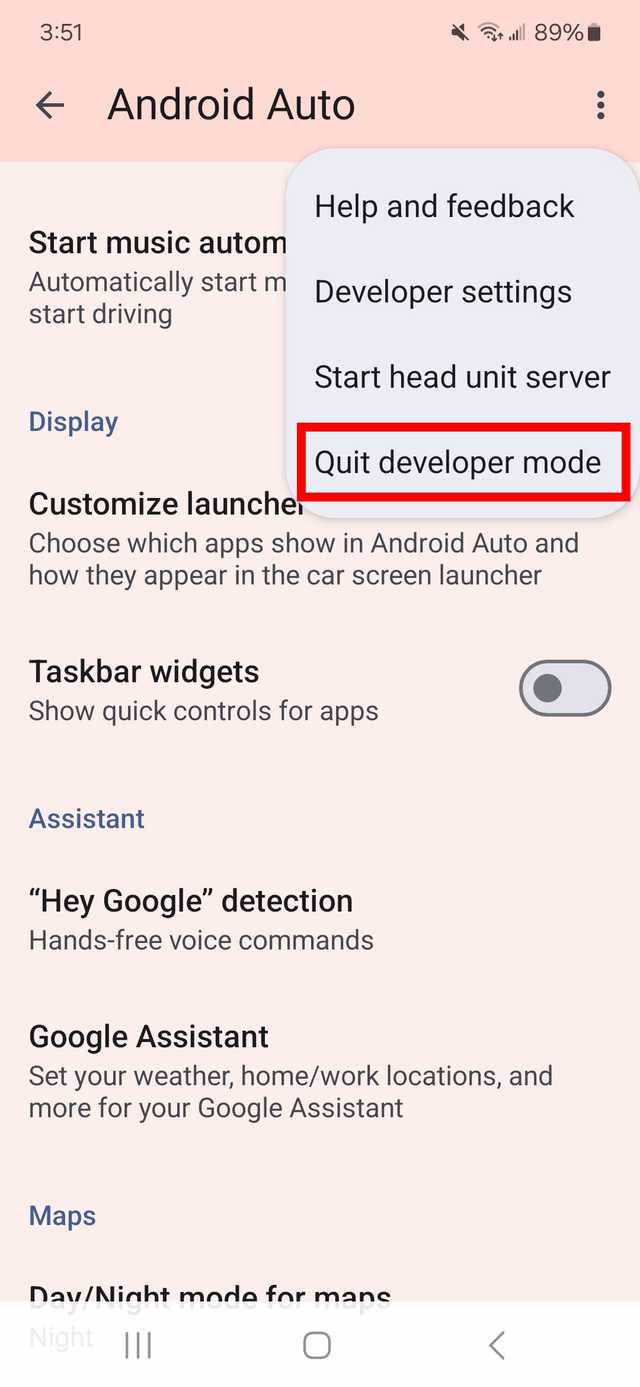
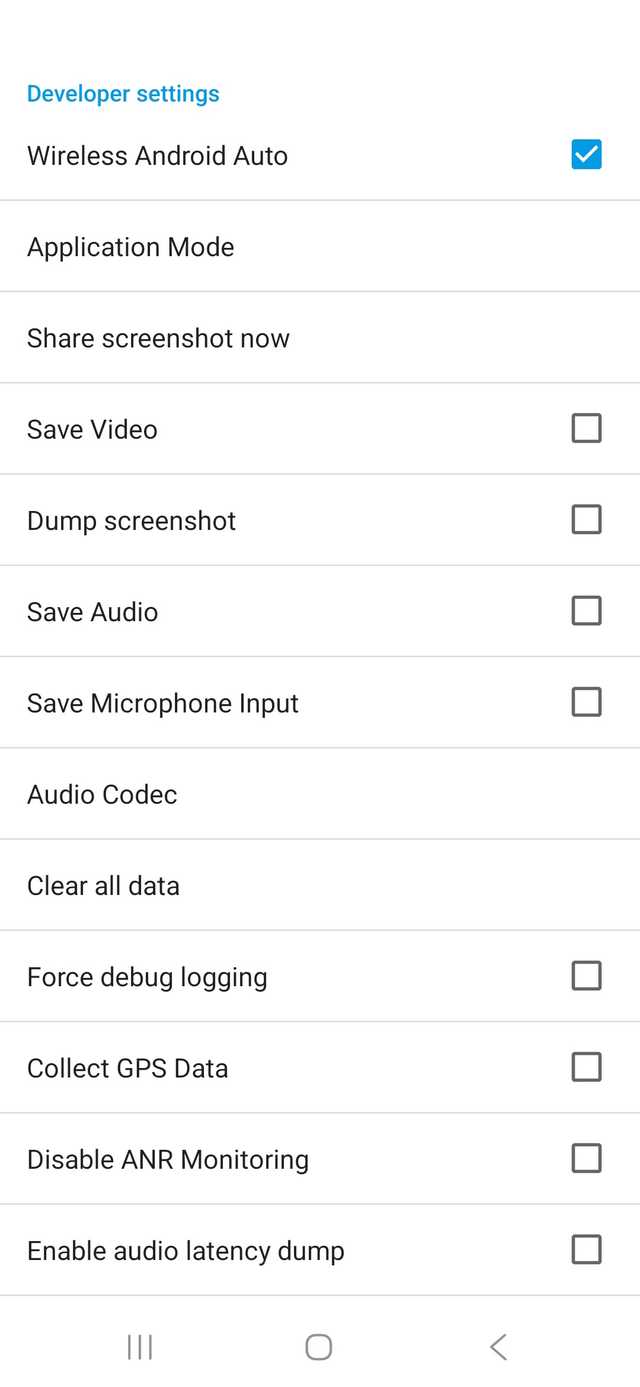
Desative os recursos Salvar vídeo e Salvar áudio
Uma preocupação com o Android Auto é a quantidade de dados que ele consome.
Se você tiver dificuldades com o uso de dados, não use o Salvar vídeo e Salvar áudio opções nas configurações do desenvolvedor.
Para desativá-los, visite Configurações do desenvolvedor e desmarque o Salvar áudio e Salvar vídeo configurações. Isso reduz o consumo de dados.
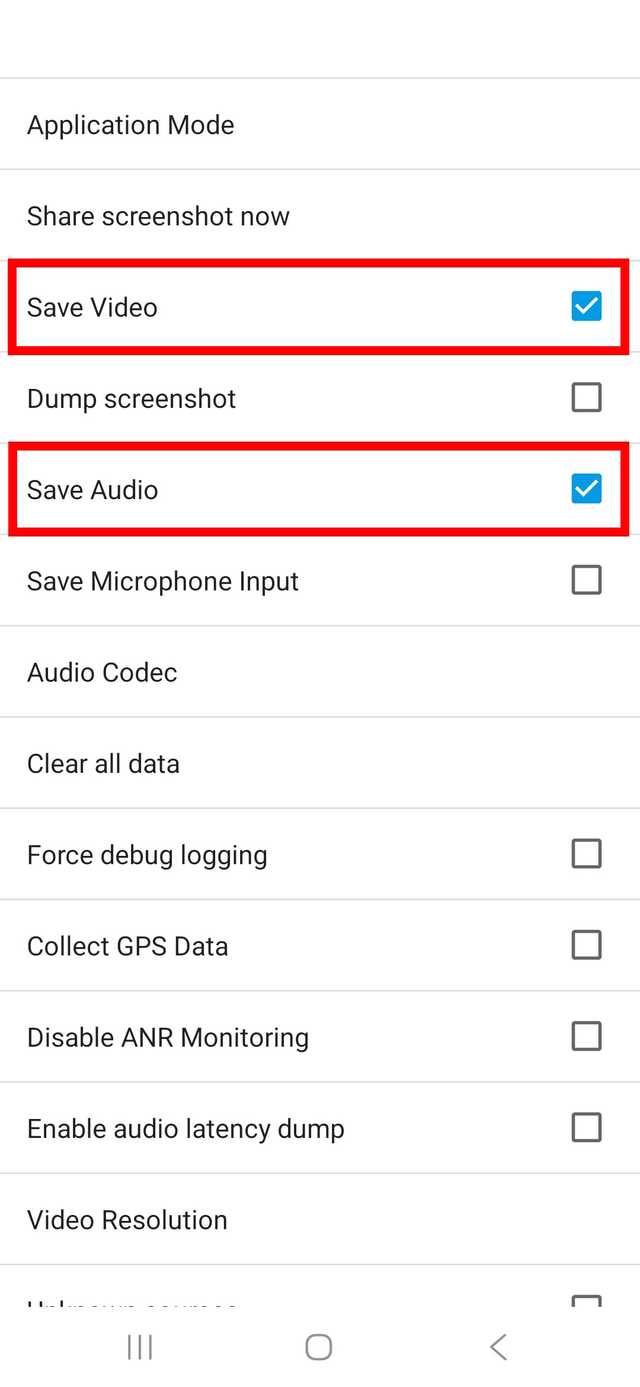
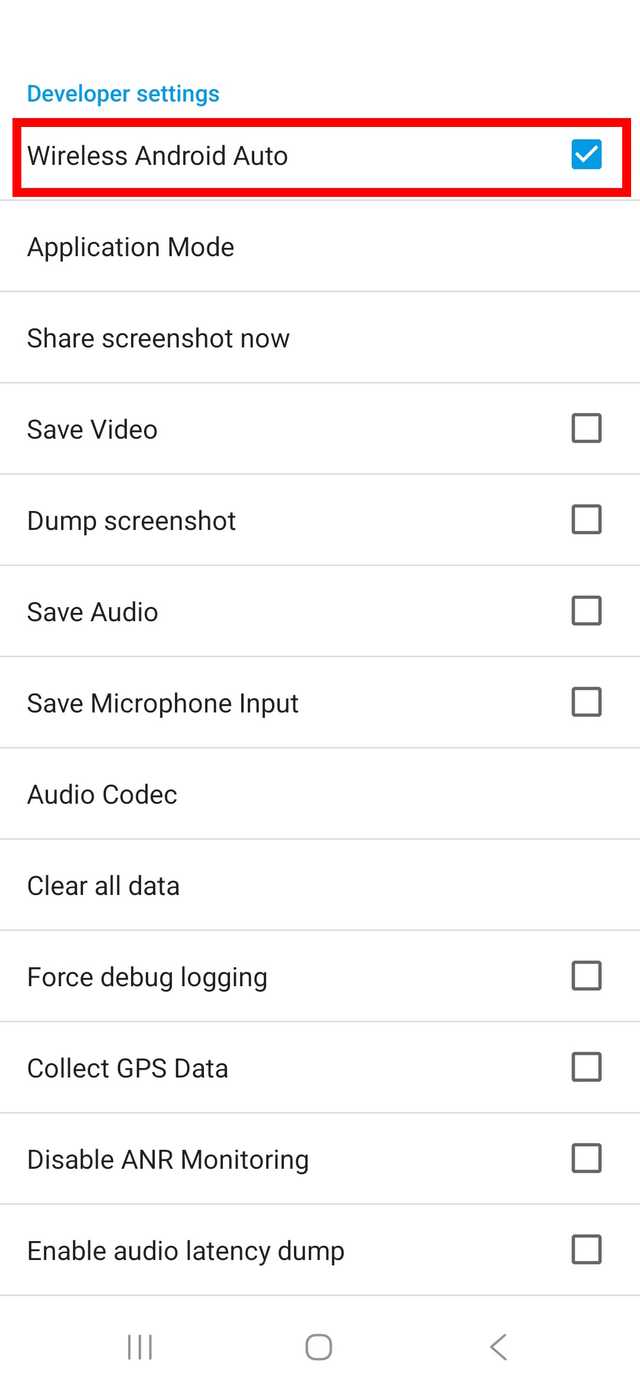
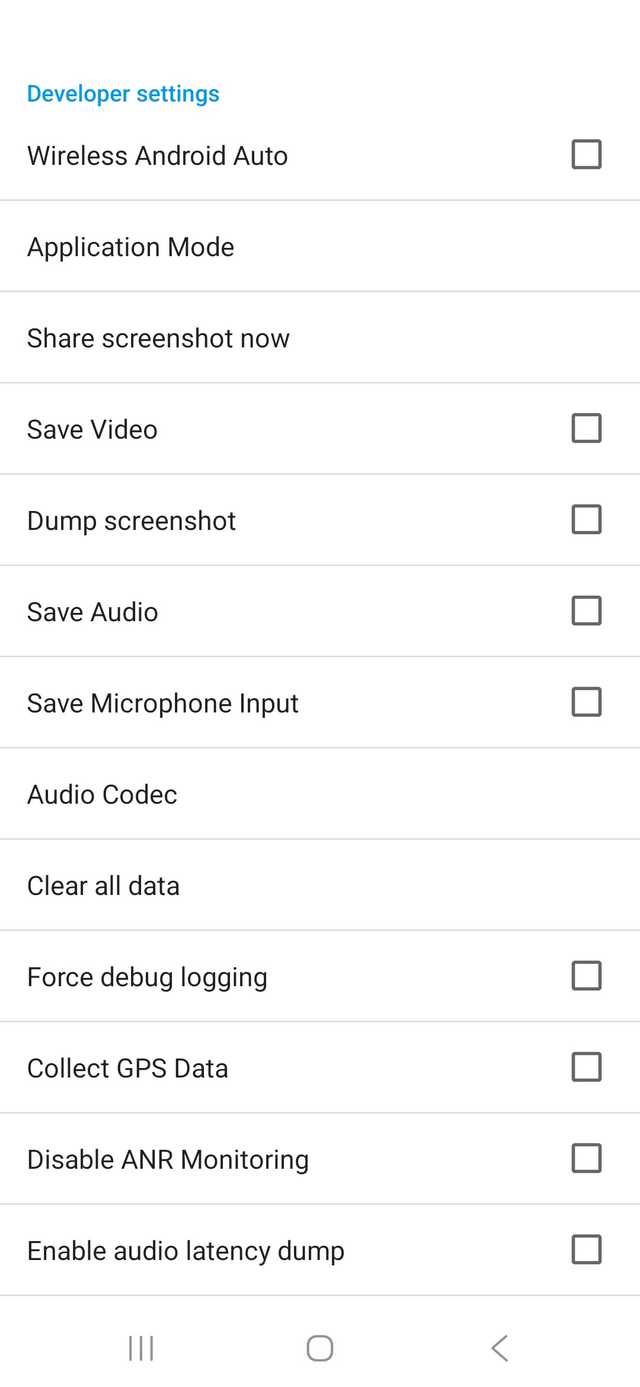
Desativar Android Auto sem fio
Um dos motivos pelos quais o Android Auto esgota sua bateria é que você ativou o Android Auto sem fio.
Se você planeja conectar seu telefone ao carro por meio de USB, você pode desativar esse recurso com segurança. Para desligá-lo:
-
Vá para Configurações do desenvolvedor.
-
Tocar Android Auto sem fio.
Mude o tema para modo claro ou escuro
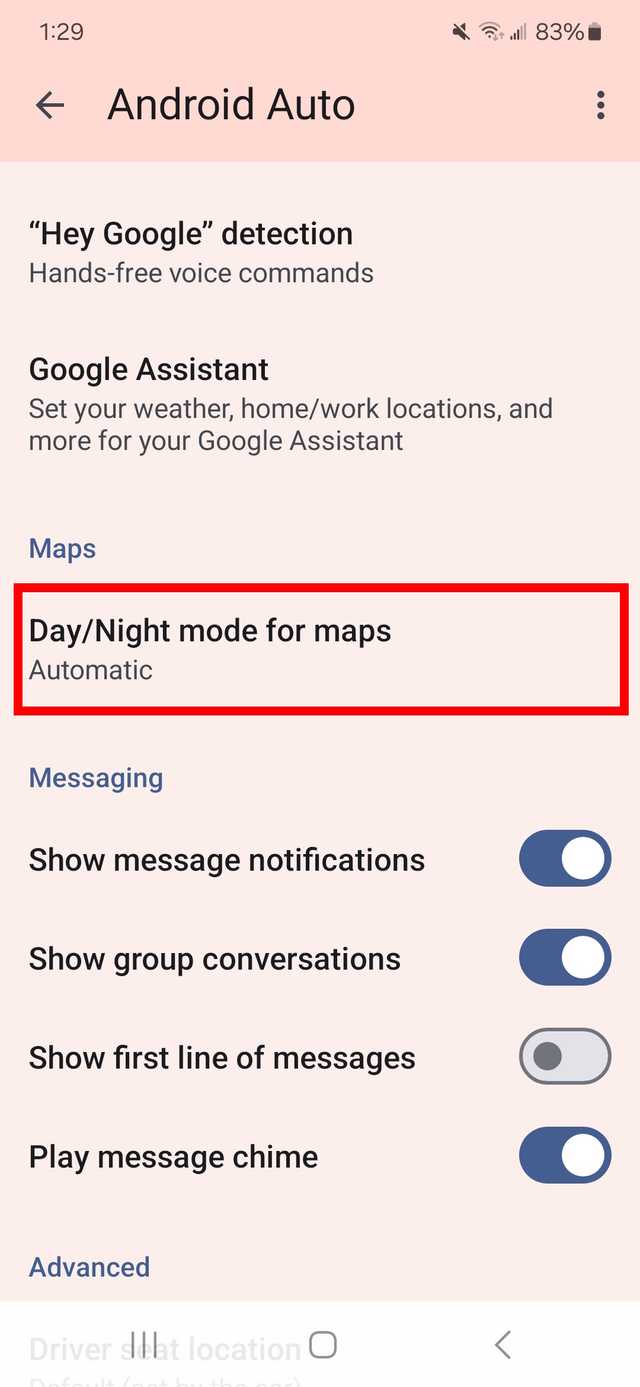
Se você quiser alterar o tema do Maps por meio das configurações do Android Auto no seu telefone, faça o seguinte:
-
Abrir Android automático no seu telefone.
-
Em Mapas, toque em Modo Dia/Noite para mapas.
-
Selecione Dia ou Noite.
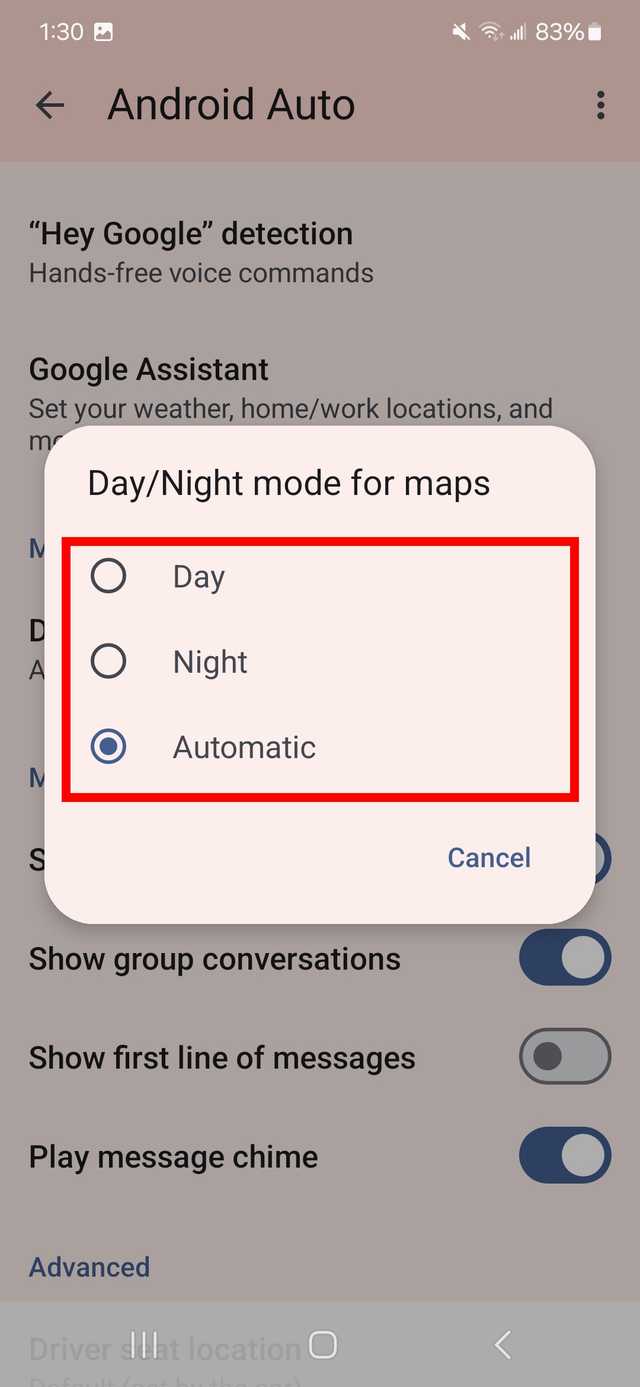
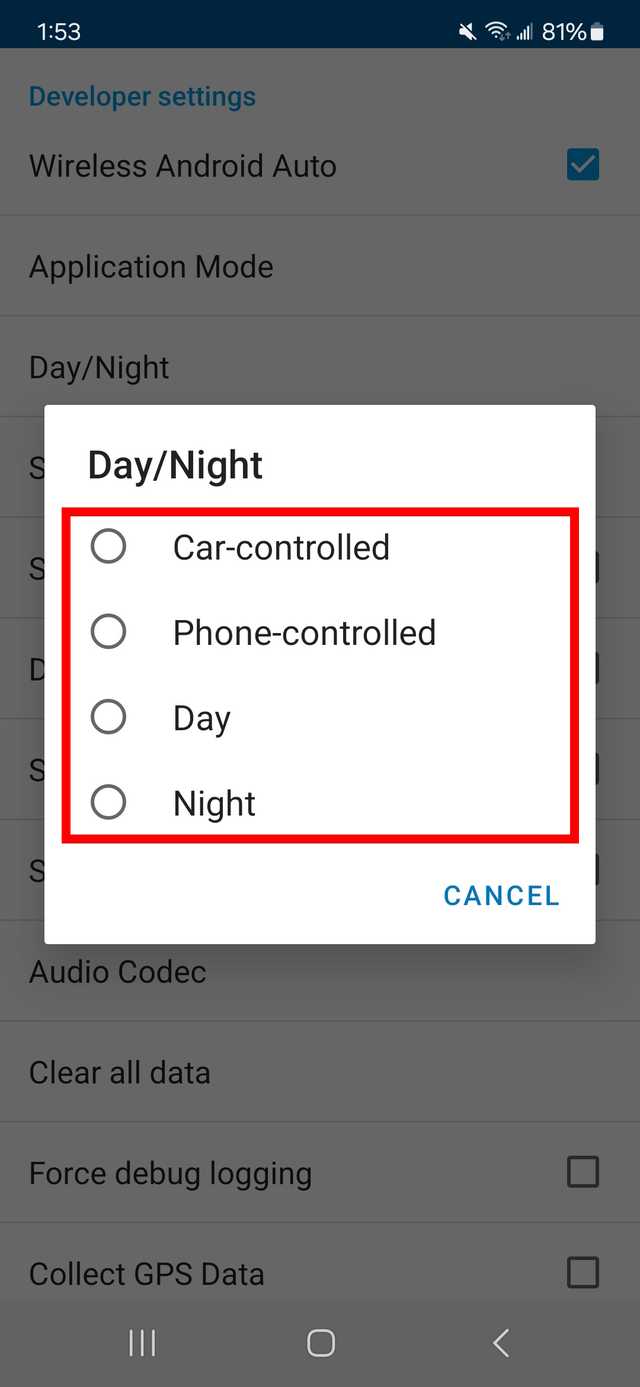
Anteriormente, se você estivesse usando uma versão mais antiga do Android Auto, também poderia definir o tema para combinar com o tema do seu telefone ou deixar o carro ajustá-lo com base nas condições de iluminação.
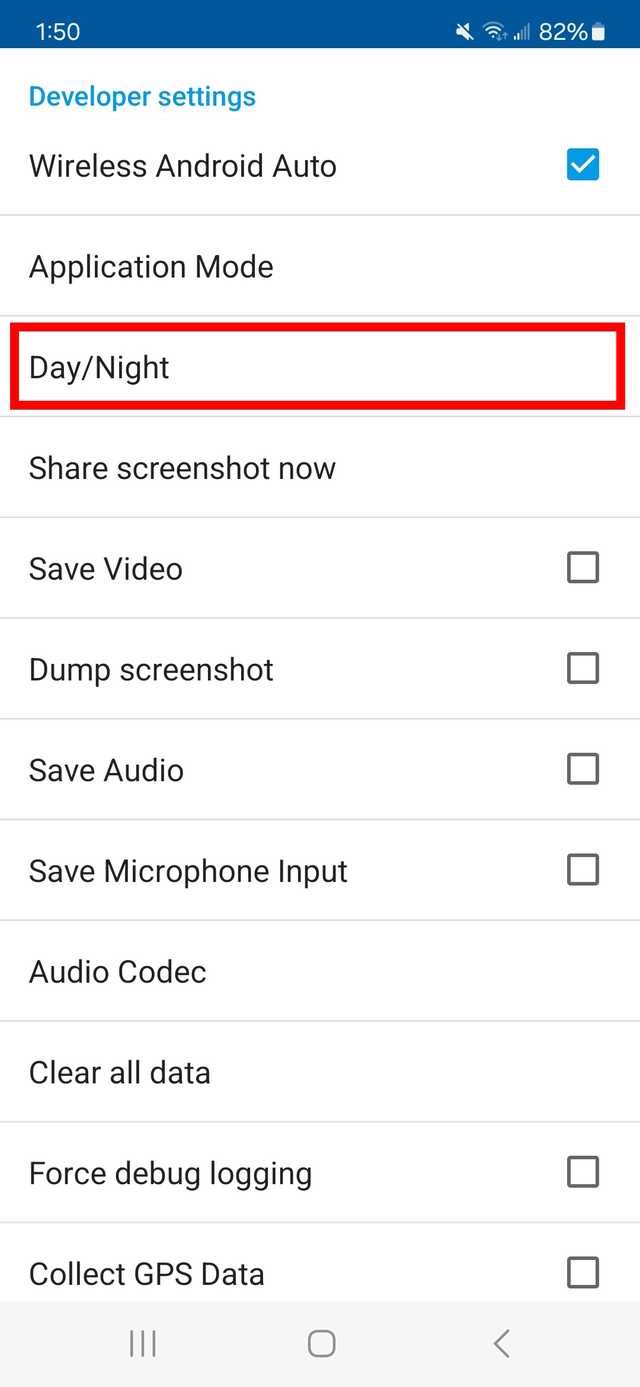
Você poderia escolher entre Controlado por carro e Controlado por telefone, ou forçar o Dia ou Noite opção. Era necessário ativar o modo de desenvolvedor e navegar até as configurações do desenvolvedor.
Se você estiver executando uma versão mais antiga do Android Auto, verifique se esta opção está disponível tocando em Dia/Noite nas configurações do desenvolvedor.
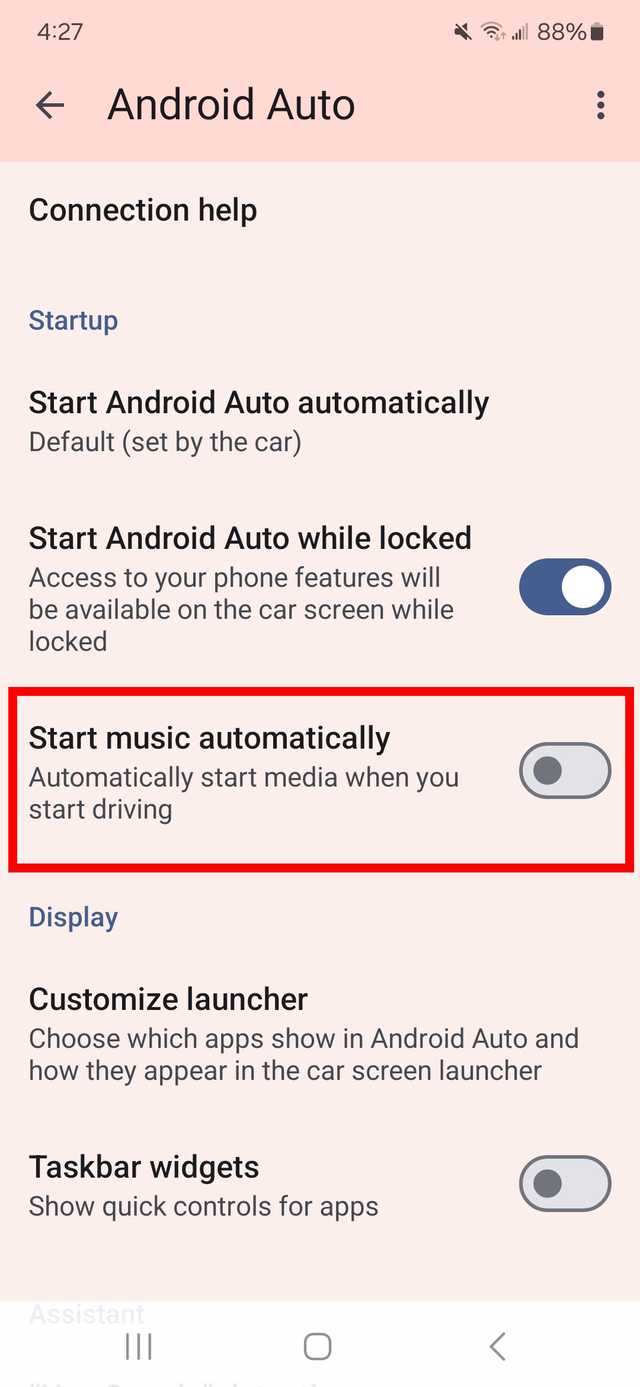
Você pode retomar sua música, podcast ou audiolivro ao ligar o carro. Esse é um ótimo recurso quando você precisa fazer muitas paradas, principalmente em postos de gasolina.
Habilite esta configuração para retomar sua mídia de onde você parou. Para ativar esta configuração, verifique as etapas abaixo.
-
Abrir Android automático.
-
Em Inicialização, toque em Iniciar música automaticamente para ligá-lo.
Controlar notificações do Android Auto
É contra-intuitivo se o aplicativo Android Auto oferece mais distrações durante a condução.
Você pode evitar que mensagens indesejadas turvem sua visão controlando as notificações do Android Auto.
-
Abrir Android automático.
-
Em Mensagens, desative Mostrar notificações de mensagens e Mostrar conversas em grupo.
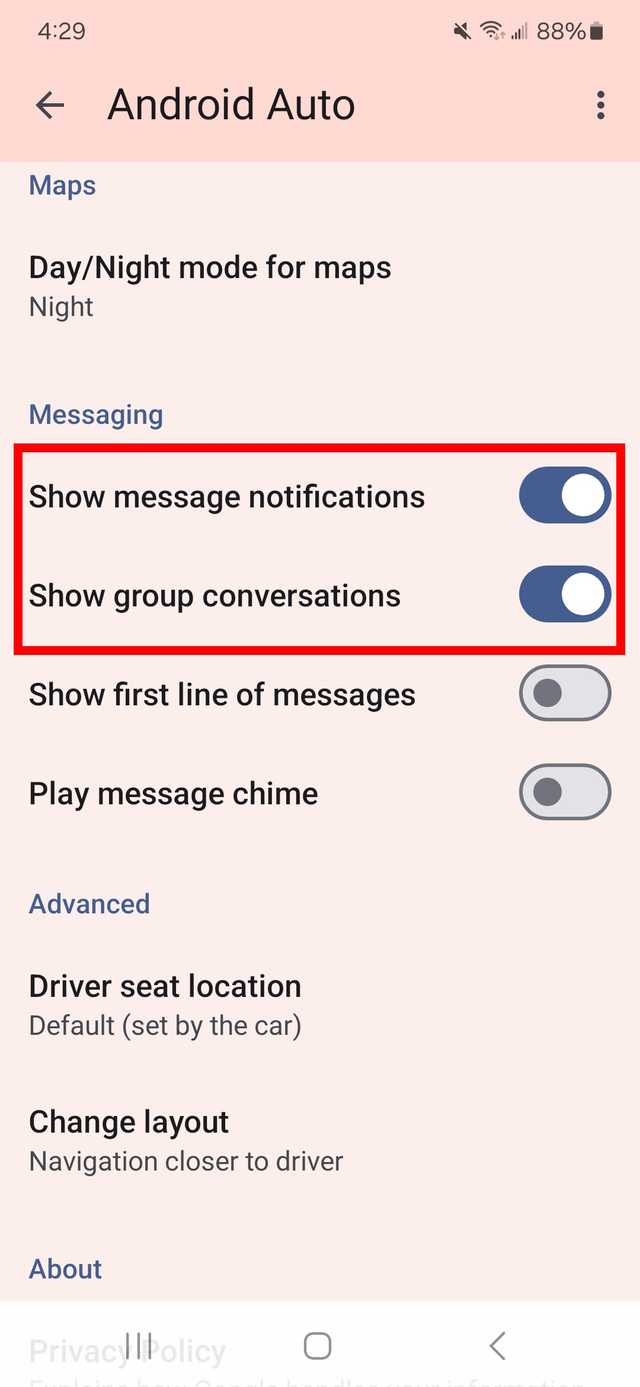
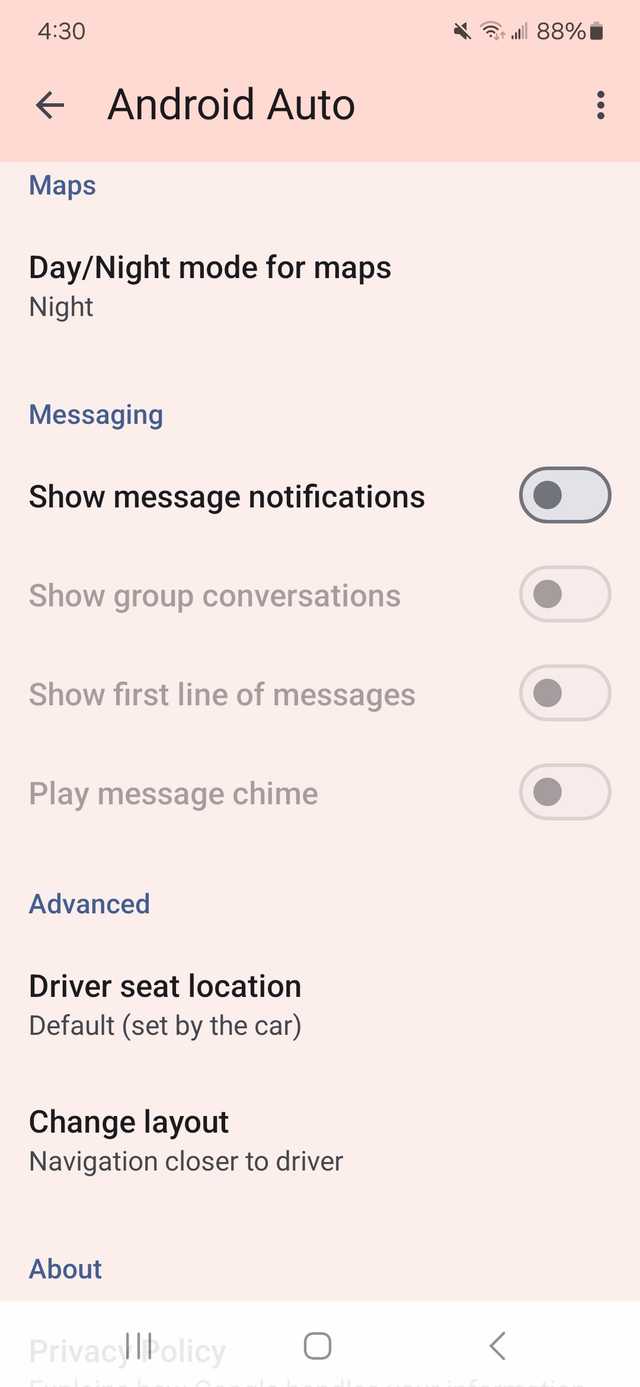
Se você desligar Mostrar notificações de mensagensele desliga automaticamente Mostrar conversas em grupo.
Se você desligar Notificações com Assistentevocê pode impedir que notificações de mensagens sejam exibidas.
Se você deseja receber notificações de mensagens, mas prefere manter sua privacidade, desative Reproduzir resumos de mensagens de IA para evitar que a IA leia suas mensagens em voz alta.
Desative os aplicativos de mensagens na página Personalizar iniciador para evitar mensagens.
Inicie o Android Auto quando seu telefone estiver bloqueado
Você pode iniciar o Android Auto mesmo se o telefone estiver bloqueado. Para habilitar isso, siga as etapas abaixo.
-
Abrir Android automático no seu telefone.
-
Sob Comecetocar Inicie o Android Auto enquanto estiver bloqueado para ativá-lo.
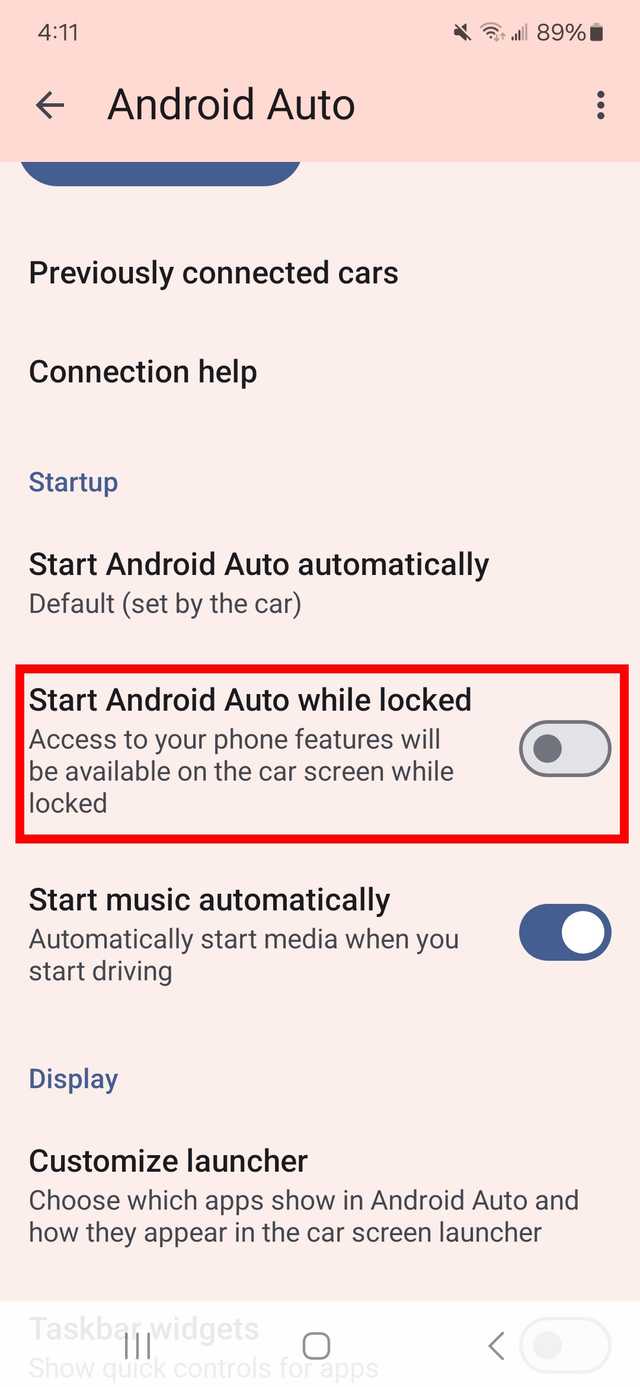
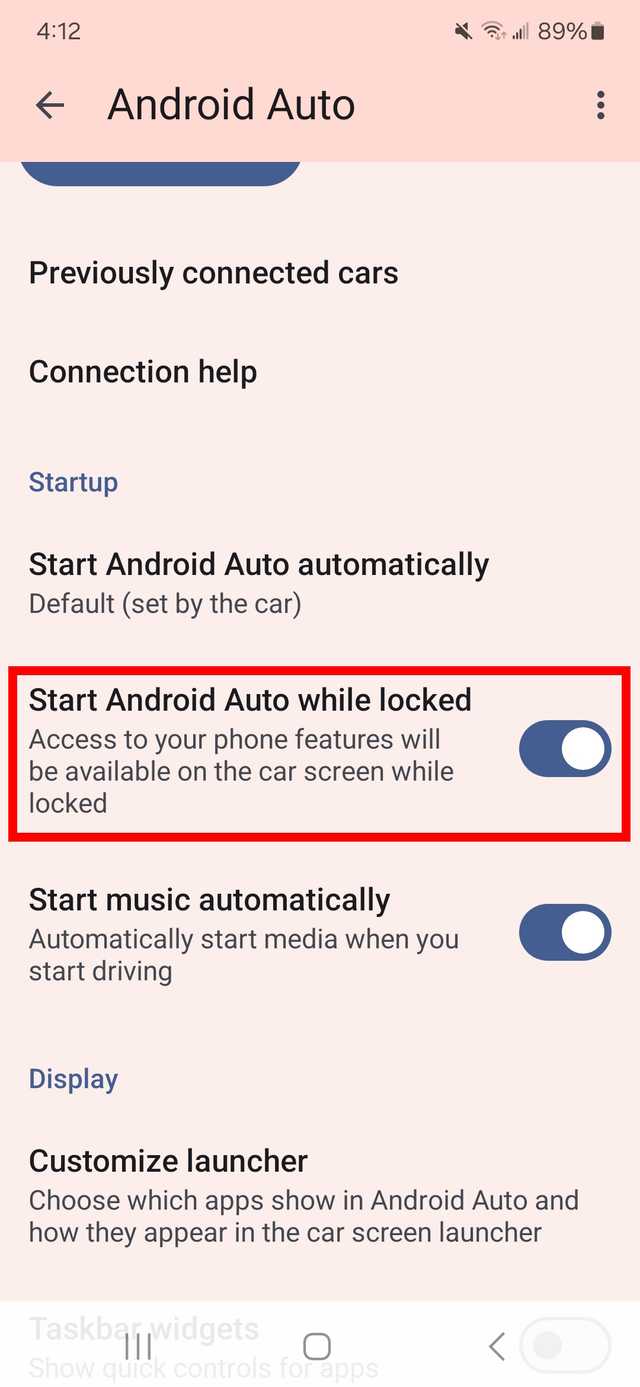
Ativar esta opção corre o risco de alguém usar o Android Auto sem desativar o bloqueio de segurança do seu telefone.
Use esta opção apenas se tiver certeza de que é o único que acessa o Android Auto enquanto o telefone está conectado ao carro.
Personalize seu iniciador do Android Auto
Por padrão, o Android Auto mantém os aplicativos mais usados na parte superior da tela (do inicializador do carro). Ainda assim, esses aplicativos podem não corresponder aos que você mais usa.
Você pode ajustar a ordem desses aplicativos. Veja como.
-
Abrir Android automático.
-
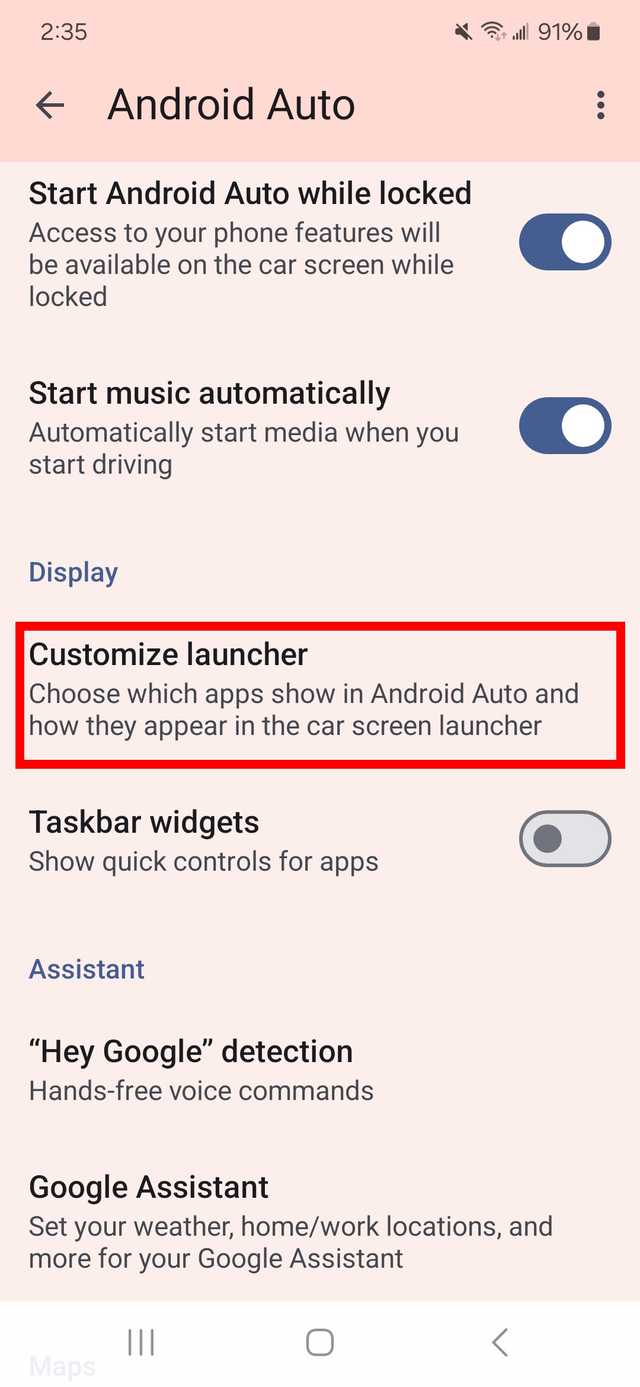
Sob Mostrartocar Personalizar iniciador.
-
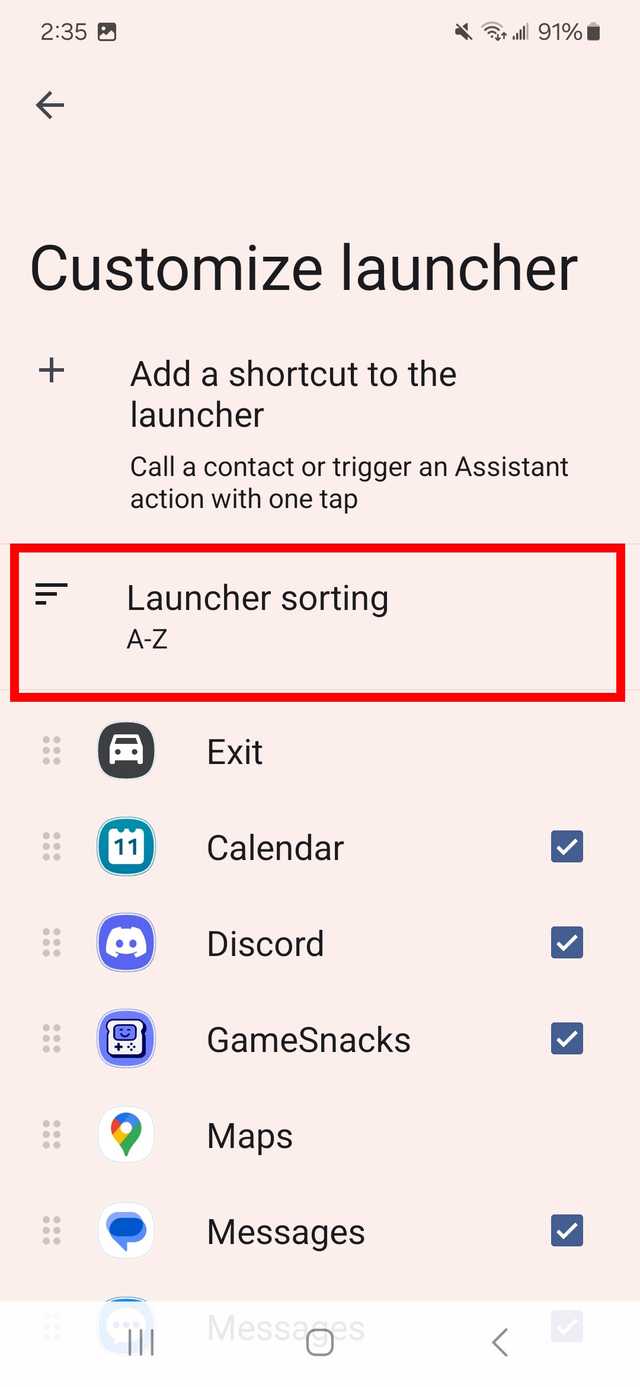
Tocar Classificação do iniciador.
-
Selecione Pedido personalizado.
-
Escolha os aplicativos que deseja que apareçam no topo trocando a ordem.
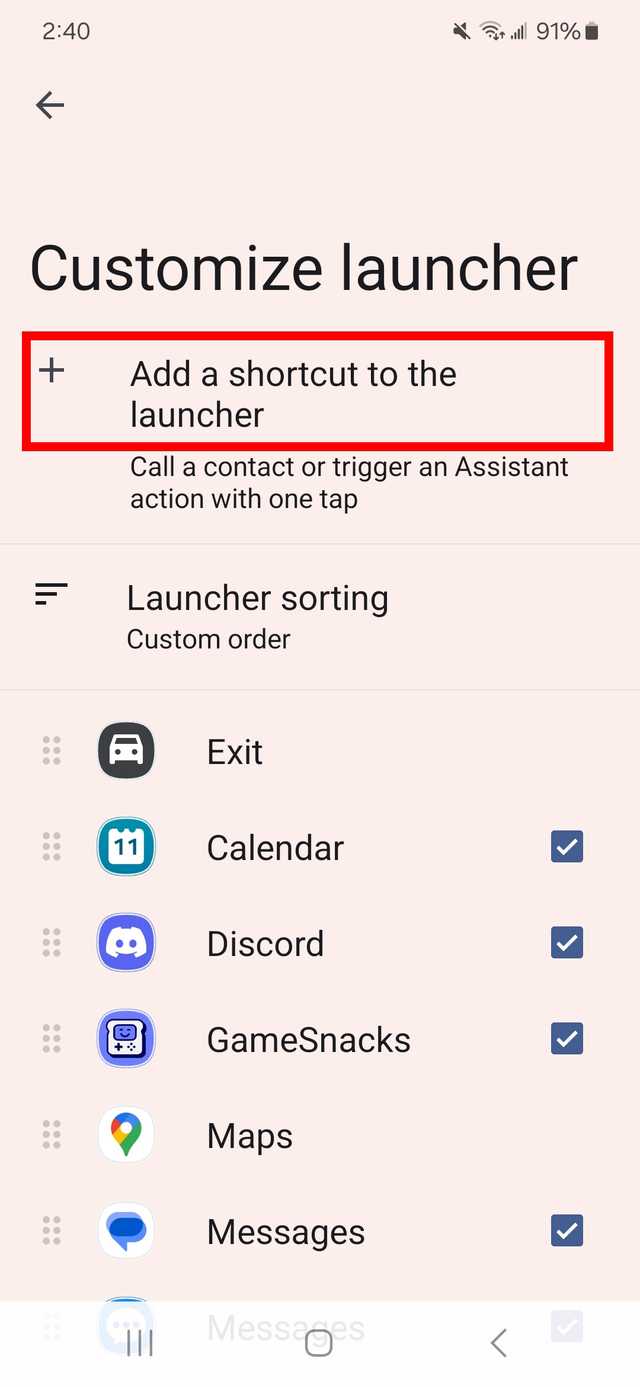
Você também pode definir um atalho para o iniciador. Voltar para o Personalize a página do iniciador nas configurações do Android Auto, toque em Adicione um atalho ao inicializadore selecione Uma ação do Assistente.
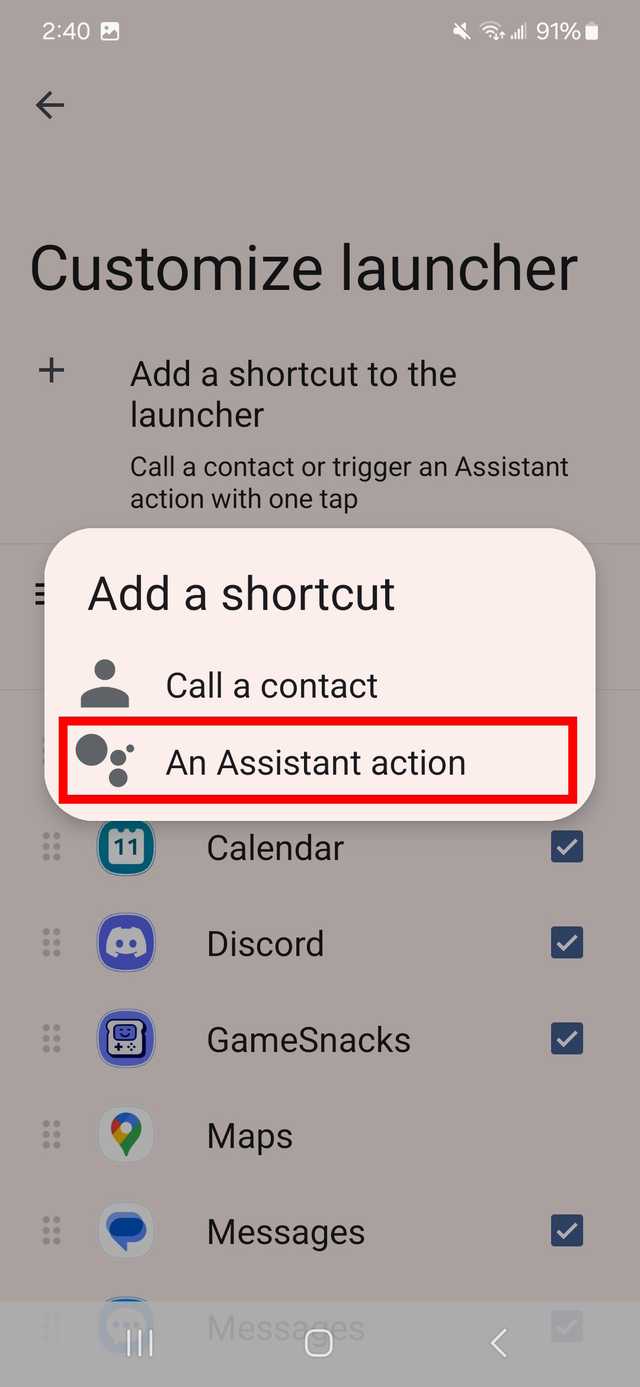
Você pode adicionar um comando para o Google Assistant e nomear o ícone do iniciador. Você também pode testar o comando se o Android Auto estiver conectado ao seu carro.
Esta é uma excelente ferramenta para criar comandos simples que o Google Assistant (ou Google Gemini) pode controlar enquanto dirige.
Relacionado
Como alterar a visualização do Android Auto
Altere o layout do seu Android Auto com apenas alguns toques
Evite que aplicativos não utilizados desapareçam do seu inicializador
Os telefones Samsung desativam temporariamente os aplicativos para economizar bateria. Esses aplicativos podem aparecer no seu telefone, mas não aparecem no inicializador do Android Auto até que você os reative.
Para evitar que isso aconteça, faça o seguinte:
-
No seu dispositivo móvel, abra Configurações > Bateria.
-
Desligar Desativar automaticamente aplicativos não utilizados ou Coloque aplicativos não utilizados em suspensão.
Você pode restaurar um aplicativo não utilizado abrindo-o no seu telefone.
Aproveite mais o Android Auto
O Android Auto não é perfeito. Mas ainda oferece recursos importantes para o sistema de infoentretenimento do seu carro.
Ele oferece excelente precisão de navegação e uma variedade de recursos, tornando-o uma ferramenta valiosa para conveniência e segurança na estrada.
Você também pode usá-lo para criar rotinas e ajustá-las de acordo com sua programação e hábitos diários de direção.
O Google Gemini também está chegando ao Android Auto e substituirá cuidadosamente o Google Assistant. A implementação começou no final de 2025 e ainda está em andamento.
Quando o Gemini chegar ao Android Auto, você poderá usá-lo como seu assistente padrão e ter conversas naturais com ele para definir suas automações.
Enquanto isso, se você quiser mais do Android Auto, considere adicionar mais aplicativos essenciais ao seu inicializador.