

Não sou um grande fotógrafo, ao contrário de muitos dos meus colegas do Android Police.
Isso torna o trabalho do Google mais fácil porque permite que a empresa faça o mínimo necessário no Google Fotos e ainda assim saia impune.
Não sou um usuário avançado do Google Fotos, mas tenho certeza de que há uma população considerável que deseja extrair tudo do aplicativo.
Esse não é meu objetivo, porque não preciso de tantos recursos para o que preciso do aplicativo Google Fotos.
Embora os recursos avançados sejam uma grande demonstração da força do Google Fotos, usuários casuais como eu podem não precisar aprender cada um deles para obter o melhor desempenho dele.
Recentemente segui uma tática completamente diferente.
Fiz alguns ajustes na forma como uso certos recursos do Google Fotos e isso fez toda a diferença. Abandonei esses quatro hábitos e o Google Fotos ficou muito melhor.
Relacionado
9 ferramentas poderosas do Google Fotos que podem ajudá-lo a encontrar uma foto em segundos
Os recursos de pesquisa do Google Fotos que você não conhecia
Ignorando o círculo branco
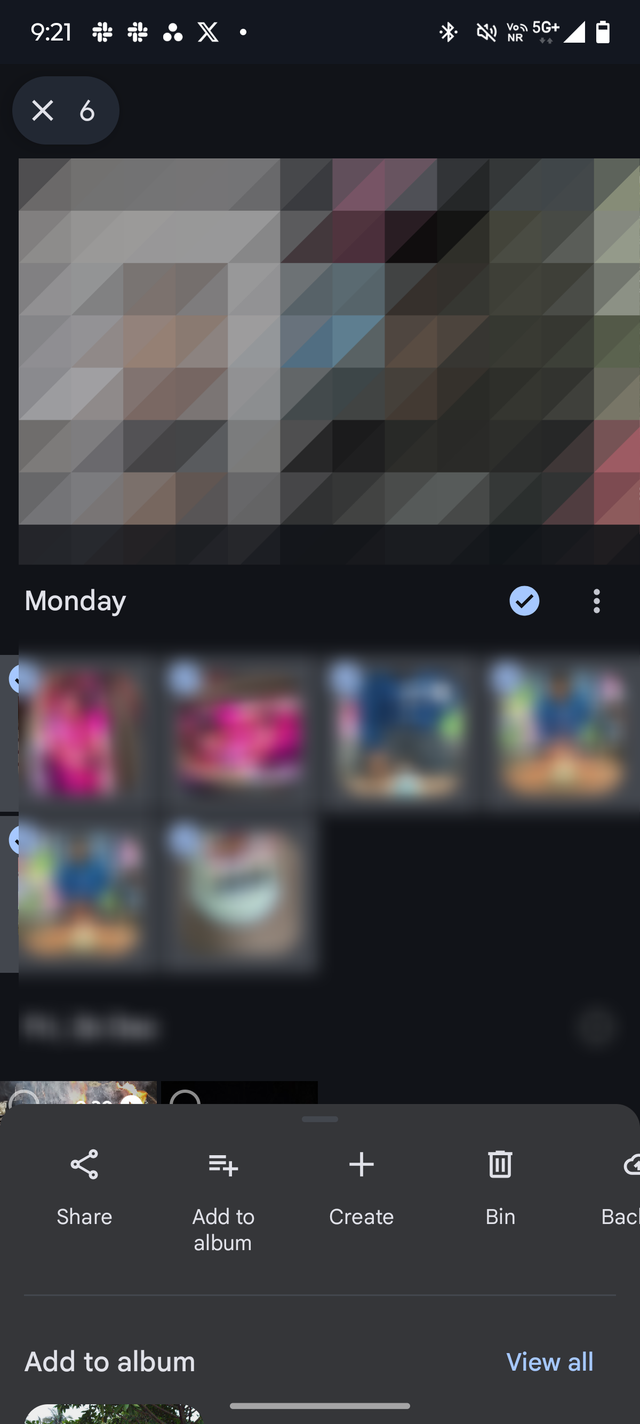
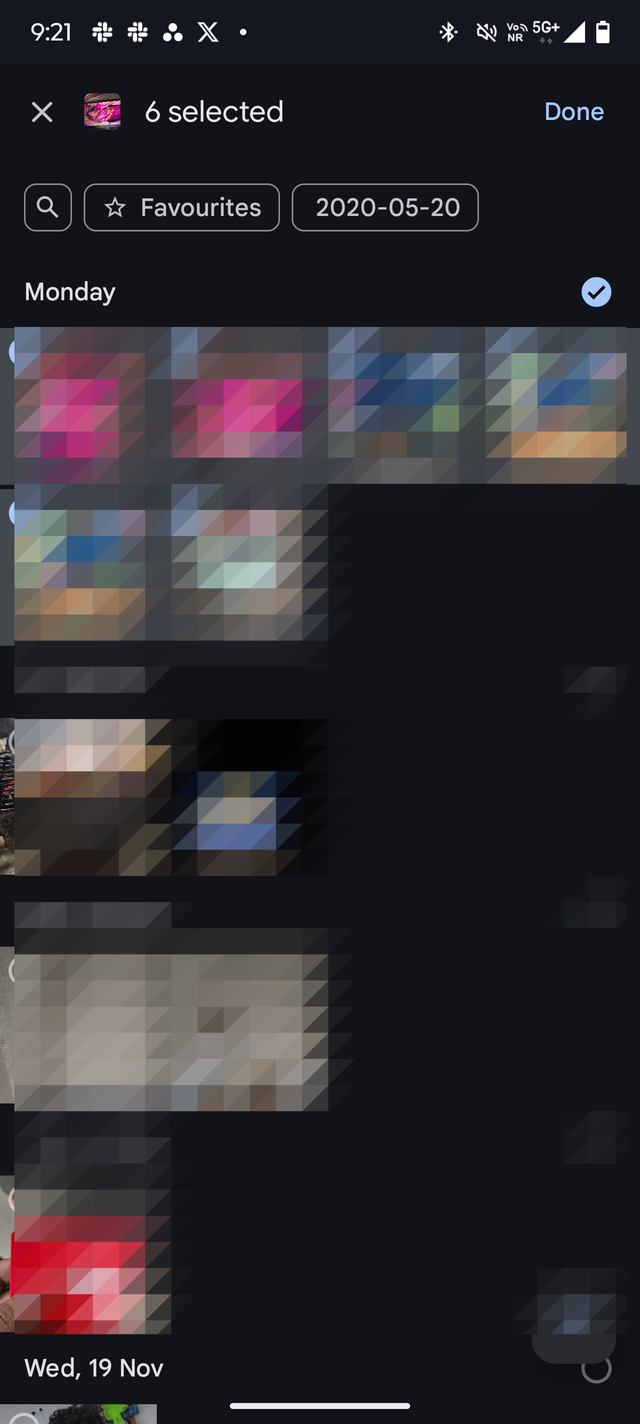
Não estou orgulhoso disso, mas descobri esse recurso muito mais tarde do que deveria. Mas agora que aprendi o truque com meu parceiro nas férias, não adianta não usá-lo.
O pequeno círculo com uma marca de seleção aparece no lado direito do Google Fotos. Não é uma coisa cosmética.
Em vez disso, tem um propósito real: permitir que os usuários compartilhem rapidamente suas fotos e vídeos com alguém.
Em vez de selecionar fotos e vídeos tocando neles individualmente, você pode selecionar suas fotos em massa usando o círculo, e isso é feito de maneira bastante inteligente.
Esses círculos aparecem ao lado de cada data em que você clicou em fotos ou gravou vídeos. O objetivo aqui é permitir que você selecione em massa tudo o que clicou naquele dia.
Mesmo que você queira excluir algumas fotos, a seleção em massa ajuda no sentido de que você pode tocar nas fotos e vídeos que não deseja enviar após tocar no círculo. Isso é muito melhor do que selecionar cada um individualmente.
Embora leve tempo para se acostumar com isso, não há como voltar ao antigo caminho.
No entanto, não gosto da forma como o círculo aparece no Google Fotos. Pelo que faz, deveria ser mais proeminente. Talvez devesse crescer um pouco mais e se aproximar da data.
Não ficarei infeliz se o Google não fizer isso, porque finalmente sei como encontrá-lo.
Ignorando o gesto

Credit: Lucas Gouveia / Android Police | Olezzo / Shutterstock
Menus e botões são ótimos e provavelmente as maneiras mais fáceis de acessar um software, e funcionam para todos.
No entanto, isso não diminui em nada a forma como os grandes gestos funcionam no Android.
O Google Fotos demonstra o poder dos gestos no Android. Também cobre a falha de menus e botões de várias maneiras.
Por exemplo, se você for canhoto, seu polegar terá dificuldade em alcançar o círculo branco no lado direito da tela.
Nesse caso, você pode simplesmente tocar e segurar a data para selecionar todas as fotos e vídeos que você tirou.
Não sou canhoto, mas uso esse gesto quando preciso selecionar fotos em massa em um determinado dia enquanto seguro o telefone com a mão esquerda.
Mais do que isso, adoro os gestos de deslizar no Google Fotos. Para selecionar em massa a linha inteira, toco e seguro o primeiro ou o último item da linha e deslizo para a esquerda ou para a direita.
Para selecionar fotos em massa em datas diferentes enquanto pulo algumas fotos, toco e seguro a última foto desejada e deslizo para cima para cobrir as linhas necessárias.
Da mesma forma, você pode deslizar para baixo para cobrir as linhas que deseja selecionar.
Outro gesto que uso é o zoom com uma mão. Em vez de tocar duas vezes ou apertar, toco duas vezes, mantenho o polegar pressionado no segundo toque e deslizo para baixo para aumentar o zoom e deslizo para cima para diminuir o zoom.
Na tela do visualizador de fotos, você também pode deslizar para cima para revelar os detalhes do telefone, incluindo o tamanho da foto e o espaço que ela ocupa, onde foi tirada e muito mais.
Esta é a forma mais eficaz de controlar o zoom em situações em que não é possível usar as duas mãos. Para mim, é quando estou comendo ou caminhando.
Nunca revisando as memórias do Google Fotos

Credit: Lucas Gouveia / Android Police | Antonio Guillem / Shutterstock
Não sou a pessoa que vive no passado, mas não me importo de voltar ao passado para pensar em todos os momentos felizes que capturei com meu telefone.
As memórias do Google Fotos tornam tudo mais fácil para mim. O recurso cria automaticamente coleções de suas fotos anteriores e as mostra como destaques na parte superior do aplicativo Google Fotos.
Alguns dias atrás, ele destacou uma selfie que tirei depois de sair do salão e torcer pelo que agora considero um penteado estranho.
Não sei se existe uma palavra para uma mistura de constrangimento e diversão, mas foi exatamente isso que senti depois de assistir ao destaque.
No entanto, nem tudo traz lembranças felizes, e lamento não ter dito ao Google para não mostrá-las como destaques em seu aplicativo Fotos.
Você pode remover a foto do Google Fotos, e isso a removerá automaticamente das Memórias. Além disso, você também pode remover as fotos que não deseja mais que as Memórias destaquem.
Ambas as opções estão disponíveis no menu de três pontos que aparece no canto inferior direito do visualizador de memória.

Credit: Lucas Gouveia / Android Police
É uma pena que o YouTube Music ainda não tenha uma barra de rolagem em sua biblioteca de músicas, dificultando a localização de músicas que salvei há muito tempo em minha enorme playlist.
Não existem tais problemas no Google Fotos. A barra de rolagem aparece logo após você começar a rolar no Google Fotos. Você pode arrastar a barra de rolagem para encontrar rapidamente o que procura.
É a melhor maneira de retroceder vários anos porque a barra de rolagem mostra os anos na tela conforme você a arrasta.
Você sabe instantaneamente quanto precisa arrastar para acessar rapidamente as fotos de uma determinada linha do tempo.
A barra de rolagem dedicada aparece no lado direito da tela, por isso funciona melhor para usuários destros como eu.
O Google Fotos não é fácil de substituir, mesmo para usuários avançados
Muitos dos meus colegas que tiram fotos quase todos os dias substituíram o Google Fotos por alternativas de código aberto como Immich, Fossify e muito mais.
No entanto, nem todos ficaram satisfeitos com a transição e voltaram para o Google Fotos.
Todos tiveram alguns motivos únicos para voltar ao aplicativo Fotos, mas o mais comum foi a facilidade de uso, ou a falta dela nas alternativas.
Além do fator conveniência, o Google Fotos traz algumas ferramentas muito poderosas que ajudam você a tirar fotos perfeitas em seu telefone Android. O Google Fotos também pode ajudá-lo a remover objetos de fotos com seus recursos generativos de IA.
Como está pré-instalado em quase todos os telefones Android, a maioria das pessoas se acostuma com o sistema de gerenciamento de fotos do Google com o tempo.
O Google Fotos também está profundamente integrado ao sistema Android, por isso é difícil ignorá-lo e muito menos substituí-lo por outro.
Não preciso pensar em nada disso, porque nunca senti necessidade de mudar e provavelmente nunca sentirei.
Em vez disso, concentro-me em me adaptar às maneiras mais novas e inteligentes com que o Google Fotos me permite usar os recursos que são importantes para mim.