
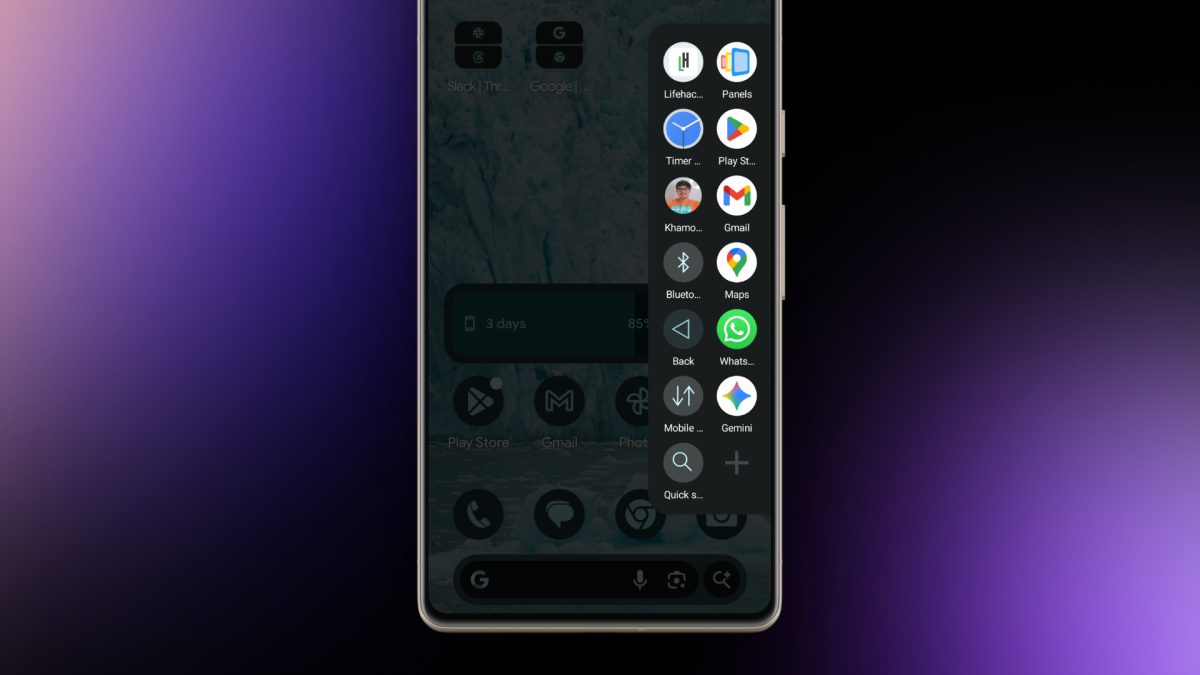
Sou um usuário devoto do Pixel. Adoro o Android padrão e estou sempre executando a versão beta mais recente do Android, tornando o Pixel basicamente minha única escolha. Mas há momentos em que fico com ciúmes de olhar para todas as ferramentas extras que a Samsung oferece em seus telefones Galaxy, sendo o Edge Panel o grande deles. Com o Edge Panel, você pode deslizar a partir da borda do telefone e uma gaveta oculta se revela, repleta de aplicativos, ações do sistema e atalhos. Dado o quão básico é o Pixel Launcher, sempre quis algo assim. Então encontrei o aplicativo Panels da Fossor Coding (não confundir com o malfadado aplicativo de papel de parede da MKBHD).
De certa forma, os painéis são ainda melhores que os painéis Edge da Samsung. Ele permite usar pacotes de ícones personalizados, há um atalho de pesquisa rápida e você pode até abrir widgets flutuantes. Além disso, por ser personalizável, você pode mover o ponto de disparo para a borda inferior do telefone em vez de para a lateral (incrivelmente útil para telefones grandes) e pode adicionar várias colunas (até um layout ridículo de sete colunas). E embora você possa pagar pelos painéis, todas essas funcionalidades básicas estão incluídas gratuitamente.
Como personalizar o aplicativo Painéis para Android
Primeiro, instale o aplicativo e dê permissão para exibição sobre outros aplicativos; isso garante que o iniciador de painéis possa funcionar quando você estiver usando qualquer aplicativo.
Crédito: Khamosh Pathak
Em seguida, toque no Visualizar botão e personalize o painel. A versão gratuita limita você a 3 colunas e 9 linhas, o que me parece suficiente. Você pode atualizar para a versão completa para remover esse limite (que é bem barato, custa apenas US$ 1,50). Do Acionar seção, você pode personalizar a área de acionamento. Se você tiver um telefone maior, recomendo enfaticamente abaixar a área do gatilho na parte inferior da tela.
Agora, vamos personalizar o próprio inicializador de Painéis. Deslize a partir da área do gatilho e segure por um segundo para abrir o painel da barra lateral. Por padrão, você já verá alguns aplicativos aqui. Toque e segure em uma área vazia para começar a adicionar mais aplicativos.

Crédito: Khamosh Pathak
Você pode optar por adicionar qualquer um dos seguintes itens:
-
Aplicativos: escolha qualquer aplicativo instalado. Adicione aqui seus aplicativos usados com mais frequência.
-
Atalhos: inicie ações de dentro de qualquer aplicativo compatível. Por exemplo, você pode criar um atalho para adicionar uma nova tarefa no TickTick ou enviar mensagens para alguém no WhatsApp.
-
Par de aplicativos: crie atalhos para iniciar dois aplicativos lado a lado, ainda mais úteis após a última atualização de tela dividida 90:10 do Android 16.
-
Acessibilidade: adicione atalhos para opções de nível de sistema, como Início, Voltar, Notificações, Captura de tela e muito mais.
-
Preferências do sistema: acesso rápido a configurações usadas com frequência, como volume de mídia, dados de celular, modo avião, Wi-Fi e muito mais.
-
Site: você pode adicionar qualquer site como um atalho rápido aqui.
-
Widget flutuante: Esta é uma jóia escondida. Você pode adicionar widgets que abrem em uma janela flutuante acima de tudo. Você pode acionar widgets para notícias, previsão do tempo ou atualizações esportivas. Eles podem pairar sobre todo o resto por alguns segundos, antes de serem descartados.
-
Pasta: se você tiver muitas opções rápidas de aplicativos, organize-as em pastas.
-
Contato: adicione qualquer contato aqui como um ícone. Pressione e segure para ligar, enviar mensagens ou enviar e-mails rapidamente.
-
Pesquisa rápida: Outro hack útil. O painel Pesquisa rápida traz uma pesquisa rápida para todos os aplicativos instalados.
Analise cada opção e escolha o que você gostaria de adicionar ao iniciador da barra lateral. Eu sou um homem simples, então meu foco está principalmente nos aplicativos usados com mais frequência, atalhos para ações comuns e acesso rápido a algumas funcionalidades no nível do sistema.
O que você acha até agora?
Um gesto de deslizar: Por último, aqui vai uma dica profissional. Embora você possa abrir aplicativos em Painéis deslizando, levantando o polegar e selecionando, você também pode fazer isso sem tirar o polegar da tela.
Depois de deslizar a partir da borda e a barra lateral dos Painéis abrir, não solte. Você pode continuar movendo o polegar para destacar qualquer aplicativo ou atalho (o ícone em foco ficará maior). Em seguida, simplesmente deixe de lado sua seleção para iniciá-la.
No geral, Panels é um aplicativo bastante robusto. Depois de ter sua configuração personalizada, você pode iniciar aplicativos, atalhos ou widgets com apenas um toque, independentemente do aplicativo que estiver usando.