
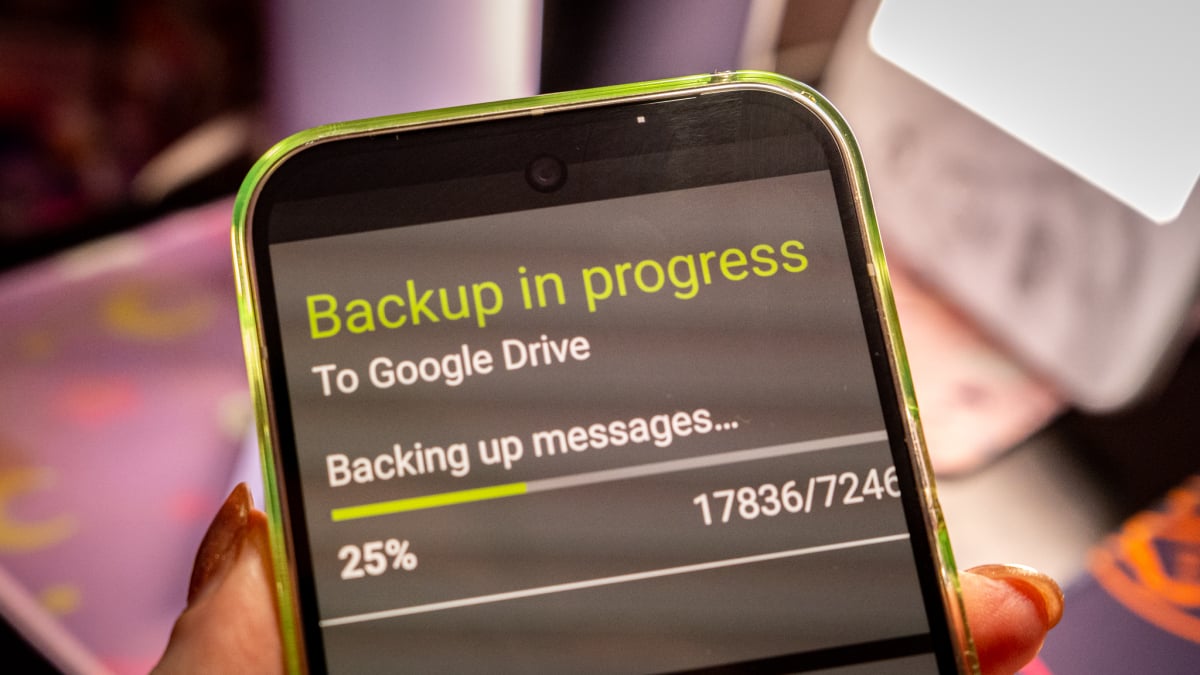
Ultimamente, tenho estado com um clima particularmente de “fazer backup de tudo, só por fazer”, e o último alvo da minha fixação são as mensagens. Já se passaram várias gerações de carros-chefe do Android desde que arquivei qualquer coisa, então agora estou lutando para fazer backup de tudo de 2019 e além.
O Android deveria consertar a maneira como faz backup de dados e mensagens já no Android 8.0 Oreo em 2017. O Google recentemente refinou o mecanismo quando mudou para o Google One, sua assinatura completa e oferta de dados em nuvem. Embora o backup de dados tenha melhorado, também é uma verdadeira “caixa preta”. É difícil verificar o que foi salvo e ainda mais difícil visualizar os dados.
Estou fazendo backups com minhas próprias mãos, como nos dias do Android de antigamente. Na verdade, um dos aplicativos antigos, SMS Backup and Restore, ainda é um dos melhores para fazer backup de mensagens de texto e está incluído neste guia sobre como fazer backup de mensagens no Android. Também mostrarei como fazer backup de arquivos para aplicativos de mensagens secundários, incluindo WhatsApp e Signal, dois mensageiros de terceiros frequentemente usados.
Comece com o Google One
Crédito: Florence Ion/Lifehacker
Por padrão, seu telefone usa o Google One para gerenciar backups, desde que o Mensagens do Google seja seu aplicativo de mensagens padrão. (Os usuários da Samsung podem optar por usar o Samsung Messages, que faz backup na Samsung Cloud.) Geralmente é um sistema do tipo “configure e esqueça” que salva mensagens SMS, RCS e MMS, histórico de chamadas, contatos e configurações do dispositivo no armazenamento do Google Drive. (O backup de fotos e vídeos é feito pelo Google Fotos.)
Você pode verificar o status disso para ver quando foi feito o último backup. Abra o painel Configurações do seu telefone e procure a opção de backup. Se for a primeira vez, você receberá instruções na tela para ativar o backup. Caso contrário, você poderá ver o que foi feito backup até agora. Se você estiver no iniciador do Pixel, role para baixo para encontrar uma lista de detalhes do backup para navegar. Toque para ver o que há no cofre.

Crédito: Florence Ion/Lifehacker
No máximo, os dados de backup não excedem 25 MB e não são contabilizados na sua cota do Google Drive. (O Google Fotos sim, mas na verdade é outro produto.) Apenas o backup de dados mais recente é armazenado por vez. Qualquer coisa antes disso é totalmente excluída.
A metodologia de backup do Google One é apenas uma “sincronização”, não um verdadeiro arquivo de dados. Se você excluir acidentalmente um tópico das mensagens, seu backup também será removido da nuvem e você não poderá restaurá-lo. O Google deixa claro, mesmo na documentação do desenvolvedor, que os dados de backup não podem ser acessados por um usuário ou outros aplicativos no dispositivo. Então, o que um usuário deve fazer? Invoque um velho fiel: SMS Backup & Restore.
Configurar backup e restauração de SMS

Crédito: Florence Ion/Lifehacker
Estou usando aplicativos Android originais, como SMS Backup & Restore, para facilitar backups completos, porque ainda é a única maneira de folhear facilmente as mensagens e registros de chamadas que você salvou. O aplicativo trata suas mensagens de texto como um banco de dados e as armazena em formato XML para análise, se necessário. O SMS Backup & Restore já foi um queridinho independente, embora a SyncTech o tenha adquirido no final de 2017, o que em parte o ajudou a durar tanto tempo.
É fácil de configurar. Baixe e instale o aplicativo na Google Play Store. O aplicativo é gratuito com anúncios, ou você pode pagar uma taxa única de US$ 6 para removê-los e desbloquear habilidades extras, como mais armazenamento em nuvem. Em seguida, conceda acesso aos seus contatos e mensagens. Toque na opção para configurar um backup e escolha Mensagens. (Você também pode incluir registros de chamadas, se desejar.) Em seguida, escolha seu destino. Faço backup no Google Drive em sua própria pasta de arquivo. Dropbox, OneDrive e WebDAV também são opções.
SMS Backup & Restore oferece várias opções de backup. Por um lado, você não precisa fazer backup de tudo em seu aplicativo Mensagens. Você pode optar por fazer backup apenas de conversas selecionadas. Também não precisa ser um backup constante. Se você precisar salvar um thread único, o SMS Backup & Restore permite selecioná-lo e fazer backup em um local de sua escolha no formato XML.
O SMS Backup & Restore também permite que você examine todos os dados depois de sincronizados. A maneira mais fácil é através do aplicativo móvel, que permite pesquisar conversas, e através do visualizador web da SyncTech, onde você pode fazer upload do arquivo XML que ele gera e folheá-lo como se fosse um aplicativo de mensagens no seu telefone. A SyncTech diz que todo o processamento é feito no navegador e nada é carregado em nenhum servidor. Se preferir não enviar suas conversas através do Web Viewer, você pode tentar abri-lo com o Excel. E se você for particularmente adepto, existem muitos leitores XML de terceiros disponíveis, embora nem todos sejam totalmente compatíveis com a forma como o SMS Backup & Restore salva logs.
WhatsApp e sinal
Hoje em dia, metade da minha vida digital está espalhada por vários aplicativos de mensagens, principalmente WhatsApp e Signal. O WhatsApp é onde eu converso com amigos que estão em wi-fi ou moram no outro lado do mundo, enquanto o Signal é onde meus pais locais se agrupam e eu mantenho nossas conversas privadas.
O que você acha até agora?
O WhatsApp pode criar um backup local no armazenamento interno do seu telefone todos os dias em um horário definido. Esta é a maneira mais direta de gerenciar seus próprios dados de bate-papo do WhatsApp. Você encontrará seus dados no banco de dados do aplicativo WhatsApp no armazenamento interno do seu dispositivo. O WhatsApp também pode fazer backup automaticamente no Google Drive em dispositivos Android. Infelizmente, o Google começou a contabilizar os backups do WhatsApp em sua cota de armazenamento do Google Drive. Mas o aplicativo mostra quanto espaço você tem em sua conta do Drive se estiver fazendo backup dessa forma.

Crédito: Florence Ion/Lifehacker
Se você ainda não configurou, os recursos de backup do WhatsApp estão disponíveis no Backup de bate-papos opção no painel de configurações do aplicativo. Você pode selecionar a frequência do backup e se inclui vídeos. Você também pode selecionar se os backups serão criptografados de ponta a ponta. (Observe que esta opção não está ativada por padrão.) Se precisar exportar uma conversa específica, você pode fazê-lo no Histórico de bate-papo menu. Você pode então ler esses backups do WhatsApp exportando bate-papos individuais como arquivos de texto diretamente do aplicativo.
O sinal é um pouco mais complicado no backup. Por ser baseado na premissa de extrema privacidade, ele prioriza o backup local e não faz backup na nuvem. Apenas recentemente, na versão beta mais recente para dispositivos Android, o Signal adicionou backup por botão. E tecnicamente ainda está resolvendo seus problemas.

Crédito: Florence Ion/Lifehacker
Mas você pode usá-lo se quiser. No Signal no Android, vá para Configurações e role para baixo até Backups. Você verá um grande sinal Beta bem próximo a ele. Toque nele e, a partir daqui, o Signal irá configurar um backup criptografado de ponta a ponta de suas conversas. A chave de recuperação é um código de 64 caracteres que o ajudará a restaurar o backup. Se você perdê-lo, não poderá recuperar suas mensagens.
O Signal evita a capacidade de fazer backup para um serviço de terceiros. Em vez disso, ele fará backup dos últimos 45 dias de mídia e mensagens de texto gratuitamente. Mais do que isso, você terá que pagar US$ 2/mês por um backup completo de suas mensagens. Ele também concede 100 GB de armazenamento de fotos.
Como esses arquivos são criptografados, não são particularmente fáceis de analisar sem primeiro descriptografá-los e convertê-los em um arquivo XML legível. Você também precisará salvar o arquivo localmente se quiser se aprofundar. Pequenos aplicativos como o Signal Message Exporter e o Signal Back podem ajudar com isso se você estiver especialmente interessado em ter um registro legível.
O backup não é uma tarefa única. É algo que você precisa adquirir o hábito de fazer. A melhor maneira de garantir que você não perca esses “recibos” é criar o hábito de verificar seus backups. Mantenha os backups em nuvem do Google One, WhatsApp e Signal ativados e configure o SMS Backup & Restore para ser executado uma vez por semana ou, se você for mais leve nesse aplicativo do que em outros, uma vez por mês.