
Atualizar seu smartphone é uma perspectiva emocionante e assustadora.
Se você já tem o mesmo telefone há algum tempo, provavelmente tem tudo do jeito que gosta. Apenas as palavras “transferência de dados” podem fazer você estremecer.
A ideia de mudar tudo é totalmente irritante, mas transferir dados para um novo telefone não precisa ser um processo meticuloso, mesmo se você não tiver experiência em tecnologia.
Existem algumas etapas simples para tornar a transferência de dados relativamente rápida e fácil. Usá-los ajudará você a se adaptar ao seu novo dispositivo com o mínimo de barulho possível.
Relacionado
9 sinais de alerta que indicam que é hora de atualizar seu telefone
Fora com o velho, entre com o novo
Faça backup de tudo
Sim, tudo. Você vai se agradecer mais tarde
A maioria dos smartphones Android tem uma opção de backup integrada, a grande maioria por meio do serviço de nuvem do Google.
Fazendo backup do seu dispositivo é importante porque permite que você carregue todos os seus dados para o seu novo dispositivo. Isso inclui fotos, vídeos, mensagens de texto, aplicativos e até mesmo suas configurações.
Se você procura uma transição perfeita, um backup completo é crucial. Você pode encontrar suas informações de backup pesquisando “backup” no aplicativo de configurações.
Selecione o Sistema opção, e você encontrará um gigante verde Faça backup agora botão. Esse é o que você quer.
Dispositivos com Android 6.0 ou superior têm o Backup automático ativado. Esse recurso foi projetado para fazer backup do seu dispositivo a cada 24 horas, geralmente durante a noite, para não atrapalhar o seu dia.
Se o seu telefone estiver fazendo backups automáticos, não deverá demorar mais do que 20 a 30 minutos para executar um backup antes da transferência de dados.
Se você desativou o Backup automático, seu backup poderá demorar mais, às vezes até 24 horas, portanto leve em consideração o tempo extra.
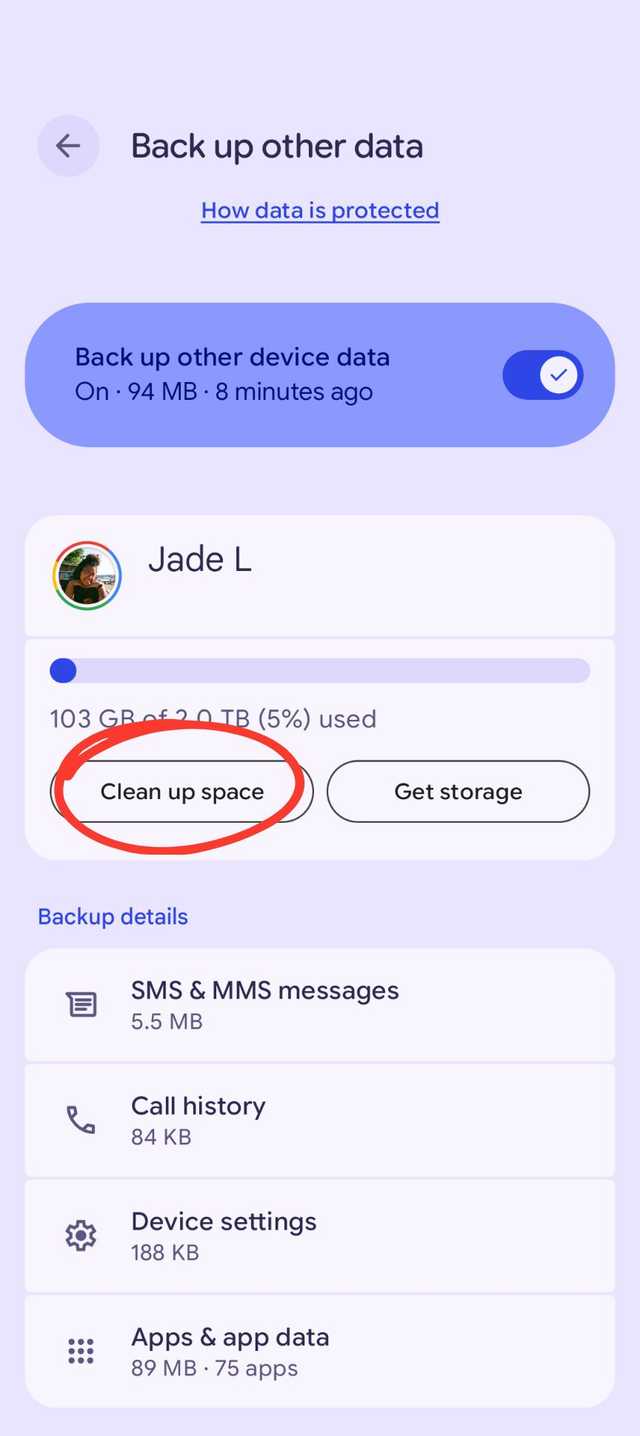
Uma última coisa a considerar é o armazenamento. Cada conta do Google vem com 15 GB de armazenamento em nuvem gratuito. Se precisar de mais, o Google One oferece 100 GB de armazenamento por US$ 2,00 por mês.
No menu de backup do seu dispositivo, você pode examinar mais de perto os detalhes do backup para ver quanto armazenamento você tem.
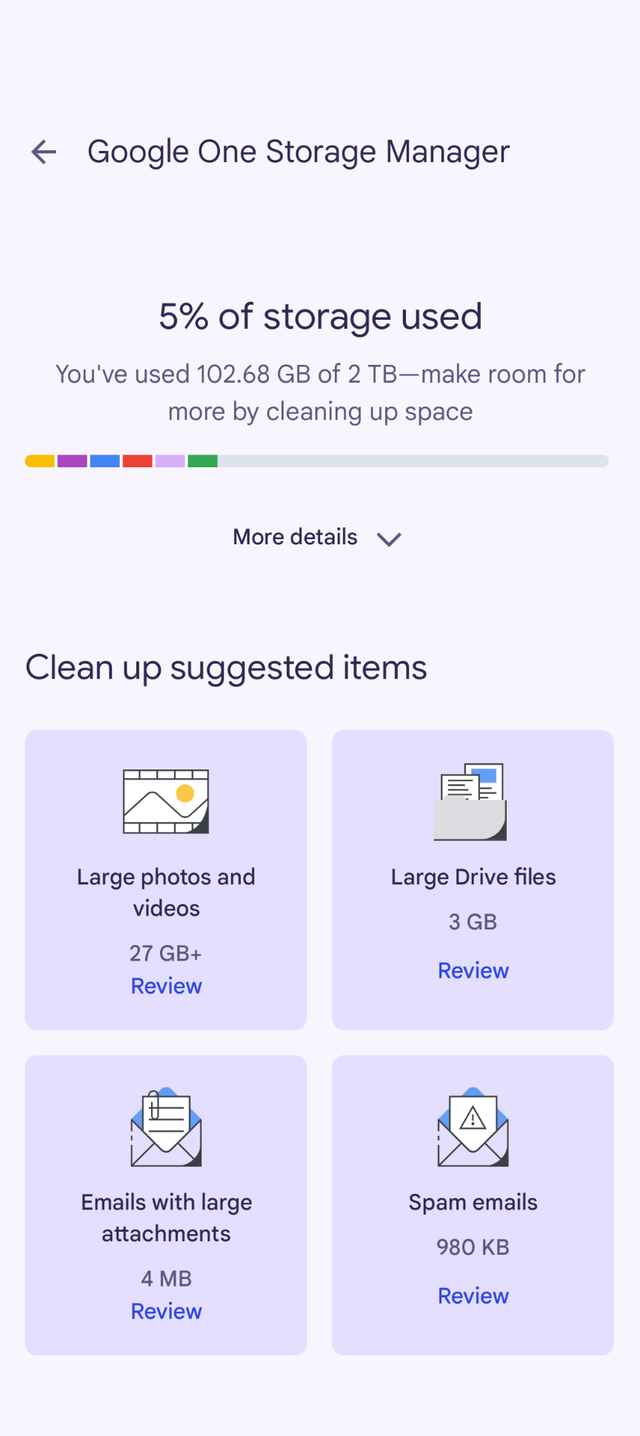
As imagens acima mostram uma conta com 2 TB de armazenamento, mas a sua deverá mostrar 15 GB se você nunca atualizou seu armazenamento.
Se não quiser comprar mais armazenamento, você pode liberar espaço com o gerenciador de armazenamento do Google One.
O gerenciador de armazenamento categoriza convenientemente os itens sugeridos para limpeza, tornando o processo muito simples e rápido.
Verifique se seus aplicativos têm compatibilidade entre sistemas operacionais
Alguns aplicativos não funcionam muito bem com outros (olhando para você, Apple Notes)
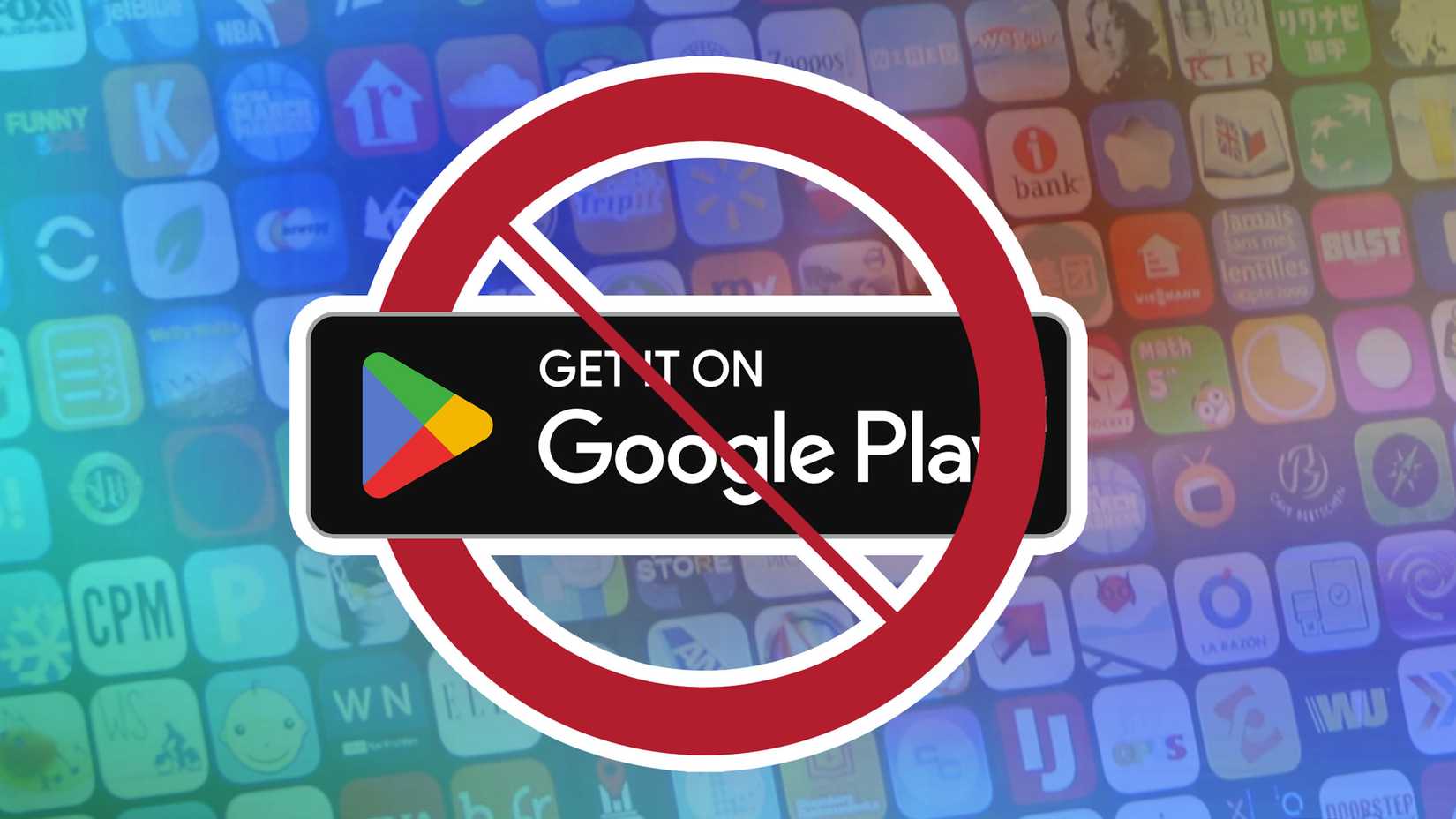
Se você estiver transferindo de um sistema operacional diferente, como do iOS para o Android, seria aconselhável verificar todos os aplicativos que armazenam dados importantes e garantir que estejam disponíveis na Google Play Store.
Por exemplo, o Apple Notes não está disponível na Google Play Store.
Se você estiver usando um aplicativo que não está disponível no sistema operacional para o qual está mudando, encontre um que esteja e transfira seus dados para esse aplicativo.
Dessa forma, ao transferir seus dados para o novo dispositivo, você não perderá nada do dispositivo antigo.
Conecte ambos os dispositivos à energia ou carregue-os totalmente
Use uma conexão Wi-Fi estável
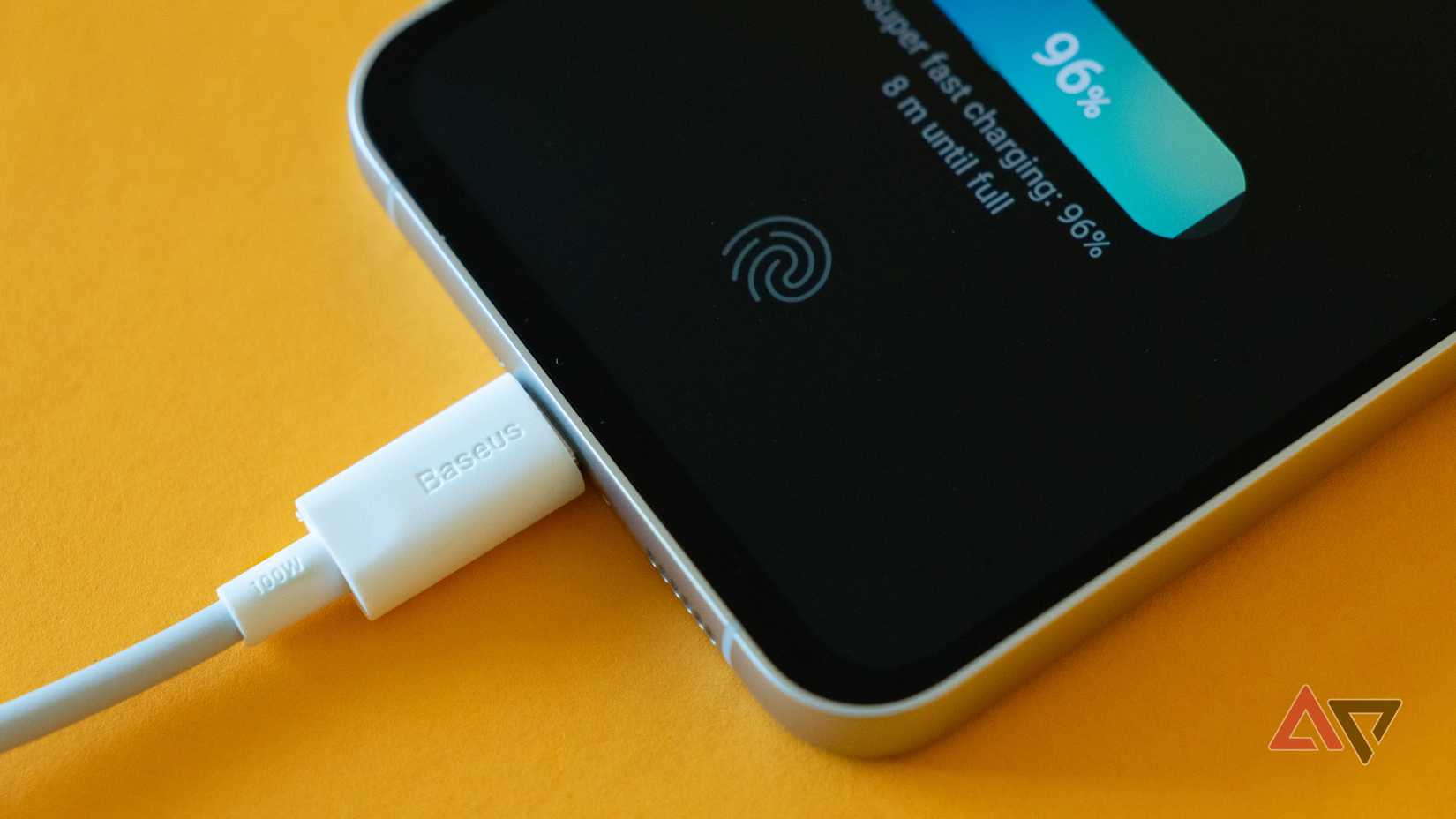
As transferências de dados podem consumir uma quantidade significativa de bateria.
A quantidade de bateria necessária para concluir a transferência não é uma ciência exata.
Depende de vários fatores, incluindo a saúde geral das baterias e a quantidade de dados que você está transferindo.
Tenha tudo em mãos antes de começar para evitar ter que procurar cabos, tijolos e tomadas gratuitas. Se estiver transferindo dados sem fio, você precisará de uma conexão Wi-Fi estável.
Uma transferência de dados é essencialmente um upload e download gigante de um dispositivo para outro e pode consumir muitos dados móveis.
Crédito: Jade Lassalle/Polícia Android | Frank/Unsplash
Existem métodos alternativos para transferir seus dados sem Wi-Fi, mas o Android Switch ou o Samsung Smart Switch são as formas mais convenientes de realizar o trabalho, pois estão integrados ao seu dispositivo.
Mesmo se você decidir usar um cabo USB-C para conectar seus dispositivos, é uma boa ideia ter uma conexão Wi-Fi estável, para garantir.
Não limpe seu dispositivo antigo imediatamente
A autenticação de dois fatores pode ser sua melhor amiga ou seu pior pesadelo
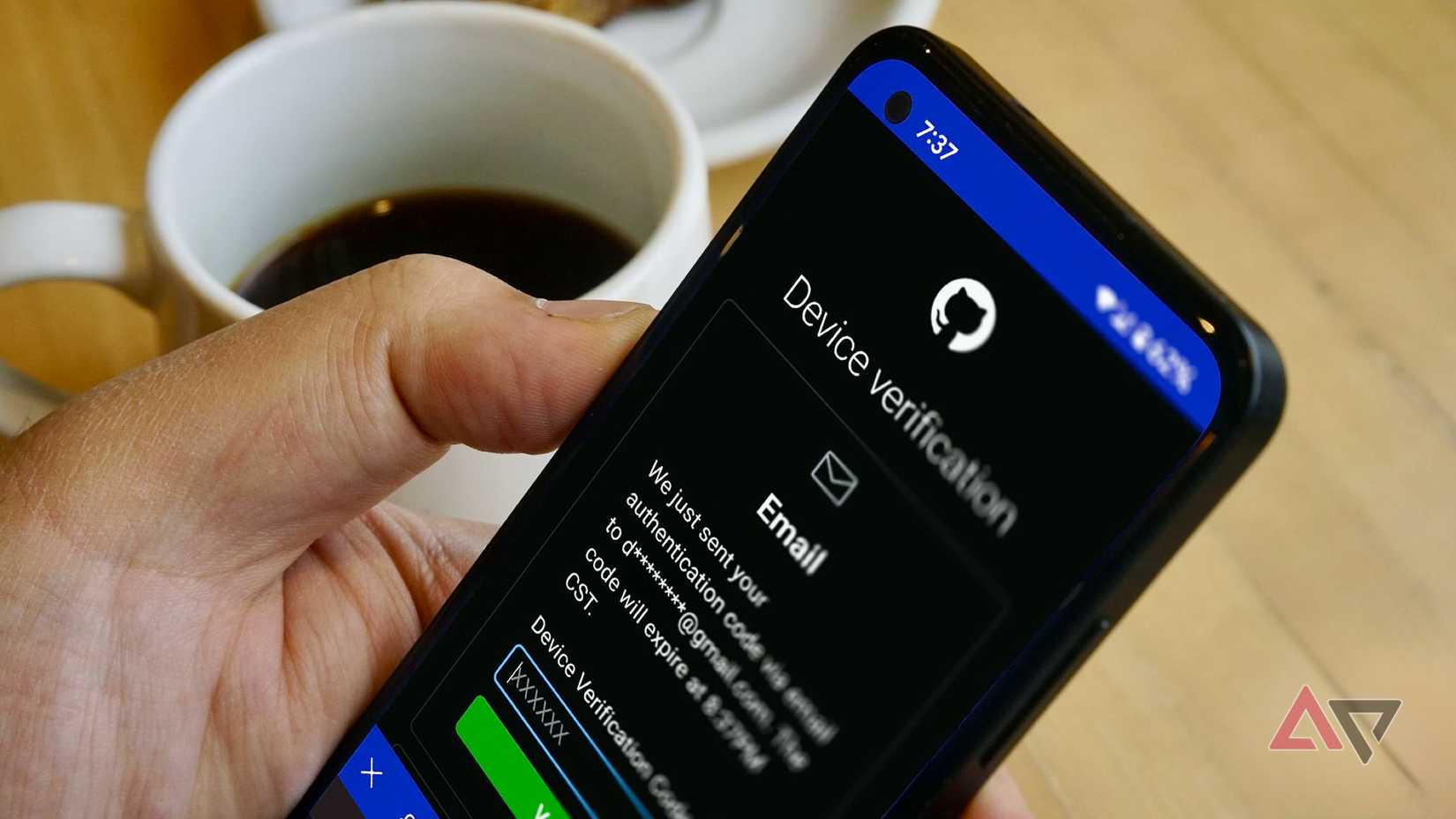
A autenticação de dois fatores (2FA) é um recurso de segurança padrão que solicita uma autenticação secundária para provar sua identidade quando você faz login em um aplicativo ou site.
Se você estiver movendo dispositivos, o 2FA normalmente exigirá acesso ao seu dispositivo antigo porque os códigos de autenticação estão vinculados ao próprio dispositivo, não às suas contas.
Se você limpar seu dispositivo imediatamente após uma transferência, deverá recorrer a métodos alternativos e potencialmente menos seguros, como e-mail ou mensagens de texto.
Ao manter os dados do seu dispositivo antigo até que tudo esteja configurado no novo dispositivo, você pode economizar tempo e esforço ao recuperar todas as suas contas.
Use um gerenciador de senhas
Um esforço único que lhe poupará inúmeras dores de cabeça no futuro
Credit: Lucas Gouveia / Android Police
Se você ainda usa a mesma senha para tudo ou alguma combinação dos nomes e datas de nascimento de seus filhos, é hora de atualizar.
Usando um gerenciador de senhas não é apenas uma excelente maneira de manter suas contas seguras, mas também economizará uma quantidade significativa de tempo e energia ao trocar de dispositivo.
Alguns dos gerenciadores de senhas mais populares incluem NordPass, Bitwarden, LastPass e Dashlane.
A maioria dos serviços de gerenciamento de senhas oferece funções básicas como criptografia, geração de senha e preenchimento automático gratuitamente ou com baixo custo.
Com um gerenciador de senhas, você não precisará pensar ou lembrar de outra senha novamente. Instale e configure seu gerenciador de senhas antes de transferir seus dados para seu novo dispositivo.
A maioria dos principais navegadores da web, incluindo Chrome, Firefox e Safari, possuem gerenciadores de senhas integrados, mas são limitados em termos de recursos e segurança.
Um gerenciador de senhas dedicado será mais seguro e conveniente.
A configuração pode exigir muito trabalho inicialmente, mas a recompensa vale a pena.
Para simplificar, comece com as contas que você usa com mais frequência e continue adicionando mais à medida que faz login novamente em outras contas no seu novo dispositivo.
Depois de salvá-los e ajustar as configurações de preenchimento automático, você poderá fazer login em praticamente qualquer conta com o clique de um botão.
Trabalhe de maneira mais inteligente, não mais difícil
Se você é um pouco avesso a mudanças e deseja atualizar seu dispositivo sem uma grande curva de aprendizado ou período de ajuste, uma preparação adequada fará uma grande diferença.
Às vezes, não pode ser evitado. Por exemplo, mudar de um sistema operacional para outro naturalmente levará algum tempo para se acostumar.
Mesmo assim, essas dicas ajudarão a minimizar contratempos e interrupções para que você possa aproveitar seu novo dispositivo o mais rápido possível.