
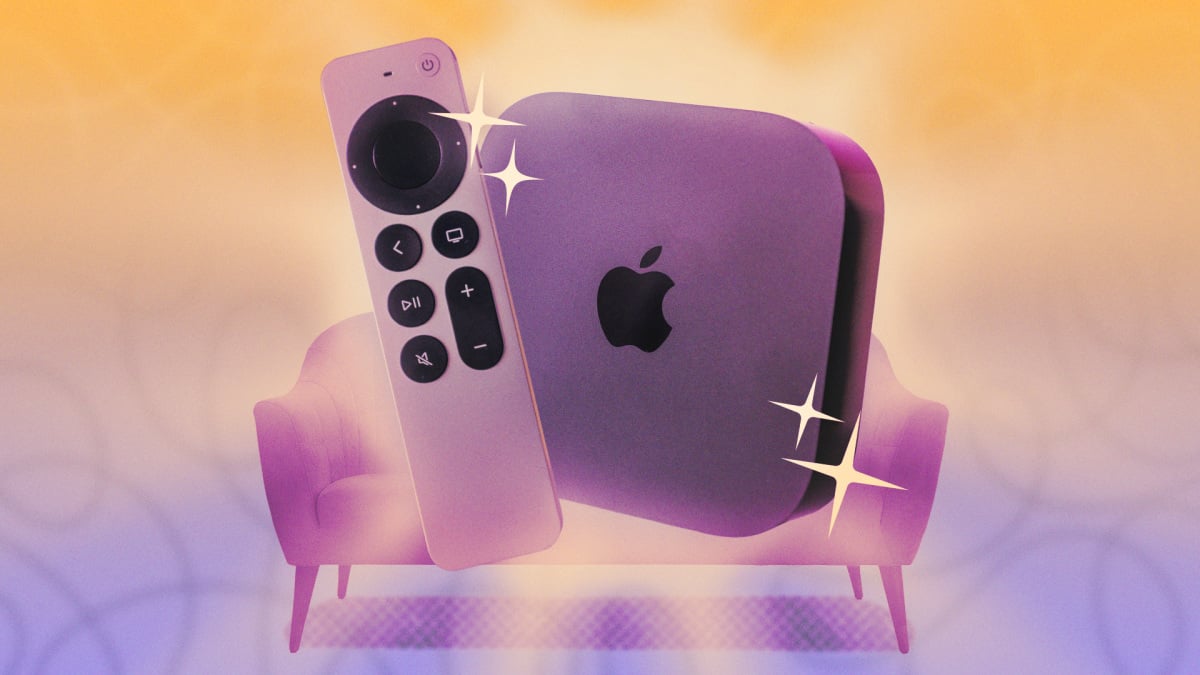
Como muitos dispositivos Apple, sua Apple TV funciona muito bem assim que sai da caixa. Você o conecta, baixa seus serviços de streaming favoritos e pronto, enquanto muitos dos seus dados permanecem armazenados. Mas embora esta seja uma maneira perfeita de assistir programas e filmes, há coisas que você pode (e deve) mudar para que sua Apple TV funcione ainda melhor. Aqui estão 10 hacks que todo proprietário de Apple TV deve considerar usar:
Desative o seletor de perfil de tela cheia
Crédito: Apple
A primeira vez que inicializei meu Apple TV após atualizar para o tvOS 26, fui saudado com um seletor de perfil em tela cheia. Logo descobri que tenho que lidar com essa tela toda vez que ligo minha Apple TV. Para uma família grande que deseja recomendações e histórico separados, isso pode fazer sentido. Mas para minha TV, escolher meu perfil em vez do perfil de minha esposa sempre é mais um aborrecimento.
Se você estiver no mesmo barco, poderá desativar esta tela em Configurações > Perfil e contas. Aqui, desative o Escolha o perfil ao acordar opção. Desativar esse recurso não exclui os perfis: você ainda pode alternar entre eles usando o Poder botão.
Remapear o botão da TV de volta para casa
Sempre que configuro um novo Apple TV (ou acabo reiniciando o meu), esta é a configuração que altero primeiro. Por alguns anos, pressionar o botão TV no controle remoto da Apple TV abre o aplicativo TV, em vez de levá-lo de volta para casa. Para voltar à tela inicial, você deve pressionar e segurar o botão TV. Chato. Felizmente, existe uma configuração para mudar isso. Vá para Configurações > Controles remotos e dispositivos > Botão TVe mude para Tela inicial. Agora, pressionar o botão TV o levará para casa.
Desative a reprodução automática de vídeos em todos os seus aplicativos
Se o aplicativo Apple TV for sua preferência para TV e filmes, há uma maneira fácil de desativar a reprodução automática de vídeos. Vá para Configurações > Acessibilidade > Movimento > Pré-visualizações de vídeo com reprodução automática > Desligado.
Embora este seja o único aplicativo que possui essa configuração integrada em sua Apple TV, você também pode desativar a reprodução automática de vídeos para outros aplicativos, como Netflix e Prime. Embora cada serviço tenha sua própria maneira de desativar a reprodução automática de vídeos, você provavelmente encontrará soluções semelhantes para cada um. Para alterar essa configuração para Netflix e Prime Video, por exemplo, você terá que usar seus respectivos sites. Abra o site da Netflix, clique no botão Perfil ícone, vá para Gerenciar perfisescolha um perfil e clique em Configurações de reprodução. Em seguida, desative Visualizações de reprodução automática. Em seguida, saia da sua conta na Apple TV e faça login novamente para ver a atualização. Para vídeo Prime, clique no Perfil Ícone, vá para Configurações de Conta > Jogador e vire o Reprodução automática de vídeo e eventos ao vivo recurso Desligado.
Torne o controle remoto da Apple TV fácil para todos
Gosto do gesto do touchpad na Apple TV. Deslizá-lo é uma segunda natureza para mim. Mas sempre que meus pais usam o controle remoto da Apple TV, eles sempre têm dificuldades com ele. Eles preferem os botões do D-pad para se movimentar, mas sempre acabam deslizando o touchpad acidentalmente. Se você tem filhos ou idosos que usam o controle remoto da Apple TV com frequência, convém desativar totalmente o gesto.
Vá para Configurações > Remoto e Dispositivos > Clickpade mude para Clique apenas. Agora, o botão central funcionará como um botão normal de clique ou “OK”, mas você não poderá usá-lo como um touchpad, o que deve evitar alguma confusão.
Controle a Apple TV do seu iPhone ou Apple Watch

Crédito: Khamosh Pathak
É muito fácil perder o controle remoto da Apple TV, mas, felizmente, você realmente não precisa dele. Se você tiver seu iPhone por perto ou estiver usando seu Apple Watch, poderá controlar sua Apple TV diretamente de seus dispositivos Apple. No seu iPhone, abra o Control Center e toque no botão do controle remoto da Apple TV. Caso não o veja, toque e segure a parte vazia do Centro de Controle para editar o layout. Aqui, pesquise e adicione o controle da Apple TV. Se você estiver na mesma rede, verá sua Apple TV listada aqui. Na primeira vez que você se conectar, talvez seja necessário autenticar com um código. Uma vez ativado, você pode controlar a reprodução e navegar no dispositivo a partir do seu iPhone.
É a mesma história no Apple Watch, mas aqui é um aplicativo dedicado. Abra o aplicativo Remote em seu Apple Watch, selecione o Apple TV ao seu redor e comece a controlá-lo.
Use HomePods ou qualquer alto-falante AirPlay como saída padrão

Crédito: Apple
Você sabia que pode usar um HomePod ou qualquer alto-falante compatível com AirPlay como saída de mídia padrão para sua Apple TV? Se você tiver dois alto-falantes sem fio, eles podem até ser padronizados como um par estéreo. E como os HomePods estão sempre emparelhados com sua Apple TV, você não precisará alterar a saída de som sempre que começar a assistir algo.
O que você acha até agora?
Para configurar isso em sua Apple TV, vá para Configurações > Vídeo e Áudio > Saída de áudio e escolha o HomePod ou o par estéreo como saída padrão. Se você tiver dois HomePods, primeiro precisará configurá-los como um par estéreo no aplicativo Home do seu iPhone (siga as instruções da Apple aqui).
Use AirPods com sua Apple TV

Crédito: Apple
Se quiser assistir algo à noite sem acordar toda a família, você deve usar os AirPods com a Apple TV. Tal como acontece com outros dispositivos Apple, os AirPods estão totalmente integrados ao software Apple TV. Você só precisará conectá-los de Configurações > Controles remotos e dispositivos > Bluetooth primeiro.
Na próxima vez que colocá-los, você verá uma sugestão da Apple TV para conectar-se automaticamente aos seus AirPods. A partir daqui, pressione e segure o botão TV/Home e eles se conectarão. Você também pode usar o Control Center para alternar rapidamente a saída de áudio para AirPods ou qualquer fonte de áudio Bluetooth. Abra o Centro de Controle usando o botão Liga / Desliga e selecione o botão de saída de áudio.
Forçar o encerramento de aplicativos que estão incomodando

Crédito: Apple
A Apple TV é como qualquer outro dispositivo que você possui. Como tal, há momentos em que um aplicativo tvOS se comporta mal ou trava. Para mim, geralmente é Netflix. Em vez de esperar para consertar a bagunça, você pode forçar o encerramento de um aplicativo, assim como faz no iPhone. Pressione duas vezes o botão TV para abrir o alternador de aplicativos. Em seguida, deslize para cima em um aplicativo para fechá-lo. Reinicie o aplicativo para corrigir problemas comuns, como atraso de áudio, buffer e problemas de reprodução.
Acelere animações em Apple TVs mais antigas
A Apple TV é uma peça de hardware poderosa, mas se você estiver usando uma mais antiga, às vezes ela pode começar a ficar lenta. Vá para Configurações > Acessibilidade > Noção e habilitar o Reduzir movimento recurso para acelerar animações. Dessa forma, pelo menos o Apple TV ficará mais ágil, pois você não terá que esperar por animações elaboradas.
Desative notificações irritantes quando estiver assistindo algo

Crédito: Khamosh Pathak
No que me diz respeito, sua TV não deveria notificá-lo sobre nada. A Apple TV, no entanto, notifica você sobre coisas como chamadas telefônicas e FaceTime recebidas, atualizações do aplicativo Home da configuração da sua webcam e notificações de treino do aplicativo Fitness. Para desativá-los, vá para Configurações > Notificaçõese desative os alertas para todo e qualquer aplicativo. Se não quiser desligar totalmente as notificações, você pode pressionar o botão Liga / Desliga uma vez para abrir o Centro de Controle e ativar Não perturbe.
Além disso, você pode desativar as notificações de chamadas do próprio iPhone. Vá para Configurações > Telefone > Chamadas em outros dispositivos e desabilitar o Apple TV opção.