
Uma das coisas que sempre gostei no YouTube é que raramente preciso pensar no que assistir.
Abro o aplicativo e o algoritmo geralmente descobre isso para mim, exibindo as melhores recomendações diretamente na página inicial.
Isso é muito diferente de outros serviços de streaming como Netflix ou Amazon Prime Video, onde muitas vezes você passa mais tempo navegando do que realmente assistindo, a menos que esteja continuando um filme ou programa que já iniciou.
No entanto, as coisas mudam quando uma criança em sua casa pega seu telefone, ou você acidentalmente toca em alguns vídeos ou navega por Shorts semelhantes do YouTube, e todo o seu feed recomendado é descartado.
A parte frustrante é que o YouTube nunca diz claramente como consertar isso. A boa notícia é que, com algumas pequenas mudanças, você pode colocar suas recomendações de volta nos trilhos. Veja como.
Relacionado
Combinei o NotebookLM com o YouTube e aprendi mais rápido do que nunca com aplicativos de anotações
Esta dupla improvável melhorou minha rotina de aprendizado
Limpe seu histórico de exibição do YouTube
A remoção de dados antigos ajuda o YouTube a reaprender o que você gosta de assistir
Uma das maneiras mais básicas pelas quais o YouTube aprende o que e como você assiste é por meio do histórico de exibição.
Quando você começa a assistir tipos semelhantes de conteúdo sobre o mesmo tópico, o YouTube começa a recomendar mais conteúdo.
E a maneira mais simples de fazer o YouTube desaprender isso e voltar ao caminho certo é limpar seu histórico de exibição ou excluir os vídeos com os quais você não deseja que o YouTube aprenda.
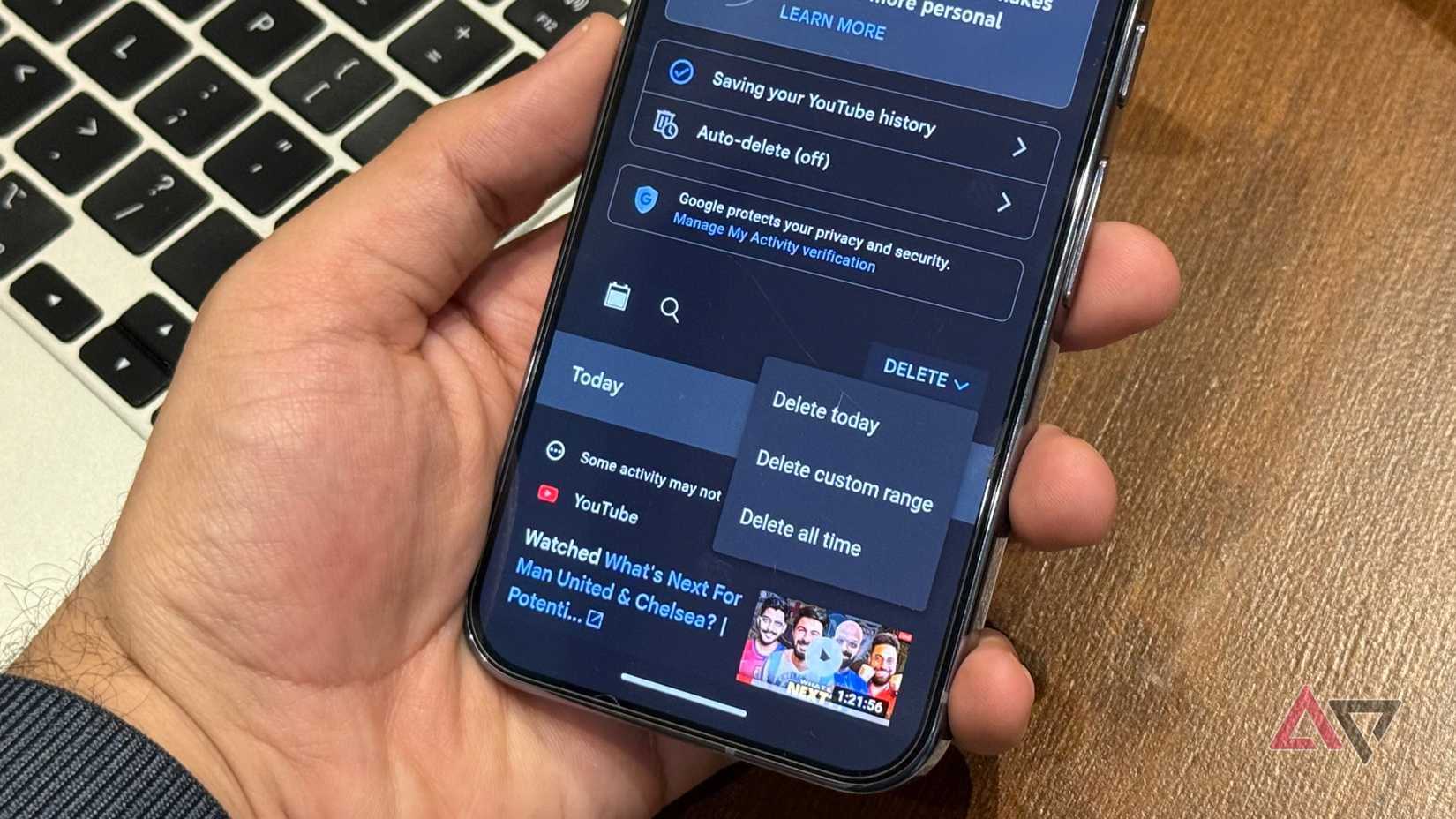
Para limpar seu histórico de exibição no aplicativo YouTube, toque no seu ícone de perfil e selecione Configurações. Depois disso, selecione Gerencie todo o histórico.
A partir daí, você pode excluir vídeos individuais ou escolher um intervalo personalizado tocando no botão Excluir ícone e selecionando Excluir hoje, Excluir intervalo personalizadoou Excluir todos os tempos para redefinir tudo.
Relacionado
Esse truque esquecido do YouTube mudou completamente a forma como assisto vídeos
Uma observação mais inteligente começa aqui
Redefina as curtidas para que o YouTube possa reaprender seus interesses
Curtidas desatualizadas podem continuar enviando conteúdo que você não gosta mais
Outro sinal básico que o YouTube usa para entender qual conteúdo você gosta ou não são os botões Curtir e Não Curtir nos vídeos.
Quanto mais vídeos você gosta ou não gosta regularmente, mais conteúdo semelhante o YouTube envia para o seu feed inicial.
Felizmente, se você acidentalmente gostou de algo, seja um curta do YouTube ou um vídeo que não pretendia, você pode facilmente remover esse like, para que o YouTube entenda a mudança e pare de recomendar conteúdo semelhante.
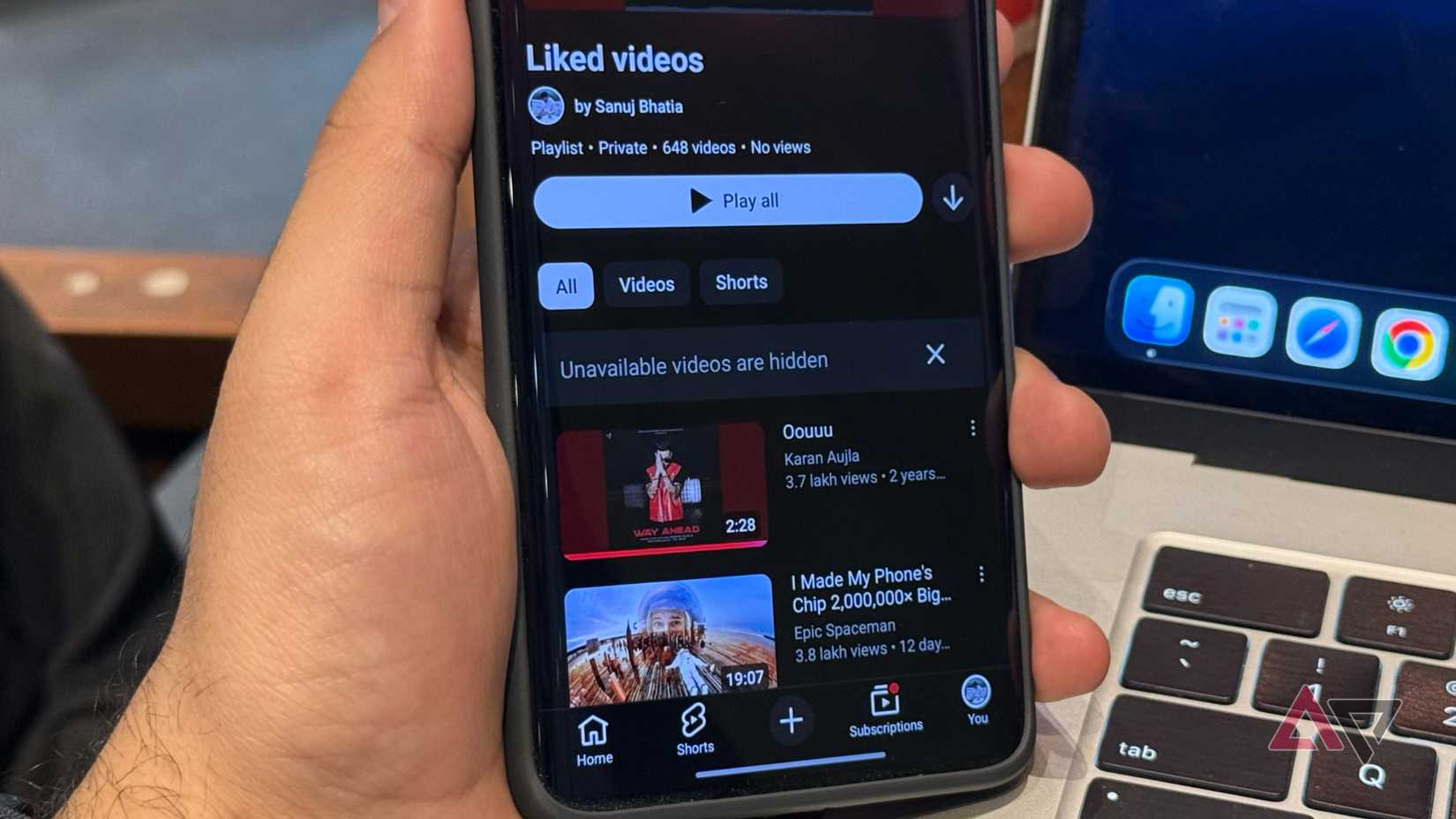
Para visualizar e remover curtidas, abra o aplicativo do YouTube e vá para o Você guia. A seguir, selecione Vídeos curtidos do Seção de listas de reproduçãoabra os vídeos que você não deseja e remova os semelhantes.
Alternativamente, você pode visitar este link para ver todos os seus gostos e desgostos no YouTube em um só lugar e remover o que desejar.
Use as opções ‘Não tenho interesse’ e ‘Não recomendo canal’
Dizer ativamente ao YouTube o que você não gosta melhora as sugestões rapidamente

Embora o YouTube não ofereça uma maneira simples de redefinir seus vídeos recomendados, ele fornece alguns botões na página inicial que informam ao algoritmo o que você gosta e o que não gosta.
Sempre que você vir um vídeo na tela inicial que não lhe interessa, toque no botão menu de três pontos ao lado do título e selecione Não estou interessado.
Se o YouTube continuar exibindo um canal específico que você não deseja ver novamente, você também poderá usar o Não recomendo canal opção.
Depois de escolher esta opção, esse canal não aparecerá novamente em seu feed inicial, embora você ainda possa ver seus vídeos inscrevendo-se nele e visualizando-os em seu feed de inscrições.
Use o modo de navegação anônima para visualização aleatória ou sem culpa
Isso evita que determinados vídeos influenciem suas recomendações
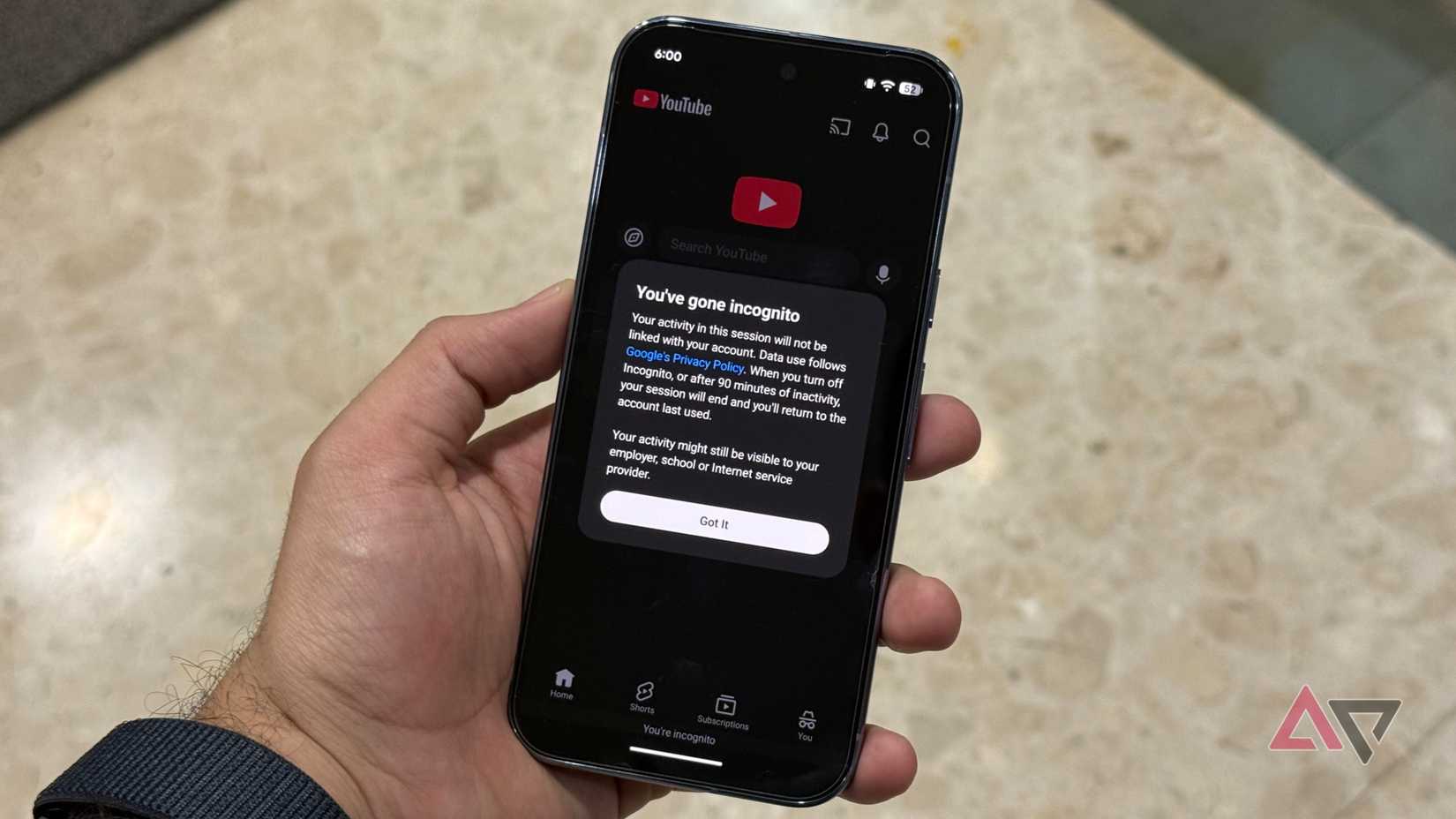
Há momentos em que você é forçado a assistir ou abrir um vídeo no qual não está realmente interessado, seja em um ambiente social ou em que outra pessoa o reproduza em seu telefone, e isso pode acabar prejudicando suas recomendações habituais do YouTube.
Uma das maneiras mais fáceis de lidar com aqueles momentos em que você precisa assistir algo que normalmente não assistiria é usar o modo de navegação anônima do YouTube.
Semelhante ao modo como funciona no Google Chrome, tudo o que você assiste ou pesquisa no modo de navegação anônima do YouTube não afeta suas recomendações ou seu histórico de exibição e pesquisa.
Em vez disso, é uma sessão temporária do YouTube que permanece separada.
Para usar o modo de navegação anônima, abra o aplicativo YouTube e toque no Você guia no canto inferior direito. Agora, acima do História seção, toque em Ativar o modo anônimoe você poderá navegar com privacidade.
Para sair do modo de navegação anônima, vá para o Você guia novamente e toque Desativar navegação anônima.
Relacionado
8 truques para pular anúncios do YouTube que eu gostaria de saber antes de pagar pelo Premium
Ignore anúncios sem pagar pelo Premium no YouTube
Crie contas separadas para diferentes tipos de conteúdo
Manter os gêneros separados ajuda o YouTube a se manter muito mais preciso
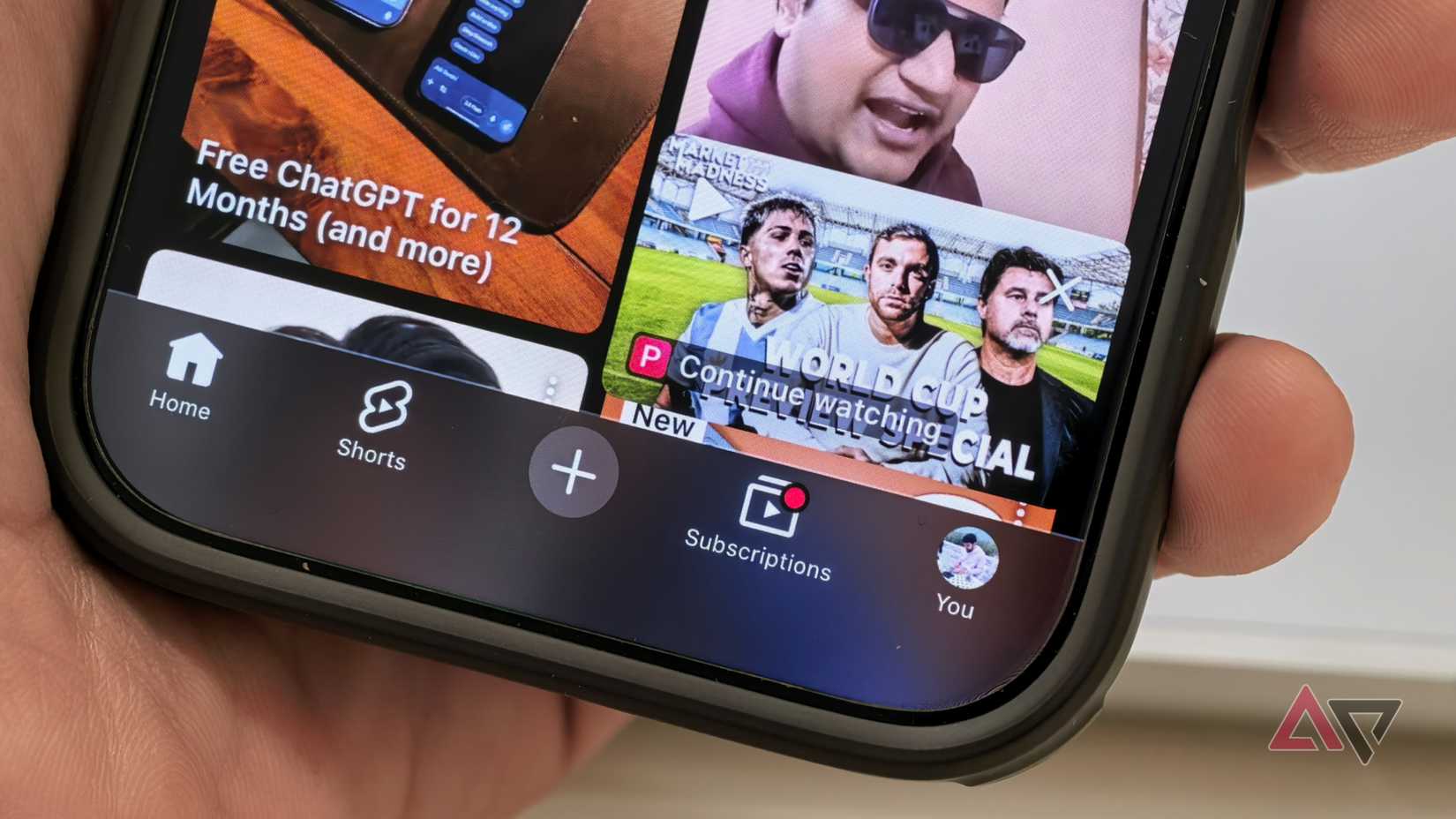
Se você é como eu, provavelmente usa o YouTube para mais de uma coisa.
Talvez você assista conteúdo relacionado a futebol, aprenda uma nova habilidade, estude para a faculdade e muito mais, já que existe um vídeo no YouTube para quase tudo.
No entanto, há momentos em que você começa a assistir a um tipo de conteúdo e acaba vendo apenas ele no feed da página inicial.
Por exemplo, estou interessado tanto em tecnologia de consumo quanto no clube de futebol Chelsea, mas depois de assistir a muitos conteúdos de futebol, parei de ver novos vídeos de tecnologia.
É por isso que comecei a usar contas diferentes do YouTube para cada interesse. Isso garante que um feed permaneça focado em um tópico enquanto o outro mostra outra coisa.
Não é o ideal, mas se você deseja separar conteúdo profissional e pessoal, esta é uma maneira de fazer isso.
Verifique a guia Novidades para você para uma melhor descoberta
Ajuda a revelar criadores e vídeos fora do seu ciclo normal
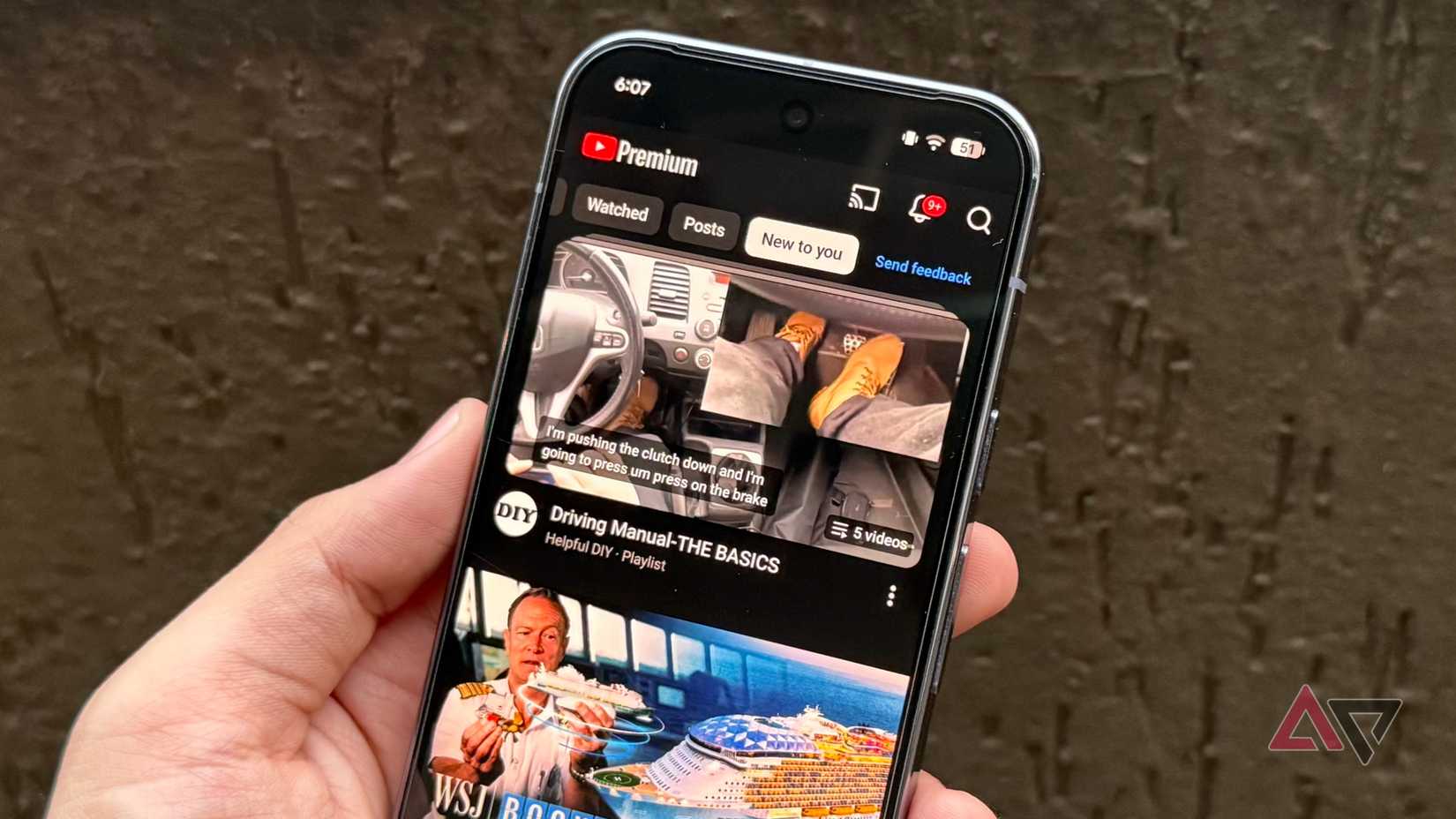
O YouTube começou recentemente a lançar uma nova guia na tela inicial chamada Novo para você. Esta seção mostra vídeos sobre tópicos de seu interesse em canais nos quais você não está inscrito.
Uma maneira de dar ao YouTube um sinal melhor sobre o que você gosta e o que não gosta é assistir aos vídeos desta guia Novidades para você.
Assistir a conteúdo semelhante lá ajuda o YouTube a entender que tipo de recomendações mostrar em sua página inicial principal.
Cancelar inscrição de canais que você não assiste mais
Uma lista de assinaturas menor leva a um feed inicial mais limpo

Se você está no YouTube há mais de alguns anos, é provável que esteja inscrito em muitos canais, mesmo que não assista mais ao conteúdo de todos eles.
Você pode estar inscrito em canais que assinou quando começou a assistir conteúdo no YouTube, mas não assiste mais.
Porém, é importante ressaltar que essas inscrições e canais ainda influenciam suas recomendações e ocupam espaço no seu feed.
Uma das maneiras mais fáceis de informar ao YouTube que você não está mais interessado em determinados tópicos é acessar o Assinaturas guia e cancelar a inscrição em canais que você não deseja mais ver.
Foi assim que corrigi minhas recomendações do YouTube para sempre
Estas são algumas das maneiras pelas quais corrigi minhas recomendações do YouTube.
Ainda é um mistério por que o Google não permite redefinir completamente o feed do YouTube do zero com um simples botão, mas esses métodos podem ajudar a alcançar o mesmo resultado.
Além desses, existem vários recursos subestimados que o YouTube não anuncia muito, mas são genuinamente úteis e podem ser úteis para você também.