Já se passou meio ano desde que o iOS 26 estreou na versão beta, então tive bastante tempo para sentar com ele. Em um lançamento com um redesenho tão grande, é fácil para alguns dos recursos adicionais menores passarem despercebidos – mas depois de dar uma chance justa ao iOS 26, passei a gostar muito de um recurso subjacente em particular, e ele tem a ver com capturas de tela.
As capturas de tela como um todo no iOS 26 receberam uma grande reformulação visual, com uma interface totalmente nova para abranger três novos recursos do Apple Intelligence: criação de eventos de calendário com capturas de tela, pesquisa de imagens para encontrar resultados da web e a capacidade de perguntar ao ChatGPT sobre sua captura de tela.
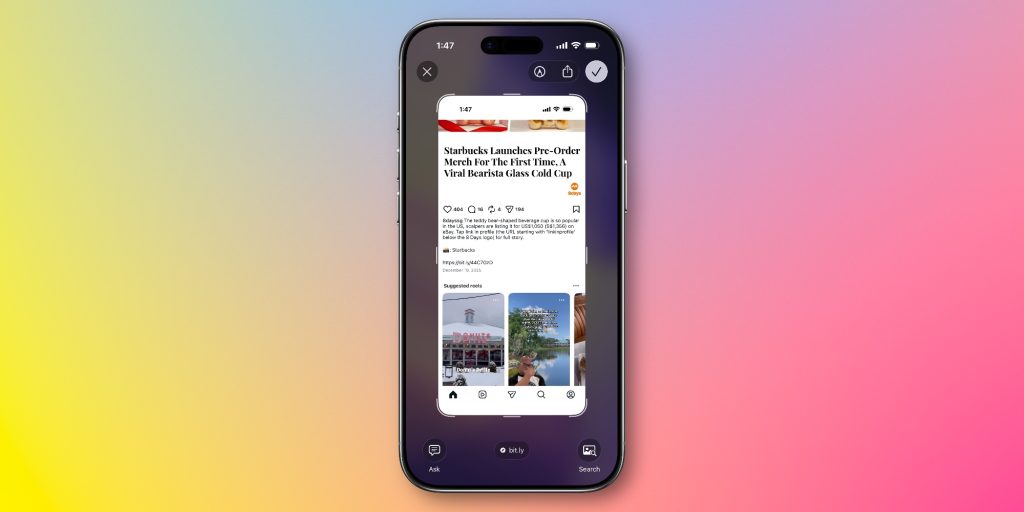
Inteligência visual para eventos do calendário
Um dos recursos mais úteis que encontrei no iOS 26 é o primeiro: a capacidade de criar um evento de calendário com uma captura de tela.
Nunca fui uma pessoa muito exigente com calendários. Eu tenho meu widget de calendário na tela inicial para quando os convites do calendário são compartilhados comigo, mas nunca fui uma pessoa muito interessada em criar eventos de calendário para meu próprio bem.
Geralmente, eu preferia contar com Lembretes, meu aplicativo de tarefas (Todoist) e memória pura. O iOS 26 mudou isso, no entanto.
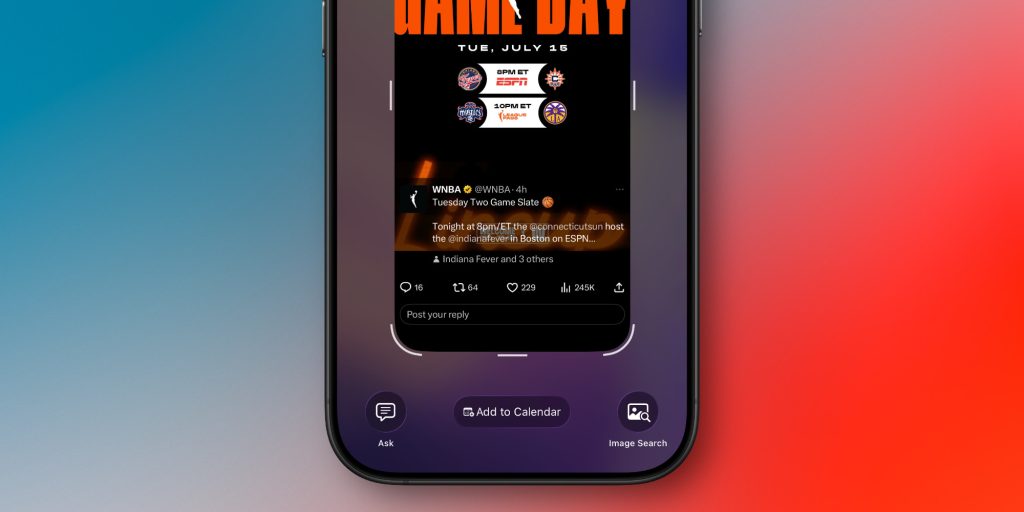
Agora que adicionar algo ao calendário é tão fácil quanto fazer uma captura de tela, tenho usado o calendário para muito mais coisas. Foi particularmente útil durante a CES, quando tive muitos eventos diferentes para discutir.
Também descobri que esse recurso funciona muito bem. Esteja você capturando uma captura de tela de uma história do Instagram, um e-mail ou um site, ainda não consegui extrair os detalhes relevantes e transformá-lo em um evento de calendário.
Tudo o que você precisa fazer é tirar uma captura de tela e tocar no pequeno botão adicionar ao calendário na parte inferior. Você lerá os detalhes e poderá simplesmente adicioná-los. É realmente tão simples.
Minhas recomendações favoritas de acessórios Apple:
Siga Michael: X/Twitter, Bluesky, Instagram


FTC: Usamos links de afiliados automotivos para geração de renda. Mais.