
Crédito: René Ramos / Lifehacker / ifeelstock / Wirestock / Jamill / Likanaris /Adobe Stock
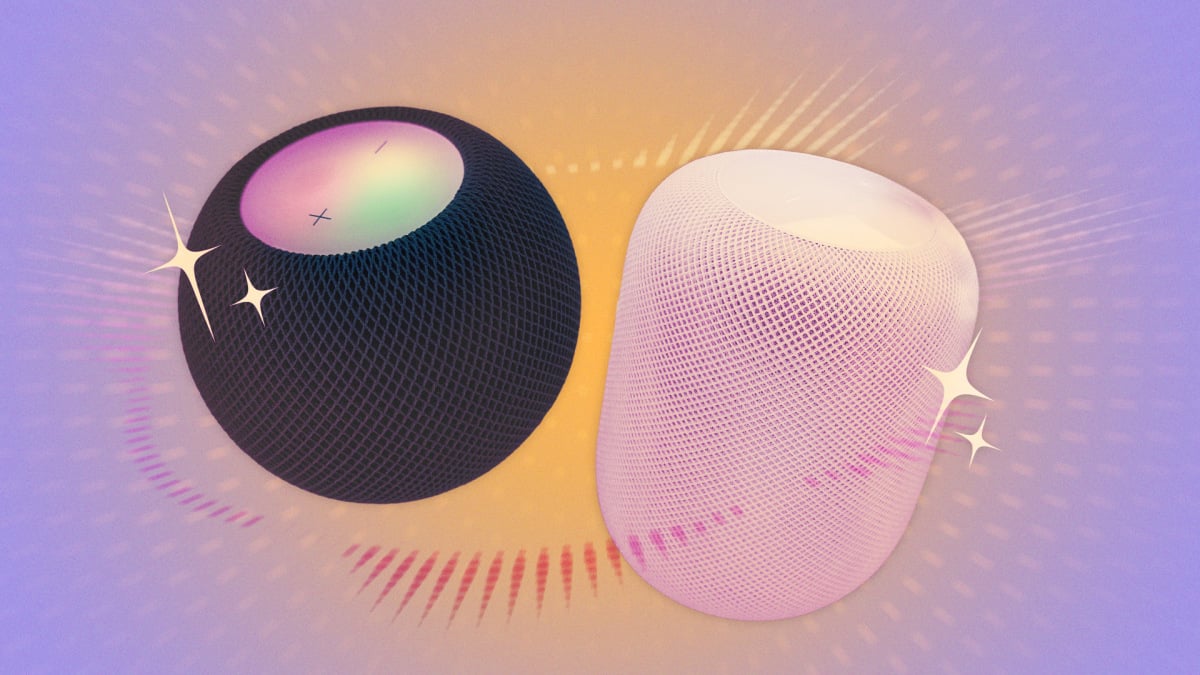
O HomePod é um dos dispositivos Apple mais polarizadores que já tive. Quando funciona, é incrível, mas se algo der errado, pode ser um pouco difícil solucionar o problema. Isso gerou uma recepção um tanto mista entre os fãs da Apple, mas compro HomePods desde 2017 e conheço todos os hacks para ajudar a torná-los mais fáceis ou melhores de usar. Alguns desses hacks são voltados para um uso sem problemas, mas outros destacam recursos ocultos. Vamos mergulhar de cabeça.
Certifique-se de que o HomePod tenha uma conexão wifi sólida
Em toda a minha experiência com HomePods, observei que o produto funciona muito melhor quando está em um local com sinal wifi forte. Por alguns meses, mantive o HomePod em um quarto onde meu wifi estava um pouco instável e o alto-falante não funcionou bem. Como usa a Internet ou o AirPlay para reproduzir o som, precisa de um sinal wi-fi forte. Se sua casa tiver um único roteador, você terá mais sorte ao conectar seu HomePod à banda de 2,4 GHz em vez da opção de 5 GHz, que tem um alcance mais curto.
Você pode verificar a qual rede seu HomePod está conectado acessando o aplicativo Home no seu iPhone, selecionando seu HomePod e acessando Configurações de acessórios. O alto-falante inteligente se conecta automaticamente à mesma rede à qual seu iPhone ou iPad está conectado. Você pode mudar a rede wi-fi no seu dispositivo iOS para alterar o wi-fi conectado no HomePod.
O HomePod é sólido como uma rocha quando emparelhado com uma Apple TV
Já que estamos falando em aumentar a confiabilidade do seu HomePod, você descobrirá que combiná-lo com a Apple TV o tornará muito menos instável. Isso não quer dizer que você deva comprar um Apple TV apenas para fazer seu HomePod funcionar melhor, mas se você tiver o dispositivo de streaming, considere emparelhá-lo com seu HomePod para obter melhores resultados.
Usei meus HomePods com meu iPhone, Mac, iPad e até mesmo com meu Apple Watch, e posso dizer que a experiência não é a mesma de usar o alto-falante com uma Apple TV. Para começar, a Apple TV pode usar um HomePod como saída padrão, o que significa que você não precisa mexer nos botões do software ou usar o Siri para operar o alto-falante. Basta ligar a Apple TV, reproduzir o que quiser e o HomePod simplesmente funcionará. Isso pode parecer um benefício menor, mas na verdade não é. Não tenho muitas coisas boas a dizer sobre o software e a confiabilidade do HomePod, e ele só ficou 100% sólido quando o usei com uma Apple TV.
O som estéreo aprimora imensamente o HomePod
Normalmente não digo às pessoas para gastarem mais dinheiro para aproveitar ao máximo um produto, mas no caso dos HomePods da Apple, dois alto-falantes são muito melhores do que apenas um. Se você tiver o HomePod maior, provavelmente ficará bem com apenas um deles, mas isso não é verdade para aqueles de nós que optaram por um mini HomePod. Usar dois minis HomePod em um par estéreo é uma experiência muito melhor, pegando o que pode ser um áudio desanimador e deixando-o brincar com os grandes. E isso vale em dobro se você seguiu o último hack. Se você possui uma Apple TV, ficará realmente impressionado ao conectá-la a dois HomePods em um par estéreo. Isso torna a exibição de filmes muito melhor.
Direcione o áudio de qualquer dispositivo para o seu HomePod
Crédito: Apple
HDMI ARC é um dos recursos menos conhecidos do HomePod, mas depois de experimentá-lo, não há como voltar atrás. Resumindo, permite usar o HomePod como alto-falante para seu PS5, Xbox ou qualquer outro dispositivo conectado à sua TV. Ele requer uma combinação bastante específica de hardware para funcionar e, mesmo depois de instalá-lo, pode ser necessário solucionar um pouco o problema para que funcione corretamente. Isso ocorre porque há pelo menos quatro dispositivos diferentes fabricados por fabricantes diferentes envolvidos aqui. Às vezes, pode ser necessário ativar manualmente o ARC, eARC ou HDMI-CEC nas configurações da sua TV, o que geralmente resolve.
Esta página de suporte da Apple destaca tudo que você precisa para fazer esse recurso funcionar, que se resume a ter um Apple TV 4K (segunda geração ou mais recente), um HomePod ou HomePod mini e uma TV compatível com HDMI ARC ou eARC (normalmente, os fabricantes de TV rotulam as portas HDMI para indicar suporte para essas tecnologias). Você terá que ativar esse recurso primeiro em sua Apple TV e, depois de fazer isso, o HomePod deverá reproduzir som de outros dispositivos conectados à sua TV. Observe que você precisa adicionar o Apple TV e o HomePod ao mesmo “sala” no app Home do seu iPhone para que esse recurso funcione.
A boa notícia é que essa configuração é uma dor de cabeça única e, uma vez feita, funciona sem muitos problemas.
Você pode encadear vários HomePods para áudio em várias salas
Se você tiver mais de um HomePod do mesmo tipo, você pode e deve tentar usá-los para áudio em várias salas. Três HomePods (ou HomePod Minis) são bons o suficiente para cobrir um apartamento de cerca de 1.000 pés quadrados, e você pode usá-los para ouvir música em todos os cômodos durante o dia. Se você possui um Mac, também pode obter o excelente aplicativo SoundSource para testar o quanto você gosta de áudio em várias salas, sem precisar comprar vários HomePods primeiro também. SoundSource permite enviar áudio para vários dispositivos ao mesmo tempo, o que significa que você pode reproduzir o mesmo arquivo de áudio em alto-falantes Bluetooth genéricos, HomePods, AirPods e quaisquer outros dispositivos de áudio conectados ao seu Mac, ao mesmo tempo.
Você pode usar isso para ter uma ideia de como soa o áudio em várias salas e, se gostar da experiência, pode usar vários HomePods para ter a mesma experiência com latência mínima.
Seu HomePod também é um intercomunicador
Você pode usar seu HomePod para enviar mensagens de voz para outras pessoas em sua casa. Por exemplo, você pode enviar o seguinte comando para o Siri: “Intercom, é hora do jantar”. Isso enviará sua mensagem de lembrete do jantar para todos os HomePods da casa. Outros também podem usar o Siri para responder a você, tornando-o uma alternativa eficaz ao envio de textos.
O que você acha até agora?
Você pode acessar a função de intercomunicação abrindo o aplicativo Home no seu iPhone, mantendo pressionado o ícone HomePod e selecionando Configurações de acessórios > Intercomunicador. Também funciona com Siri no seu iPhone, para que você possa enviar uma mensagem de intercomunicação para um HomePod mesmo quando ele não estiver por perto.
O HomePod pode ser um hub doméstico inteligente
A plataforma de casa inteligente HomeKit da Apple pode não ser tão popular quanto a concorrência, mas existem alguns bons acessórios para casa inteligente compatíveis com o HomeKit. Se você encontrar os produtos certos, poderá usar o HomePod para controlar toda a sua casa. Isso inclui luzes, portas, câmeras e muitos outros tipos de dispositivos domésticos inteligentes. É claro que todos esses recursos dependem muito do Siri, o que significa que ocasionalmente você terá que repetir seus comandos ou lidar com o dispositivo errado sendo ligado ou desligado.
Embora possa ser frustrante lidar com o Siri, o HomeKit é a melhor opção para pessoas que desejam uma plataforma doméstica inteligente com foco na privacidade. A Apple faz o possível para minimizar os dados enviados a servidores externos e criptografa as imagens de segurança, o que é diferente da abordagem escolhida por muitas plataformas concorrentes.
Encontre o lugar certo para o seu HomePod

Crédito: Apple
Na minha experiência, vale a pena dedicar algum tempo para descobrir o melhor lugar para colocar seu HomePod, principalmente para obter a melhor saída estéreo. A Apple recomenda colocar seu HomePod a até 25 centímetros de distância da parede, mas, na minha experiência, funciona melhor se estiver a cerca de 15 a 25 centímetros das paredes. Para obter a melhor experiência estéreo, você deve colocar seus dois HomePods em cada lado da TV, a não mais de 1,2 metro um do outro.
Se você tiver móveis de madeira caros, verifique se é seguro colocar o HomePod nessas superfícies. Às vezes, os HomePods podem deixar marcas nas superfícies de madeira, então você pode considerar o uso de um tripé de cortiça para proteger a superfície.
Mantenha seus dados Siri longe da Apple
Se você já habilitou o compartilhamento de dados analíticos com a Apple, seu HomePod pode estar enviando áudio de suas interações com a Siri para os servidores da Apple. Você deve revisar isso e desativar o recurso se não quiser compartilhar esses dados. Abra o aplicativo Home no seu iPhone, segure o ícone do HomePod e vá para Configurações de acessórios. Agora, vá para Análise e melhorias e desative todas as opções nesta página. Na página Configurações de acessórios, você também pode acessar História da Siri e selecione Excluir histórico da Siri para limpar dados armazenados anteriormente.
As rotinas de automação são incrivelmente divertidas de usar
O HomePod também oferece suporte a rotinas de automação e você pode usá-las para fazer muitas coisas divertidas. Por cerca de um ano, configurei meu HomePod para tocar música calmante pela manhã e jazz ao pôr do sol. Você pode configurá-los no aplicativo Shortcuts da Apple. Vá para a seção Automação, toque no + botão e selecione Crie automação residencial. É aqui que você pode configurar suas rotinas de automação favoritas. O HomePod suporta a execução de ações quando você chega ou sai de casa, em um horário específico do dia, quando acessórios estão conectados ou quando um sensor detecta algo (por exemplo: movimento).