
O iOS 26 adiciona dois novos aplicativos à tela inicial do seu iPhone. Veja como estou usando um deles: o aplicativo Preview.
O aplicativo de visualização vai além do Mac com iOS 26 e iPadOS 26
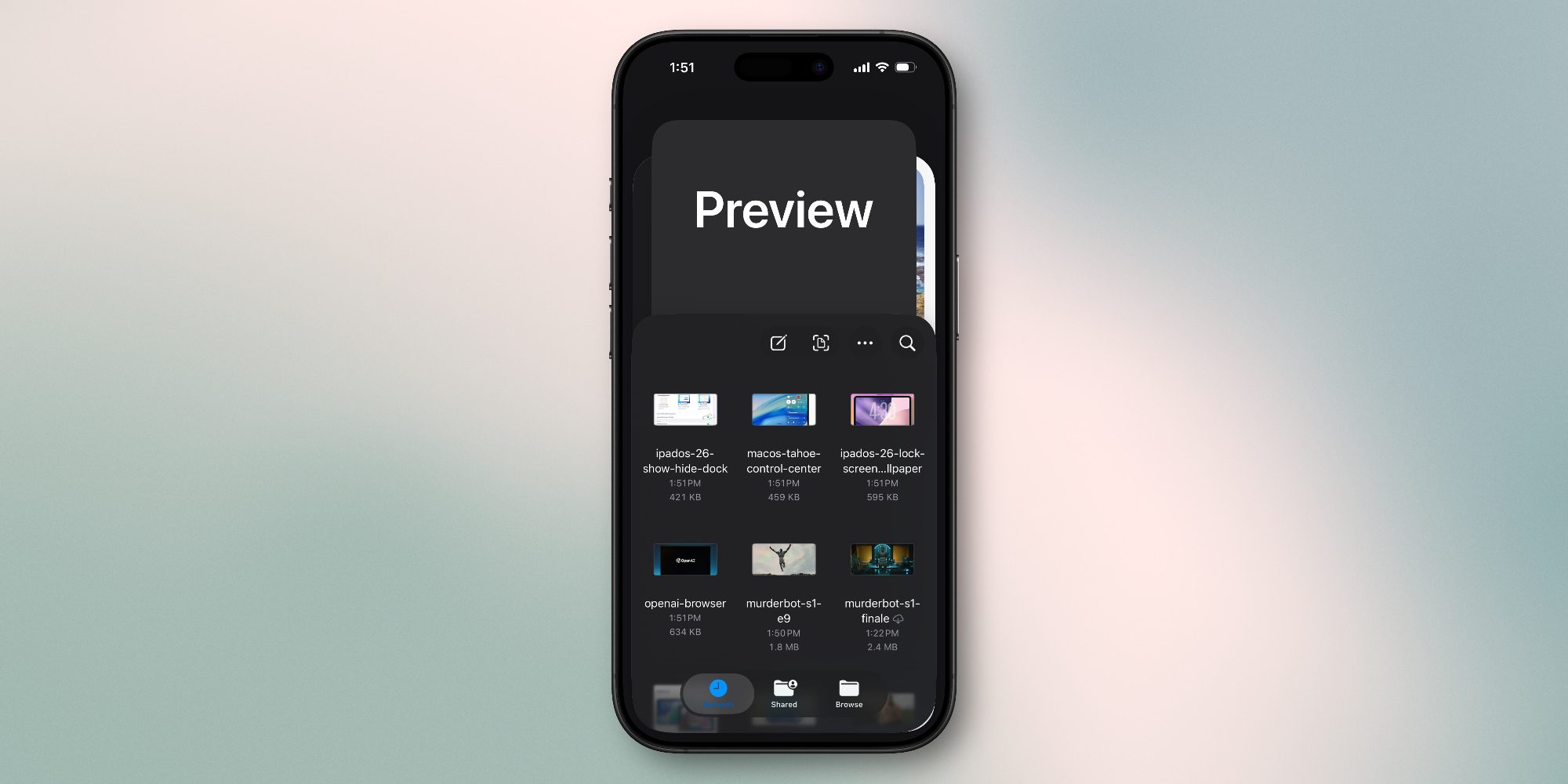
A Apple adiciona novos recursos ao iOS o tempo todo, mas não é tão comum recebermos aplicativos de sistema totalmente novos. Porém, no iOS 26, existem dois: Preview e Apple Games.
O aplicativo Preview é inspirado no Preview no Mac, oferecendo um hub dedicado para visualização e edição de PDF e imagens. Agora está disponível para iPhone e iPad via iOS 26 e iPadOS 26.
Veja como a Apple descreve o novo aplicativo:
A visualização chega ao iPad, oferecendo aos usuários um aplicativo dedicado para criar um esboço rápido, bem como visualizar, editar e marcar PDFs e imagens com o Apple Pencil ou por toque. Os usuários podem acessar todos os seus PDFs e imagens no aplicativo Arquivos diretamente na Pré-visualização, criar uma página vazia, usar o Apple Pencil para desenhar e escrever nela e usar o Preenchimento Automático para preencher formulários PDF rapidamente.
Tenho usado o Preview desde os primeiros betas do iOS e iPadOS 26 em junho. Inicialmente, eu não tinha certeza de quanto valor poderia ser agregado ao que o aplicativo Arquivos já oferecia, mas passei a gostar de ter o Preview disponível como um aplicativo independente.
Para que estou usando o Preview hoje
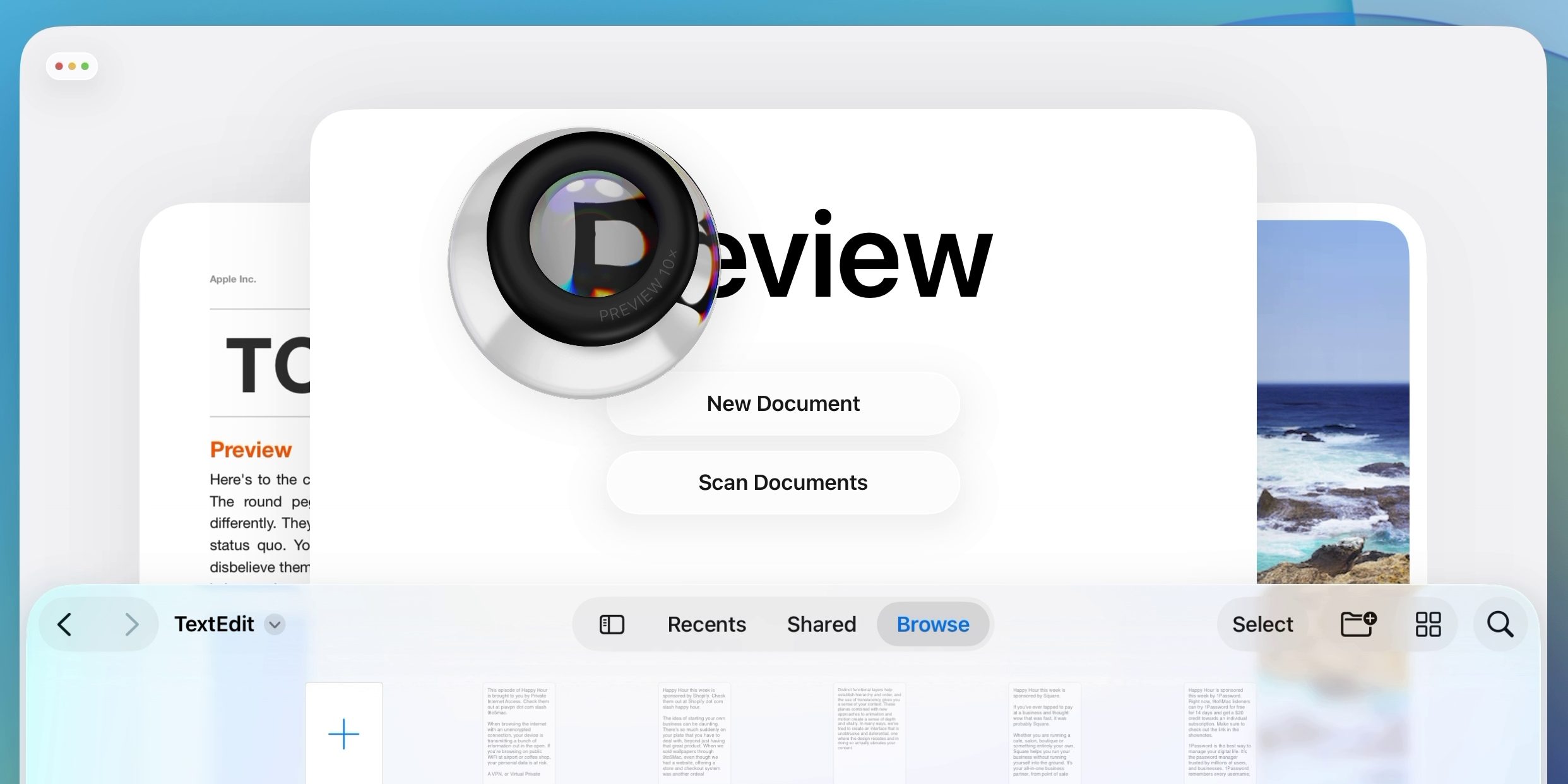
Antes do iOS 26, PDFs e imagens salvos no aplicativo Arquivos eram iniciados diretamente no mesmo aplicativo. A maioria dos outros tipos de arquivo, entretanto, abre em aplicativos dedicados separados. Por exemplo, os documentos do Pages, Keynote e Numbers são todos salvos em Arquivos, mas são iniciados nesses aplicativos separados.
Encontrei várias vantagens em usar o aplicativo Preview separado no iOS 26.
Uma delas é que facilita o gerenciamento de vários documentos no seu iPhone e iPad.
Ultimamente, tive que lidar com muito mais documentos do que o normal como parte do processo de compra de uma casa. E no iOS 26, ficou mais fácil acessar e visualizar esses vários PDFs diretamente no meu iPhone.
Isso se deve em parte à função ‘Quick Look’ do aplicativo Arquivos.
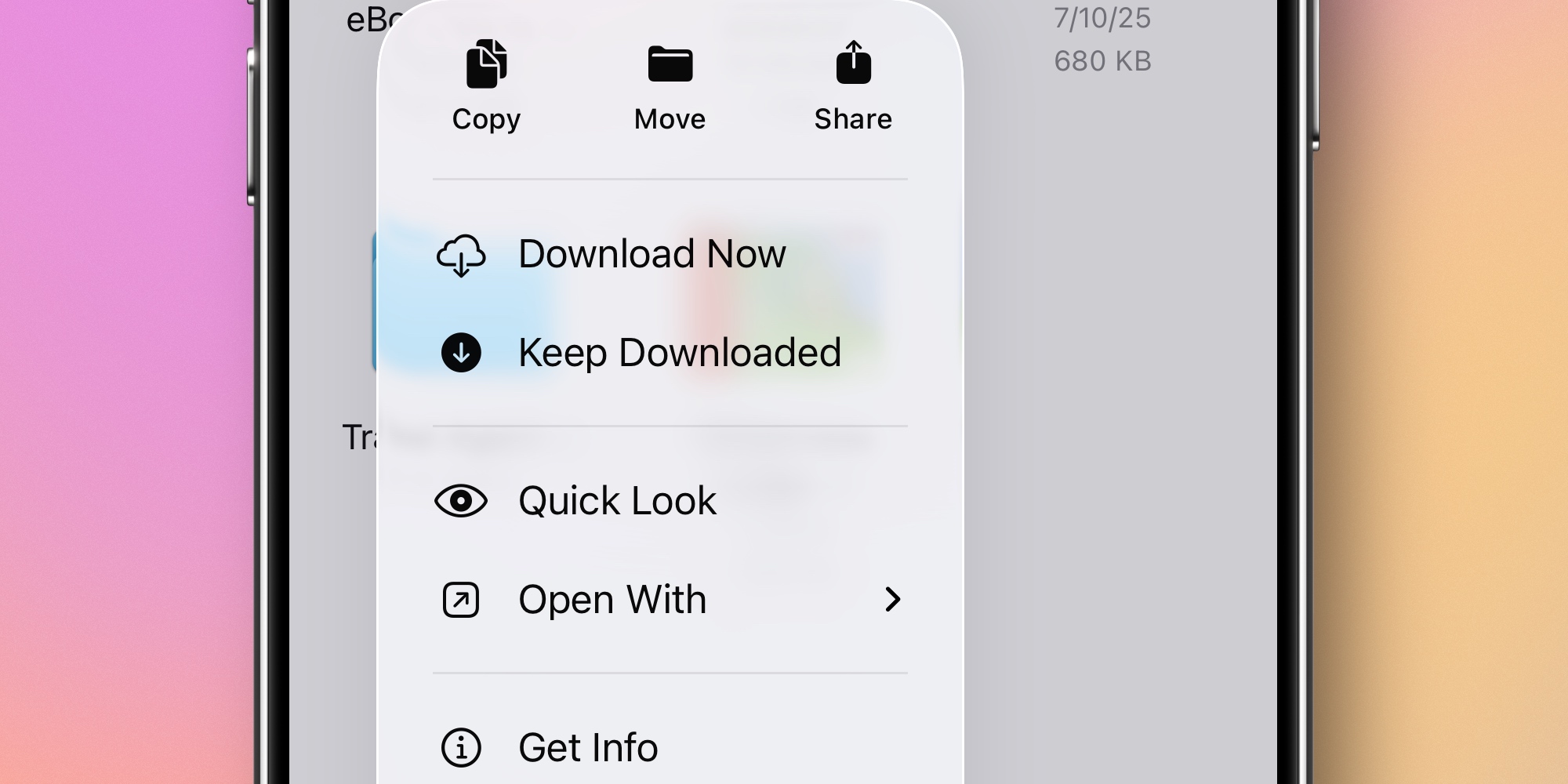
Embora um PDF agora seja aberto na Visualização por padrão, você também pode visualizá-lo diretamente em Arquivos por meio do Quick Look.
Isso significa que se você tiver vários PDFs que está manipulando, é fácil ter um aberto na Visualização e outro aberto em Arquivos – permitindo assim que você alterne rapidamente para frente e para trás através do alternador de aplicativos. Essencialmente, faz com que a multitarefa pareça menos lenta e desajeitada.
Também gostei do Preview no iPad, especialmente combinado com o novo sistema de janelas iPadOS 26.
No iPadOS 26, tenho configurações de janela exclusivas para os aplicativos Visualização e Arquivos. Eu mantenho o Preview em uma janela grande que ocupa a maior parte do lado esquerdo da tela, enquanto o Files fica em uma janela estreita no lado direito. Isso me permite visualizar facilmente um PDF na visualização enquanto navego em meu banco de dados de arquivos ao mesmo tempo. É uma ótima configuração para acessar diferentes documentos com mais rapidez.
A visualização também oferece um conjunto de ferramentas mais amplo e acessível para edição de PDFs. Parece muito mais próximo do que o Mac oferece há muito tempo por meio de seu aplicativo Preview. Tenho usado recursos novos e existentes para adicionar e remover páginas de PDFs, assinar documentos com marcação, preencher PDFs e muito mais.
A maior flexibilidade de poder usar o Preview e os Arquivos em conjunto, junto com um conjunto de ferramentas aprimorado, tornou o Preview uma adição bem-vinda no iPhone e no iPad.
Como foi sua experiência com o Preview no iOS 26? Deixe-nos saber nos comentários.
Melhores acessórios para iPhone


FTC: Usamos links de afiliados automotivos para geração de renda. Mais.