

Eu costumava ser uma pessoa que usava dois telefones. Você conhece o tipo. Andei por aí com um Android carro-chefe em um bolso e um de TI no outro.
Era eu, tentando desesperadamente dividir minha vida entre trabalho e lazer. Achei que a separação física era a única maneira de evitar que meu chefe invadisse minha tarde de sábado.
Acontece que o que eu realmente precisava era desenhar linhas melhores.
Relacionado
Esses recursos do Google Agenda corrigiram silenciosamente meu equilíbrio entre vida pessoal e profissional
Essas pequenas mudanças remodelaram sutilmente a forma como planejo meus dias
Ver um ícone de trabalho é o suficiente para arruinar sua noite
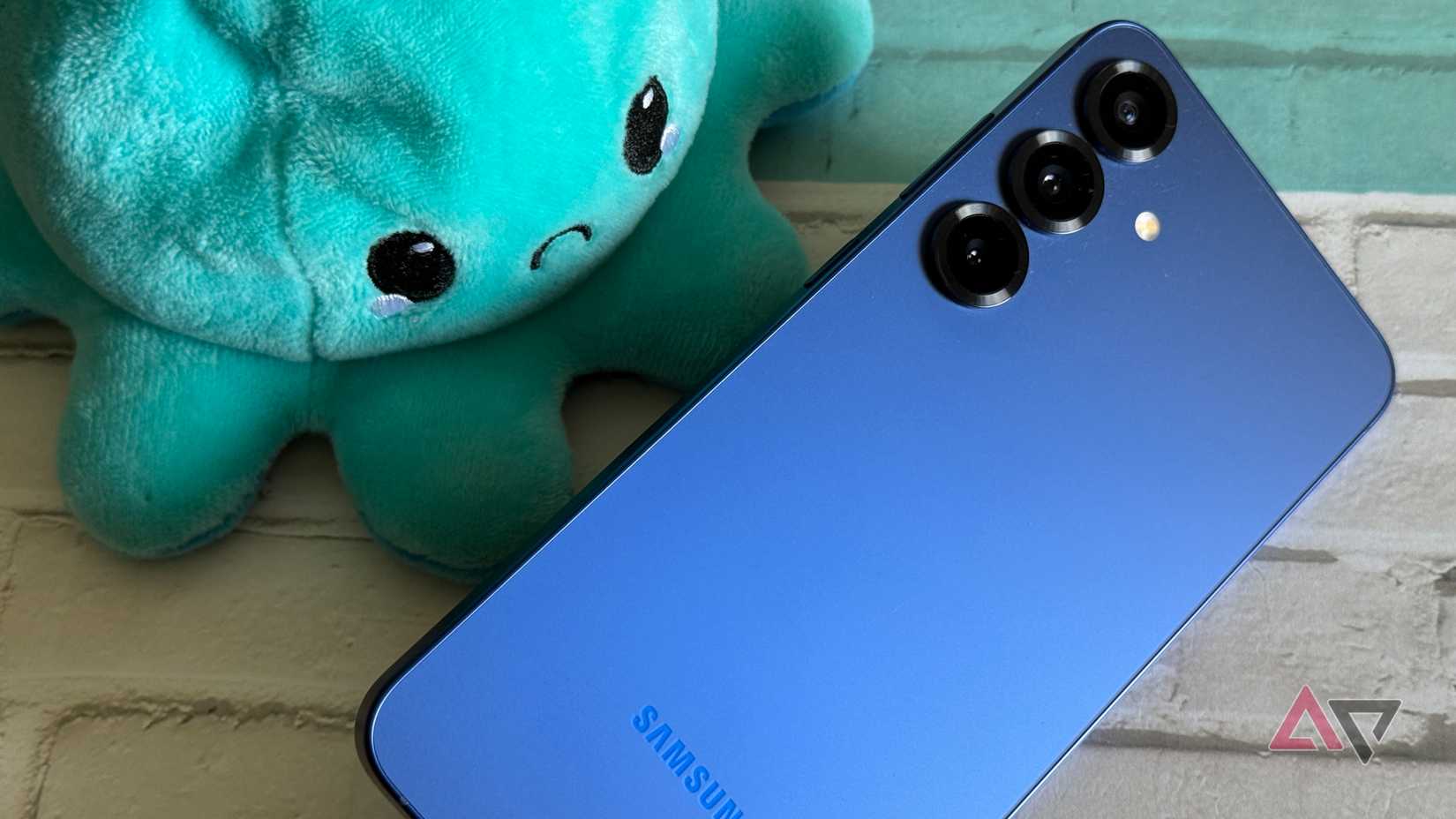
É domingo à noite, por volta das 18h, e você está tentando relaxar assistindo a um filme. Você verifica seu telefone. O ícone do Outlook, ao lado do aplicativo Netflix, está marcado com um 3 vermelho.
Mesmo que você não abra, o estrago está feito. Seu cérebro deixou a pessoa para trás e entrou no modo funcionário.
A pesquisa diz que leva 23 minutos para voltar à zona após uma interrupção. Portanto, se você receber um crachá de trabalho, já estará perdendo 23 minutos, mesmo que nunca toque no telefone.
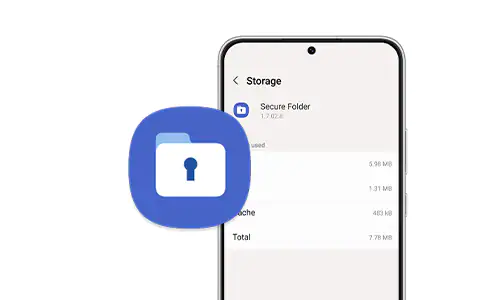
A Pasta Segura funciona porque, quando está bloqueada, esses aplicativos nem aparecem. Cria um espaço separado que informa ao seu cérebro que o escritório está fechado.
É baseado no Samsung Knox, uma plataforma de segurança que começa no nível do chipset. A maioria das pessoas não se preocupa com a arquitetura técnica de seus telefones, mas você deve se preocupar com isso.
Knox usa algo chamado TrustZone para criar uma sandbox dentro do seu processador.
Quando coloco meus aplicativos de trabalho na Pasta Segura, o ambiente Android padrão – aquele em que eu percorro o Instagram e envio mensagens de texto para meus amigos – não pode acessar ou ver esses aplicativos de trabalho, a menos que a Pasta Segura esteja desbloqueada.
Pasta segura versus tudo o mais que quase funciona
Crédito: Samsung
Do Not Disturb é um botão de volume, não uma parede. Suprime o som, mas não suprime a presença.
Os aplicativos ainda estão lá. Os emblemas ainda estão lá. Se você pegar o telefone para verificar o placar esportivo, verá os e-mails não lidos. DND também é muito fácil de ignorar.
Os perfis de trabalho do Android Enterprise são outra maneira de fazer isso, mas são um pesadelo para o usuário médio. Eles geralmente exigem a configuração de um administrador de TI.
Isso pode dar ao departamento de TI da sua empresa uma quantidade perturbadora de controle administrativo sobre o seu hardware.
Como construir um escritório digital sem vazar para sua vida
Se for para trabalho, não pertence à tela inicial principal.
A maioria das pessoas comete o erro de clonar aplicativos. Eles mantêm o Slack no telefone principal e colocam uma segunda cópia na pasta segura. Não faça isso.
Abra a pasta segura. Você pode encontrá-lo na gaveta do seu aplicativo ou em Configurações > Segurança e Privacidade. Em seguida, toque no mais ícone para adicionar seus aplicativos de trabalho como Teams, Slack, Outlook e LinkedIn.
Por fim, se o seu trabalho exigir uma conta gerenciada do Google, faça login nessa conta apenas na pasta segura.
Você pode ter seu Gmail pessoal por fora e seu G-Suite corporativo por dentro. Eles nunca se encontrarão. Seus contatos pessoais não ficarão confusos.
Já a Pasta Segura é um pouco suspeita, o que pode despertar o tipo errado de curiosidade.
Renomeei o meu para “escritório” com um ícone de pasta. Você pode até alterar a cor do ícone para combinar com o seu tema.
Controlando o que sua tela de bloqueio pode dizer
Credit: Lucas Gouveia / Android Police
Nas configurações da Pasta Segura, você tem controle granular sobre o que o mundo exterior vê.
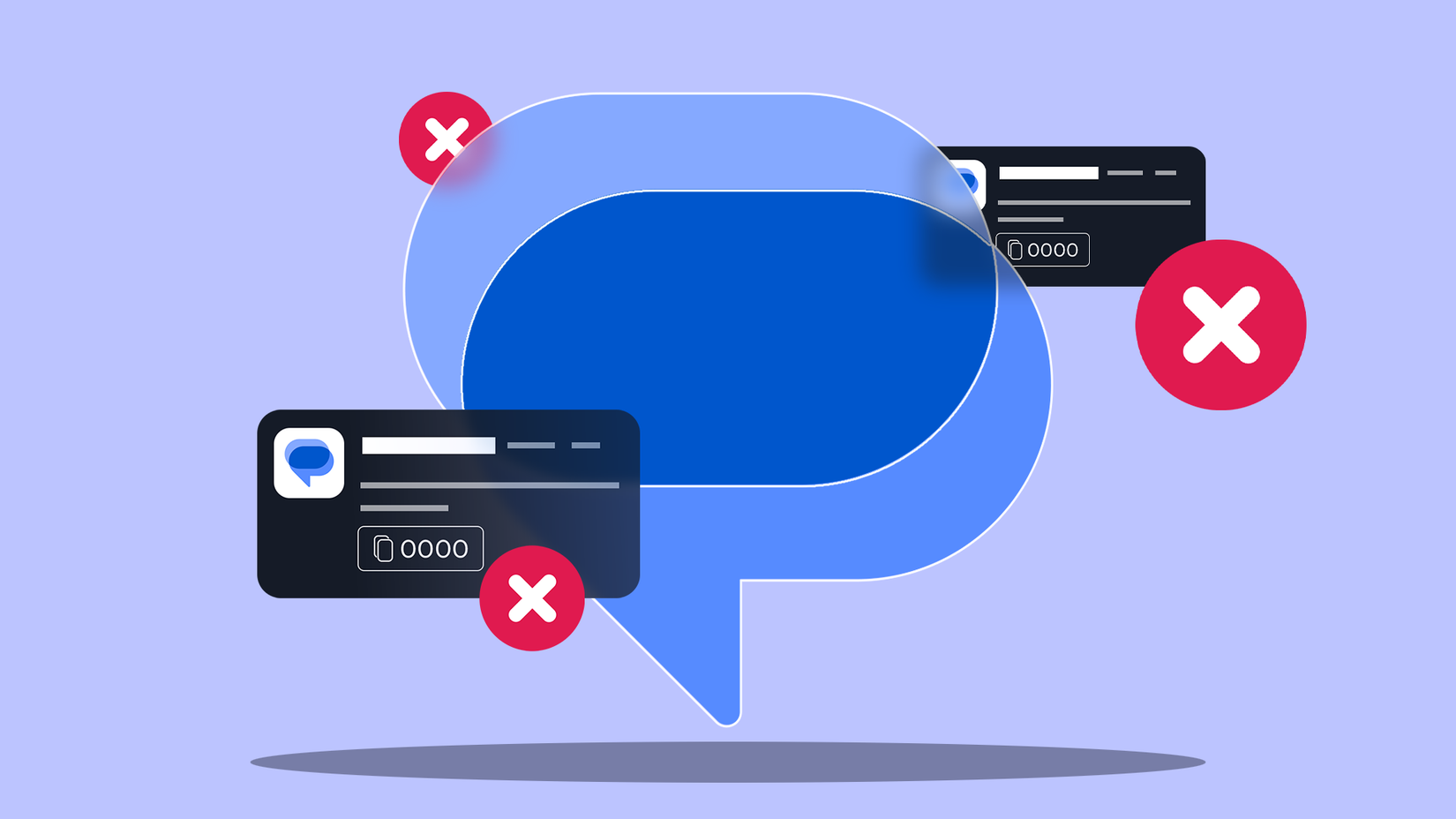
Você pode configurá-lo para que, quando a pasta estiver bloqueada, as notificações sejam completamente suprimidas.
Nas configurações (Pasta segura > Configurações > Notificações e dados), existe uma opção chamada Mostrar conteúdo. Eu desliguei. Quando desativado, mesmo que eu receba uma notificação, a tela de bloqueio oculta o conteúdo.
Deixando seu telefone impor limites para você
Crédito: Lucas Gouveia/Polícia Android | Arte Siberiana / Shutterstock
Combine a pasta segura com modos e rotinas.
Você pode definir uma automação que diz: “Quando eu chegar em minha casa, coordenadas GPS, bloqueie a pasta segura e oculte o ícone”. Ou “No sábado, às 9h, desative todas as notificações de pasta segura”.
Isso tira o elemento humano disso. Você não precisa se lembrar de estabelecer limites; seu telefone os aplica para você.
O medo de perder não será um problema
“Mas e se houver uma emergência?” Esta é a objeção número um que ouço.
Aqui está a realidade. Se o prédio estiver pegando fogo, ninguém vai te dar folga. Eles vão ligar para você.
A Pasta Segura isola os dados, mas não bloqueia chamadas recebidas de números salvos em seus contatos de trabalho (a menos que você solicite explicitamente).
Então, se meu chefe ligar para meu número de celular, ele toca. Para todo o resto – e-mails, chats, atualizações de projetos – percebi que emergências geralmente são apenas mau planejamento de outras pessoas.