
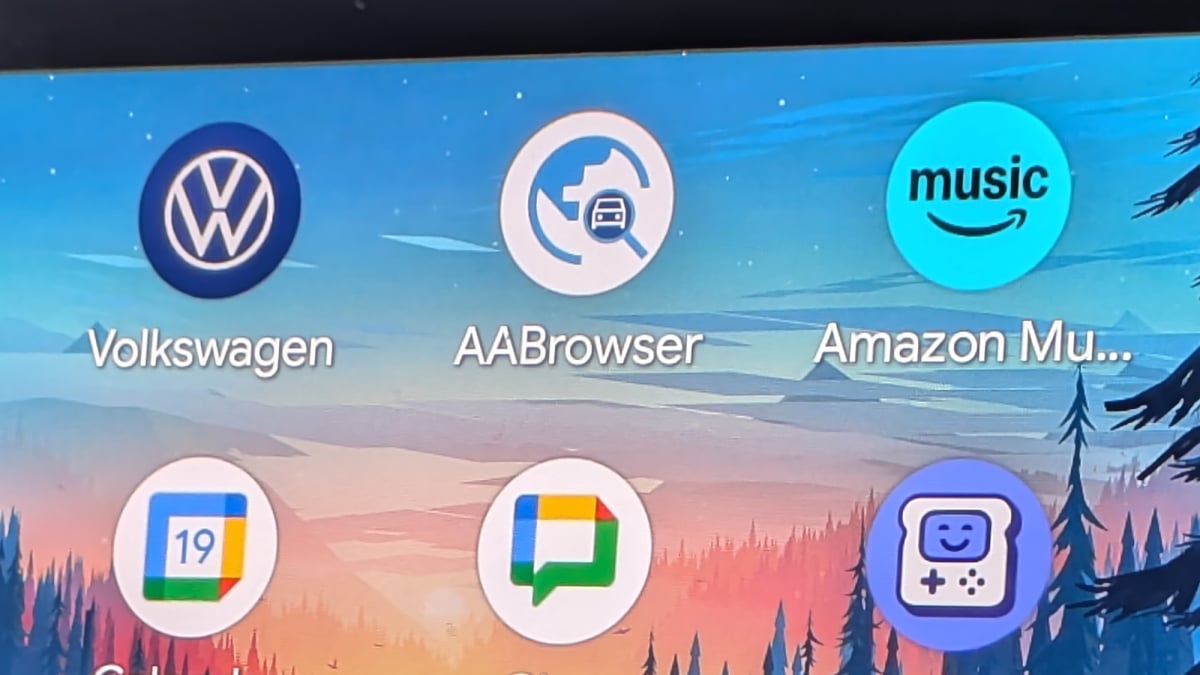
Você pode fazer muito com o Android Auto, mas o que não pode fazer é instalar um navegador da web – pelo menos não com a configuração padrão pronta para uso. Na verdade, é possível abrir uma janela para a web com alguns ajustes e com a ajuda do navegador AA de código aberto desenvolvido especialmente para Android Auto.
Colocar um navegador da web no painel do carro pode não parecer uma grande melhoria em relação à navegação na tela do telefone, mas também permite outro recurso na tela do veículo: a reprodução de vídeo. Através do AA Browser você pode acessar praticamente qualquer site de streaming que desejar e carregar alguns vídeos.
No entanto, alguns avisos de segurança sérios são necessários aqui. Você só deve carregar vídeos na tela do Android Auto do seu carro quando estiver estacionado, parado e sem ir a lugar nenhum. Observar qualquer coisa em movimento – seja no telefone ou no painel do veículo – não apenas arrisca sua vida, mas também arrisca a vida de todas as outras pessoas que estão na estrada com você.
Na verdade, o AA Browser irá se desativar enquanto seu veículo estiver em movimento, mas vale a pena avisar de qualquer maneira, para este e qualquer outro aplicativo. Com isso resolvido, veja como você pode carregar um navegador da web no Android Auto e tornar o tempo estacionado dentro do carro mais divertido.
Configuração e instalação do navegador
Assim como o Android como um todo, o Android Auto possui um modo de desenvolvedor que dá acesso a uma seleção de configurações extras. Em Configurações no Android, toque em Dispositivos conectados > Preferências de conexão > Android Auto (Pixels) ou apenas Dispositivos conectados > Android Auto (Telefones galáxia). Role para baixo até a parte inferior da tela, toque em Versão e toque em Informações de versão e permissão sete vezes.
Você deverá ver um pop-up perguntando se tem certeza de que deseja ativar as configurações do desenvolvedor para Android Auto, então toque em OK para confirmar. Em seguida, você precisa abrir o APK do aplicativo AAAD (Android Auto Apps Downloader) no navegador do seu telefone, acessando os avisos de segurança sobre a execução de aplicativos que não são da Play Store no seu dispositivo, caso eles apareçam.
AAAD lhe dará acesso ao navegador AA.
Crédito: Lifehacker
AAAD dá acesso a uma seleção de aplicativos Android Auto que não foram especificamente aprovados pelo Google, incluindo o navegador AA. Toque nas várias telas de introdução, conceda ao aplicativo as permissões necessárias para instalar outros aplicativos e encontre o AA Browser na lista de aplicativos disponíveis. Tocar Instalar e toque nos pop-ups de confirmação para obter o aplicativo no seu telefone.
Você será perguntado se deseja abrir o AA Browser imediatamente: você pode usá-lo como um navegador normal em seu telefone, embora não haja muito o que ver. Ele foi projetado para ser usado principalmente na tela do Android Auto e agora deve aparecer como um aplicativo disponível quando o telefone estiver conectado ao veículo.
O que você acha até agora?
Usando o navegador AA em seu carro
Desde que esteja parado com segurança em seu veículo, você pode iniciar o AA Browser na lista principal de aplicativos na interface do Android Auto (você também pode receber uma solicitação para iniciá-lo na primeira vez que se conectar, após instalar o aplicativo). Para começar, você é direcionado para a página inicial da Pesquisa Google e, a partir daí, pode ir para onde quiser.
Como acontece com qualquer outro aplicativo Android Auto, se você tocar dentro de um campo de entrada, verá um teclado aparecer na tela que pode ser usado para inserir endereços da web e credenciais de login, e você pode usar a tela sensível ao toque para navegar. Para acessar a barra de endereço URL, toque em qualquer lugar da tela e, a seguir, toque na seta azul no canto inferior esquerdo.

Inserindo e editando URLs no navegador AA.
Crédito: Lifehacker
A próxima tela também oferece opções para voltar ao histórico do navegador e acessar seus favoritos – uma maneira prática de garantir que você possa voltar aos sites necessários sem ter que tocar em seus URLs todas as vezes. Também existe a opção de solicitar as versões desktop dos sites em vez das versões mobile.
Embora alguns sites pareçam não gostar do navegador AA, a maioria das páginas que visitei funcionam bem no Android Auto. Para sair do navegador, você pode tocar no Saída no canto superior direito (se estiver visível) ou deslize para cima ou para baixo nas bordas superior ou inferior da tela do Android Auto para voltar aos outros aplicativos.